Apps
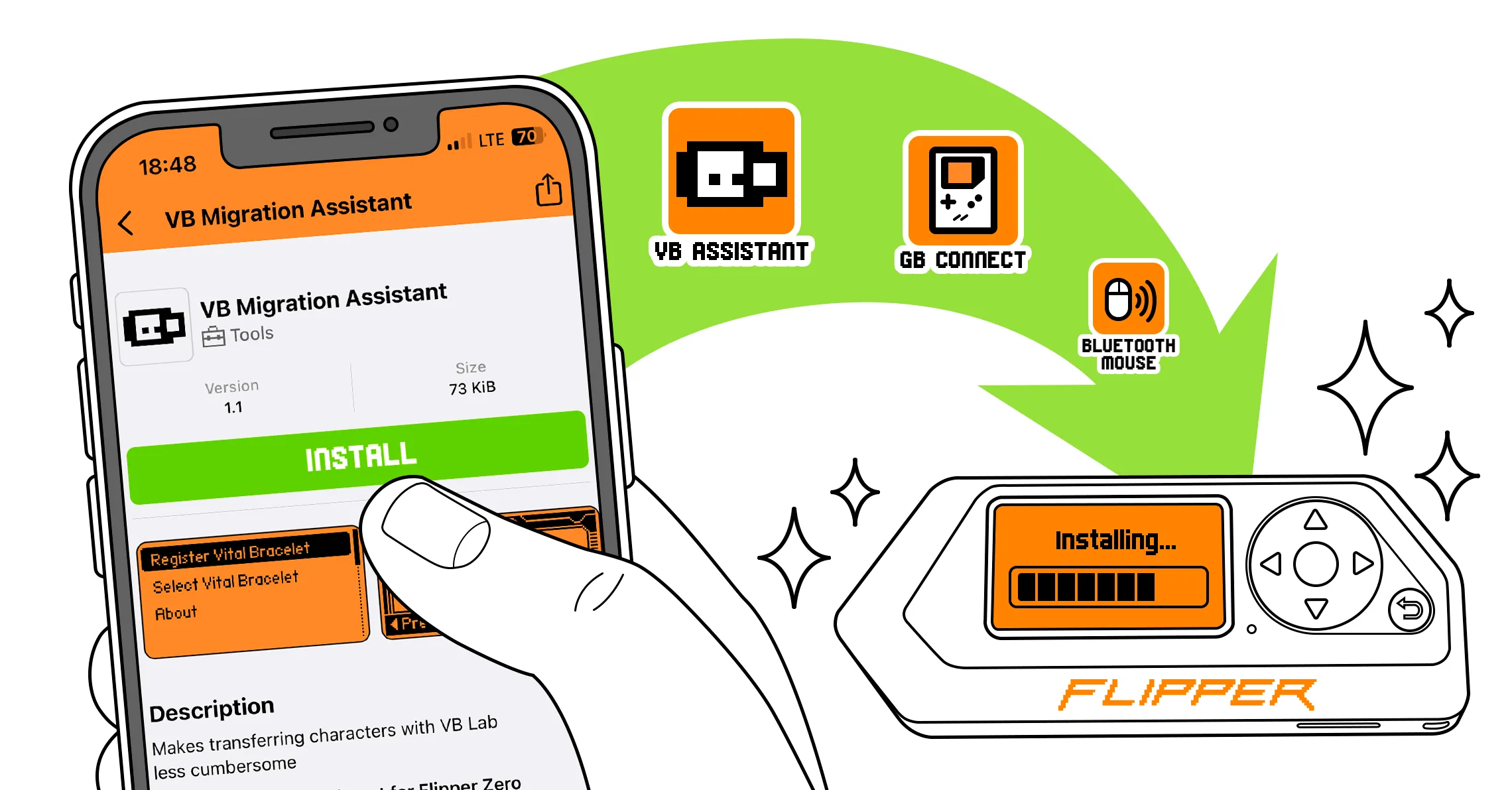
Apps 是一个应用目录,收录了 Flipper Zero 社区开发的工具和游戏。这些应用进一步扩展了 Flipper Zero 的功能,也让你与设备的互动更有乐趣。
本页将概要介绍 Apps 目录,你还会学到如何在 Flipper Zero 上安装和管理应用。
你可以通过 Flipper Mobile App 和 Flipper Lab 访问 Apps(支持 Google Chrome、Microsoft Edge,以及其他支持 Web Serial API 的 Chromium 内核浏览器)。
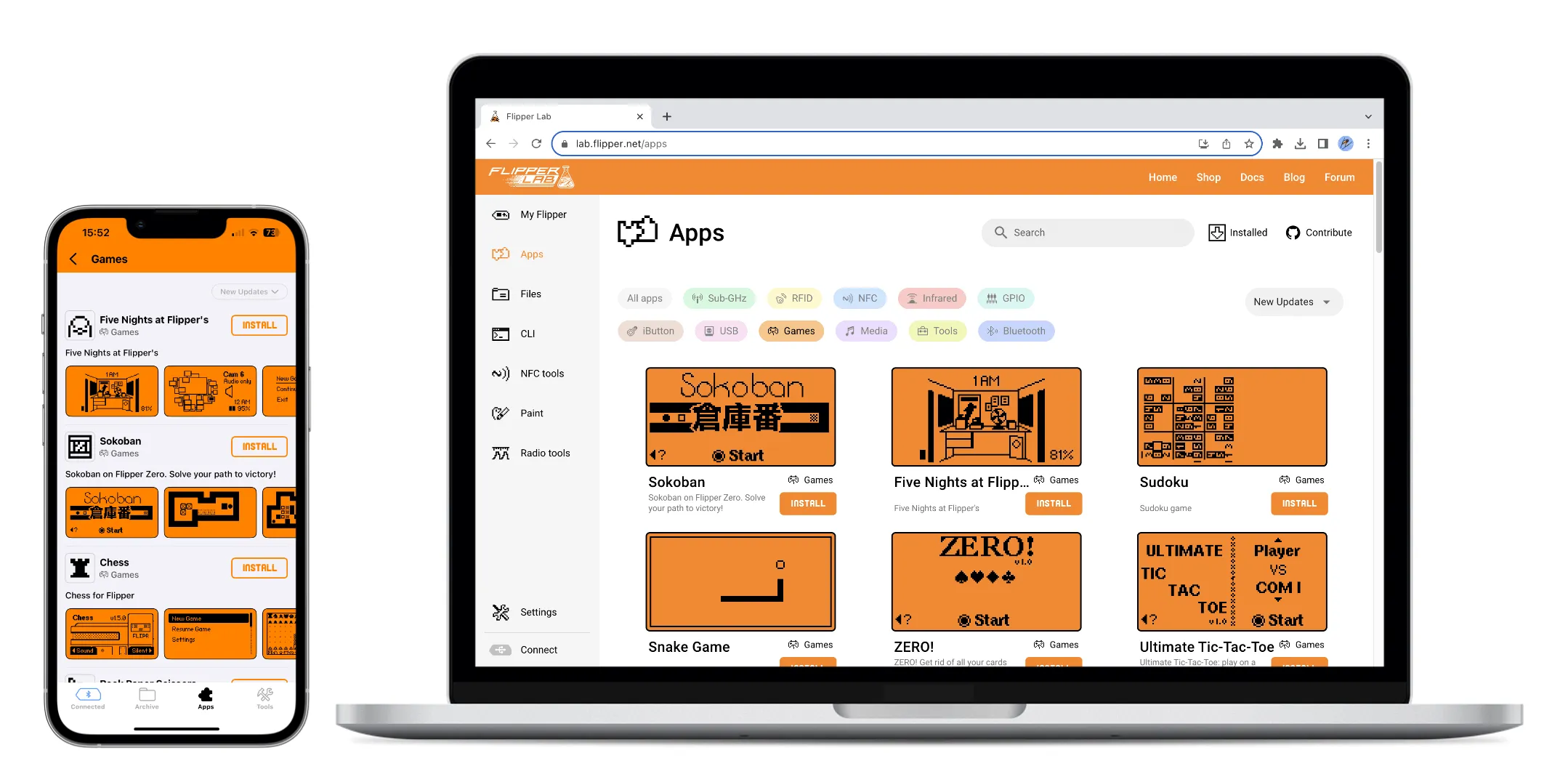
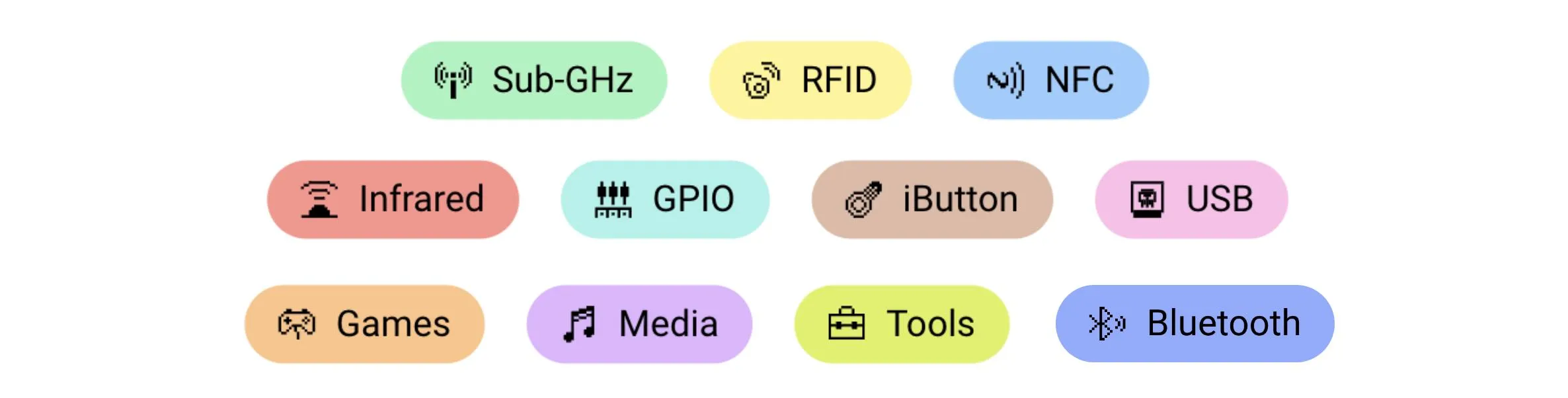
你可以按不同分类浏览应用,找到适合自己需求的那一款。
Apps 目录
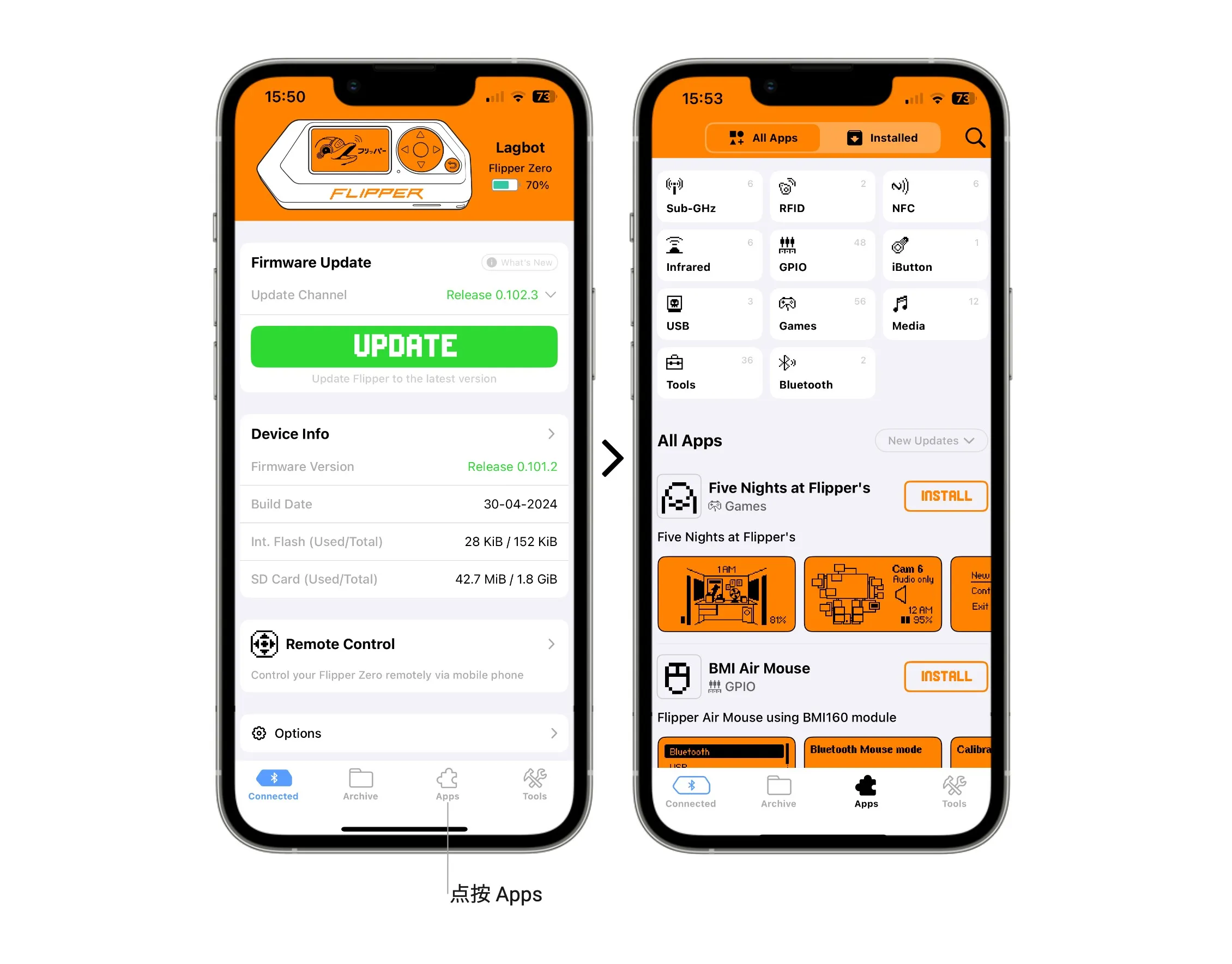
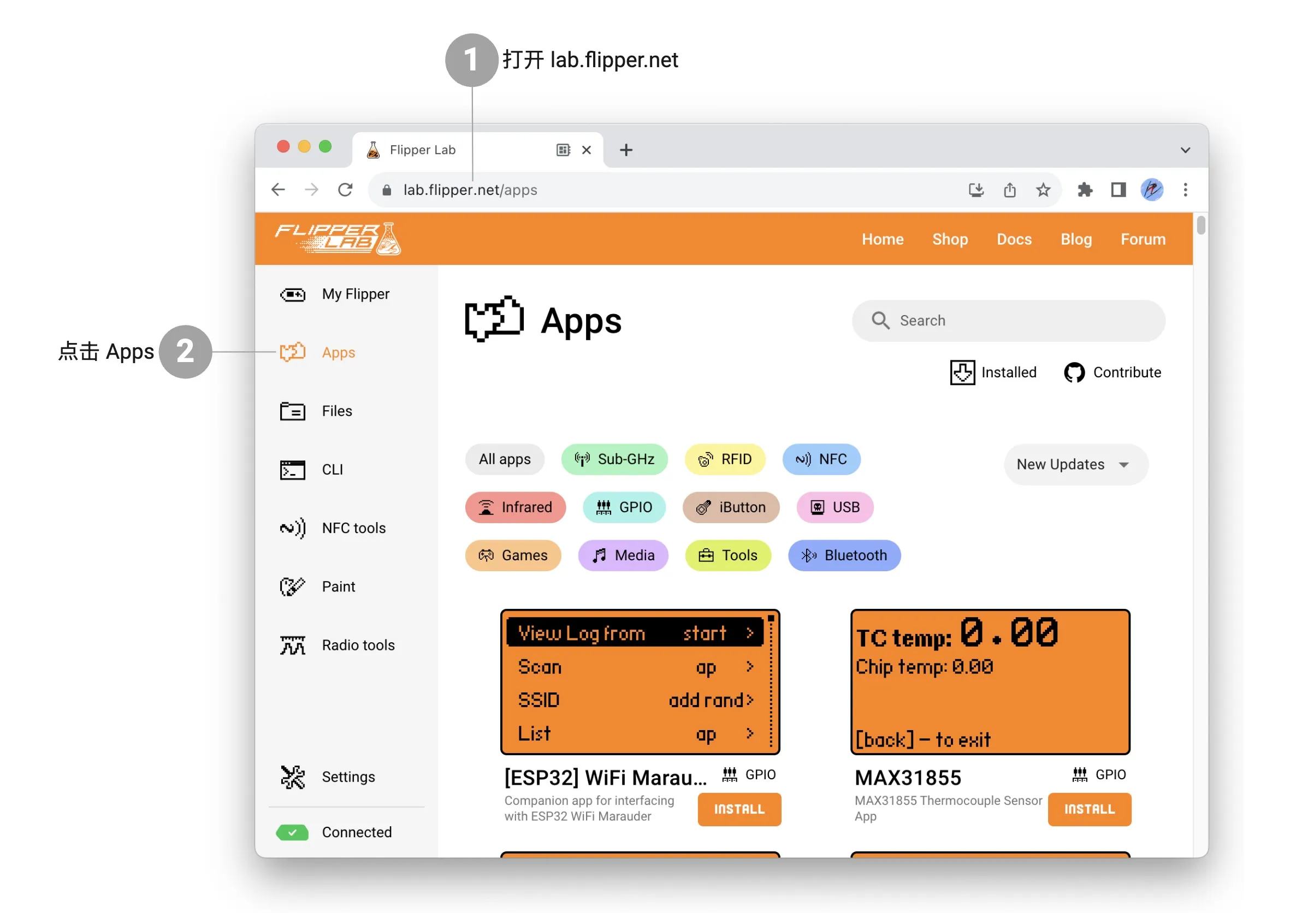
在浏览并把应用安装到设备上之前,你需要通过 Flipper Mobile App 或 Flipper Lab 打开 Apps 目录。
在你的 iOS 或 Android 设备上下载 Flipper Mobile App:
在 Flipper Mobile App 中,点按 Apps。
浏览应用
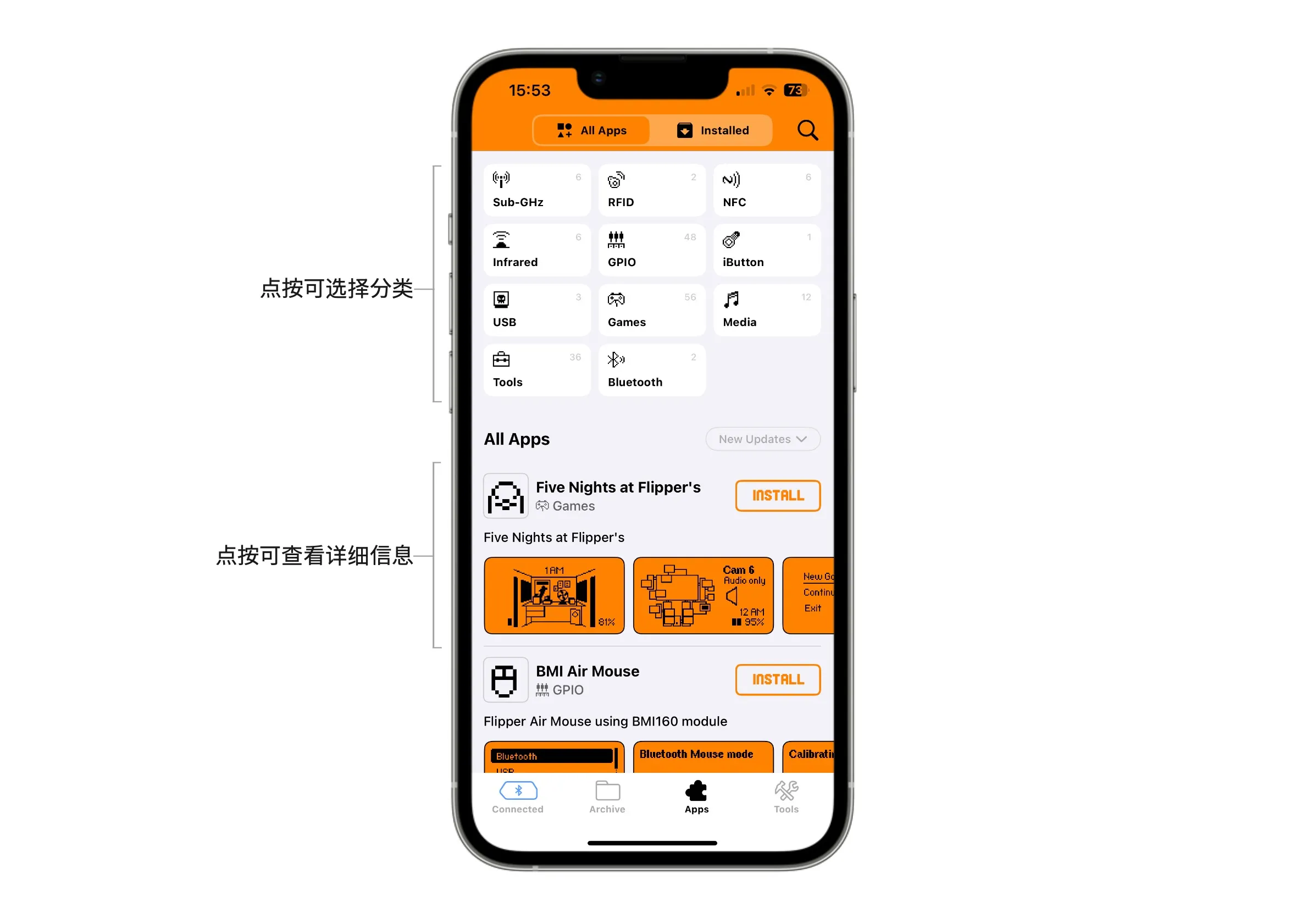
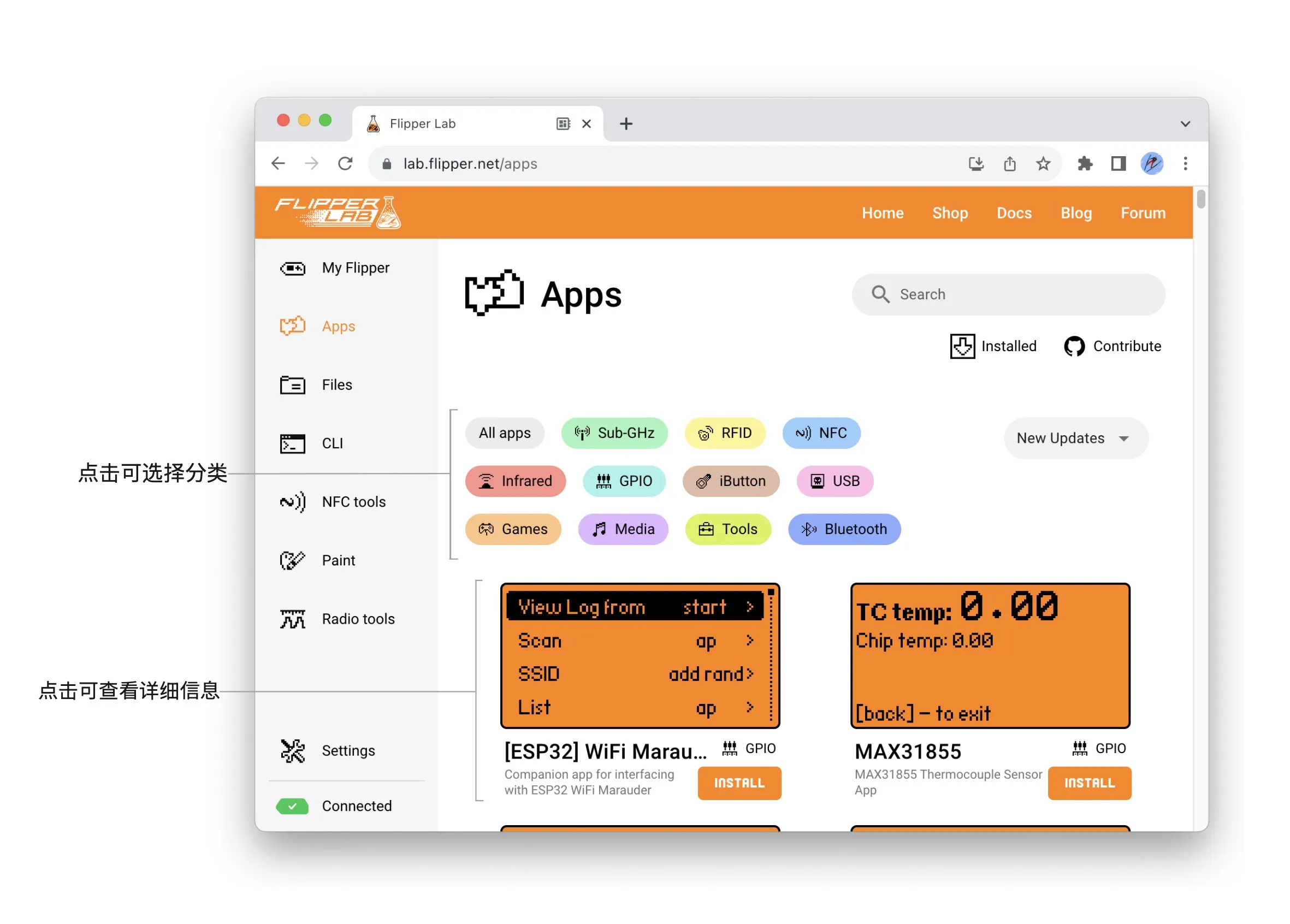
我们来看看 Apps 的主页面。
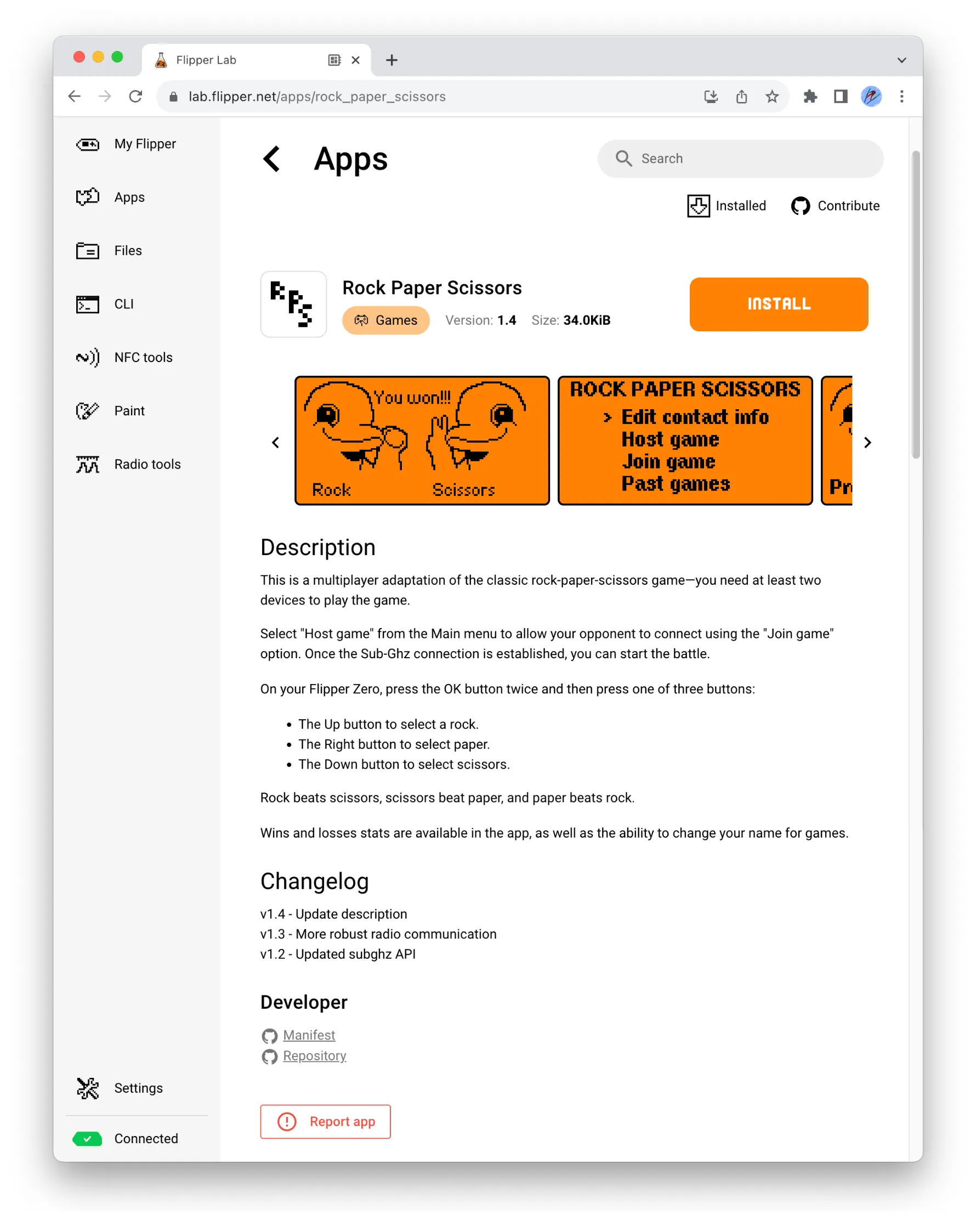
进入 Apps 板块后,你会看到可用应用的列表。你可以按分类排序、筛选和搜索特定应用、预览它们,并把它们安装到 Flipper Zero 上。
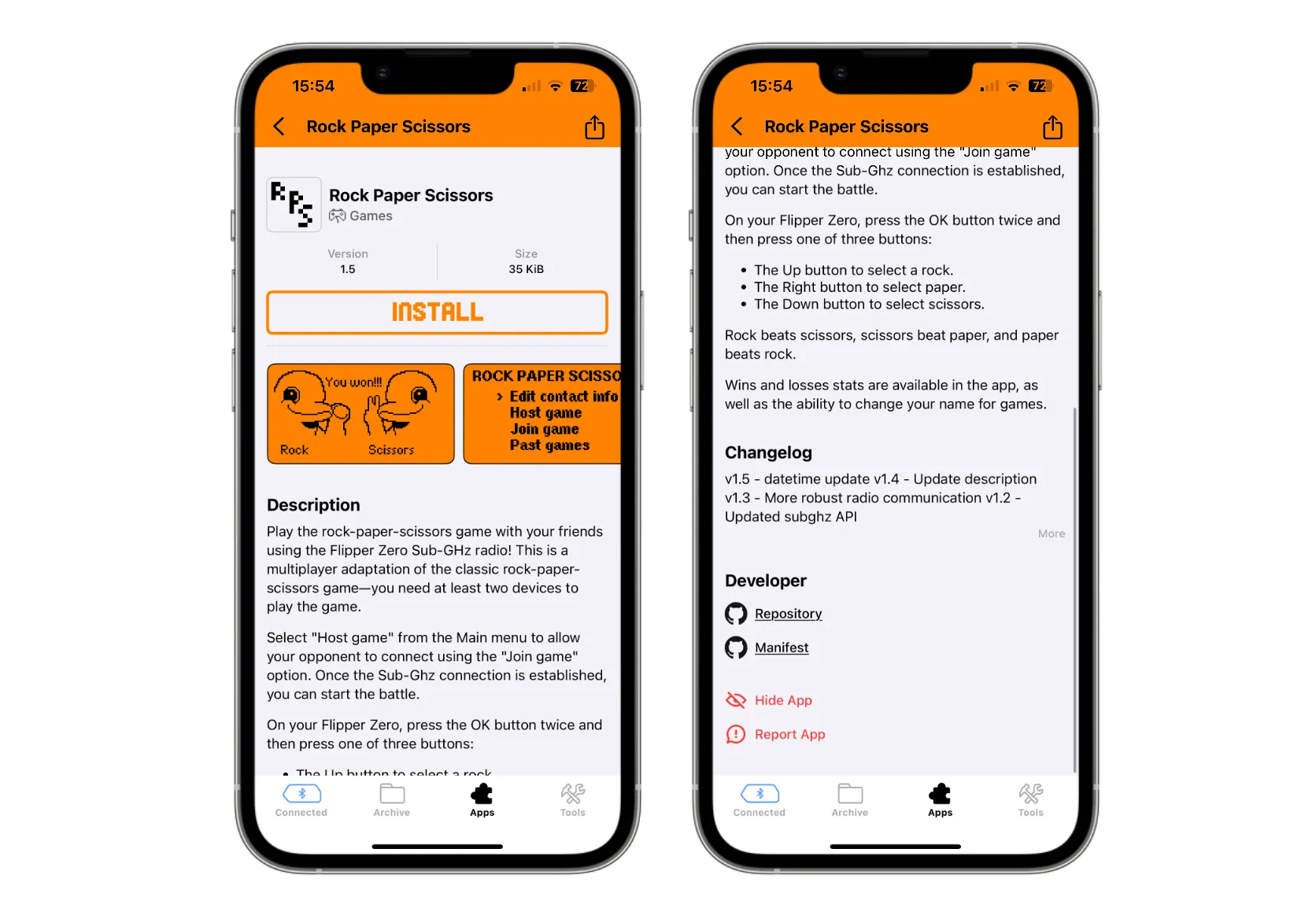
点按你想要的应用后,可以查看更多信息,包括详细的应用说明、大小和发布版本。此外,你还可以查看更新日志、访问开发者的 manifest 和代码仓库,并反馈你遇到的任何问题或不当内容。请注意,隐藏应用只能在移动设备上操作,桌面端不支持。
管理应用
在 Apps 中,你可以把应用安装到 Flipper Zero 上,也可以更新或删除它们。
安装应用
在手机或计算机上,进入 Apps。
找到你需要的应用。
在应用的预览卡片上,点击或点按 Install 按钮。
或者
进入应用页面,点击或点按 Install 按钮。
等待应用上传到 Flipper Zero。
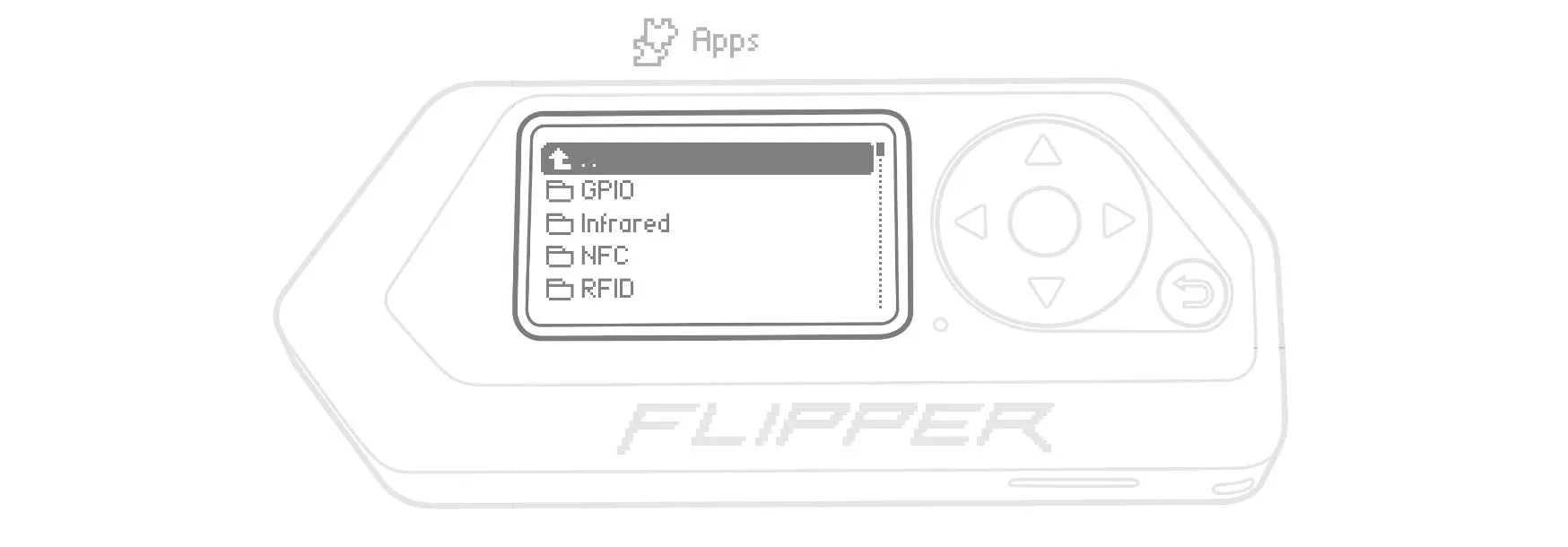
应用安装完成后,在 Flipper Zero 上转到 Main Menu → Apps,然后选择存放该应用的文件夹,即可打开它。
安装失败时
- Flipper Zero 可能没有连接到你的设备。→ 重新连接。
- microSD 卡上的可用空间可能不足。→ 进入 Archive 清理设备上的空间。
- Flipper Zero 的固件版本可能过旧。→ 请从 Release 通道更新到最新版本。
- 该应用可能已过时。→ 请通过 GitHub 联系应用开发者,以获得进一步的帮助。
更新应用
在手机或计算机上,进入 Apps。
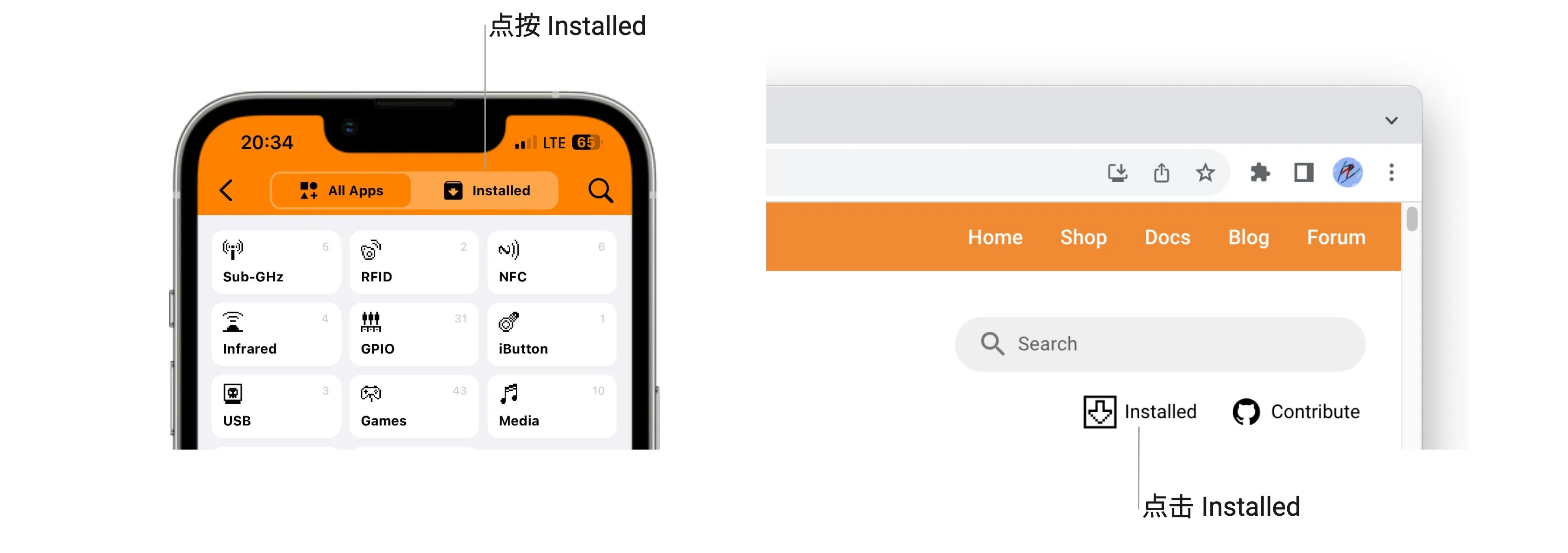
点击或点按 Installed。
找到你想更新的应用。
点击或点按 Update 按钮。
删除应用
在手机或计算机上,进入 Apps。
点击或点按 Installed。
找到你想删除的应用。
点击或点按 🗑️ 图标。
提交你的应用
想把你的应用分享给 Flipper Zero 社区,并让它出现在 Apps 中吗?请按贡献指南中的步骤操作。
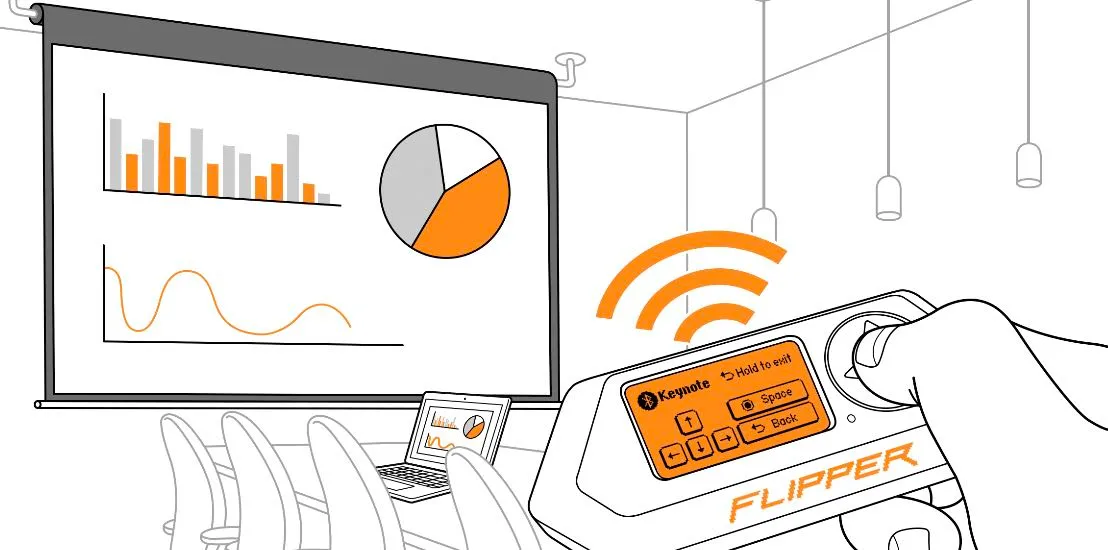
想进一步了解某些应用的工作方式?请查看下面的页面。
HID 控制器