重启
我们会定期更新固件。这些更新可以提升设备性能,但在某些情况下,Flipper Zero 更新后可能会失去响应或卡死。多数情况下,常规重启即可解决问题。不过在极少数情况下,你需要执行强制重启,或将设备切换到恢复模式以修复固件。
本页将介绍如何常规重启 Flipper Zero、执行强制重启,以及重启进入恢复模式。
常规重启
你可以通过 Settings 中的快捷键,或通过 Flipper Mobile App 重启 Flipper Zero。
使用快捷键重启
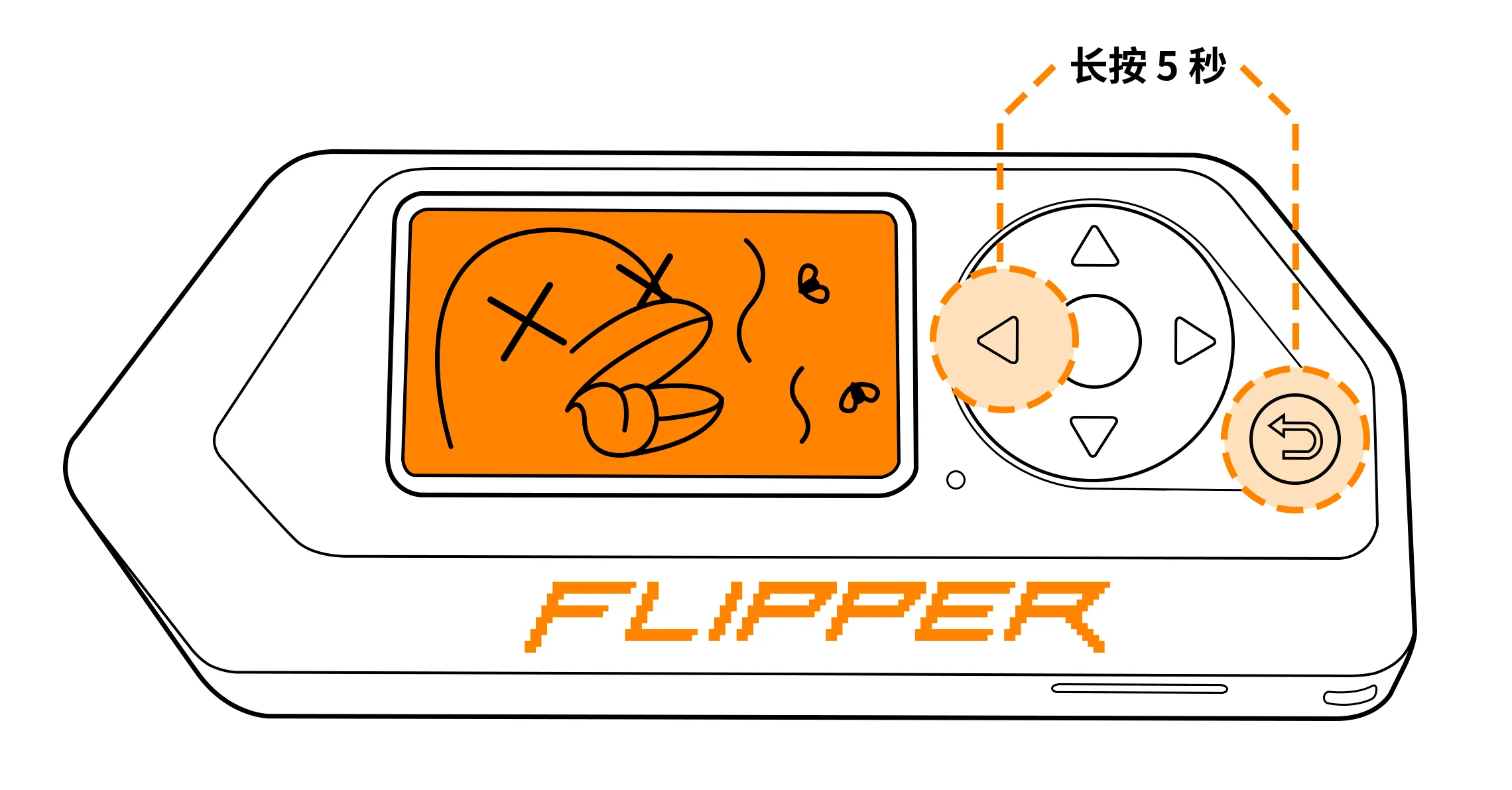
如果 Flipper Zero 卡死且不响应按键,请同时长按 左方向键%left% 和 返回键%back% 5 秒以重启设备。
在 Settings 中重启
在使用 qFlipper 或 Flipper Mobile App 的屏幕投送功能时,通过 Settings 重启 Flipper Zero 也很有用。屏幕投送功能可以让你远程控制并重启设备。
要重启设备,请执行以下操作:
转到 Main Menu → Settings → Power → Reboot。
选择 Reboot Flipper 选项,然后按 右方向键%right% 重启。
通过 Flipper Mobile App 重启
要通过 Flipper Mobile App 重启 Flipper Zero,请执行以下操作:
在主标签页中点按 Options,然后点按 Reboot Flipper。
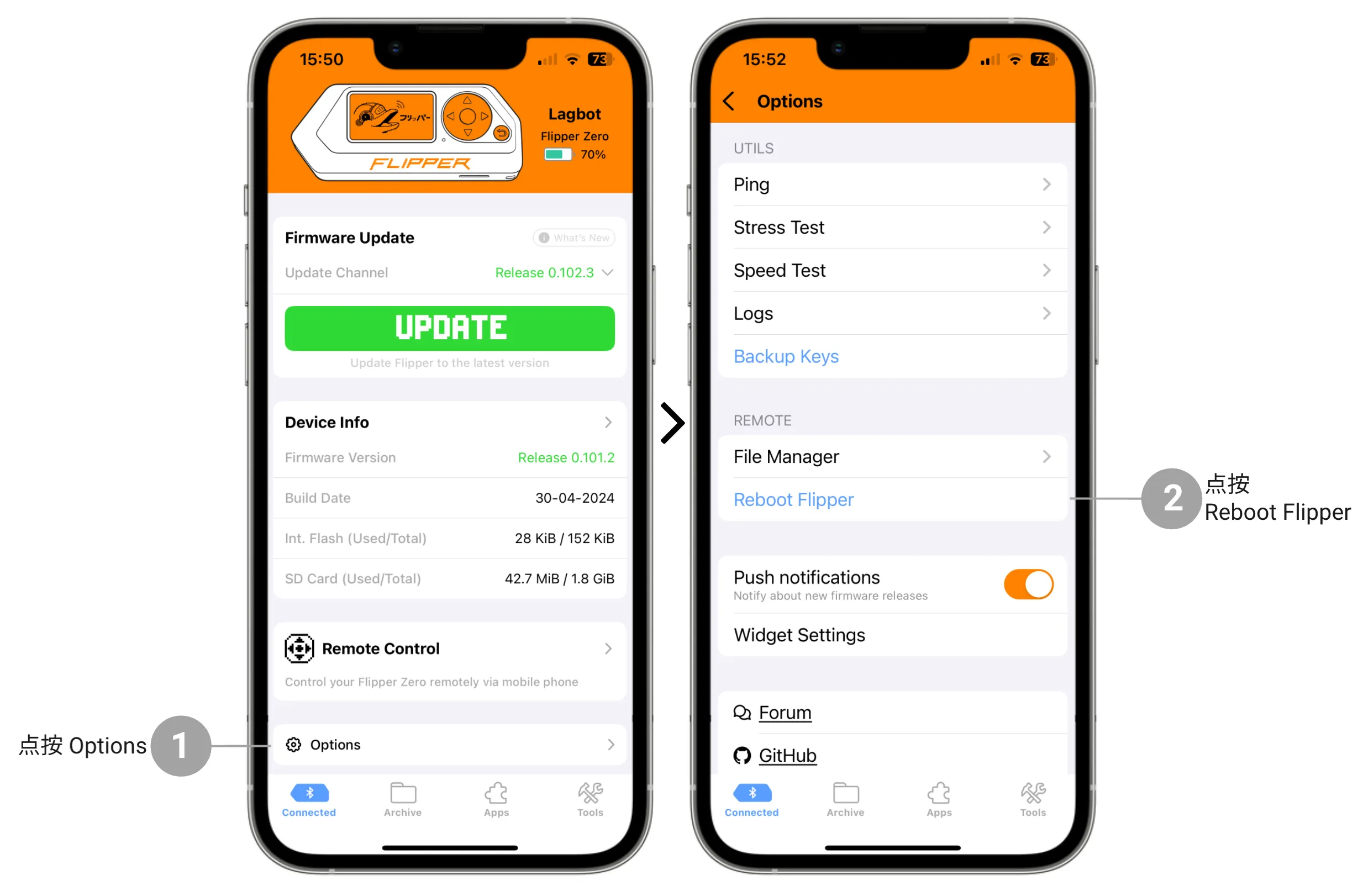
通过 Flipper Mobile App 远程重启 Flipper Zero
强制重启
如果常规重启后设备仍然卡死,请尝试长按 返回键%back% 30 秒执行强制重启。这种重启会重置设备的电源电路。
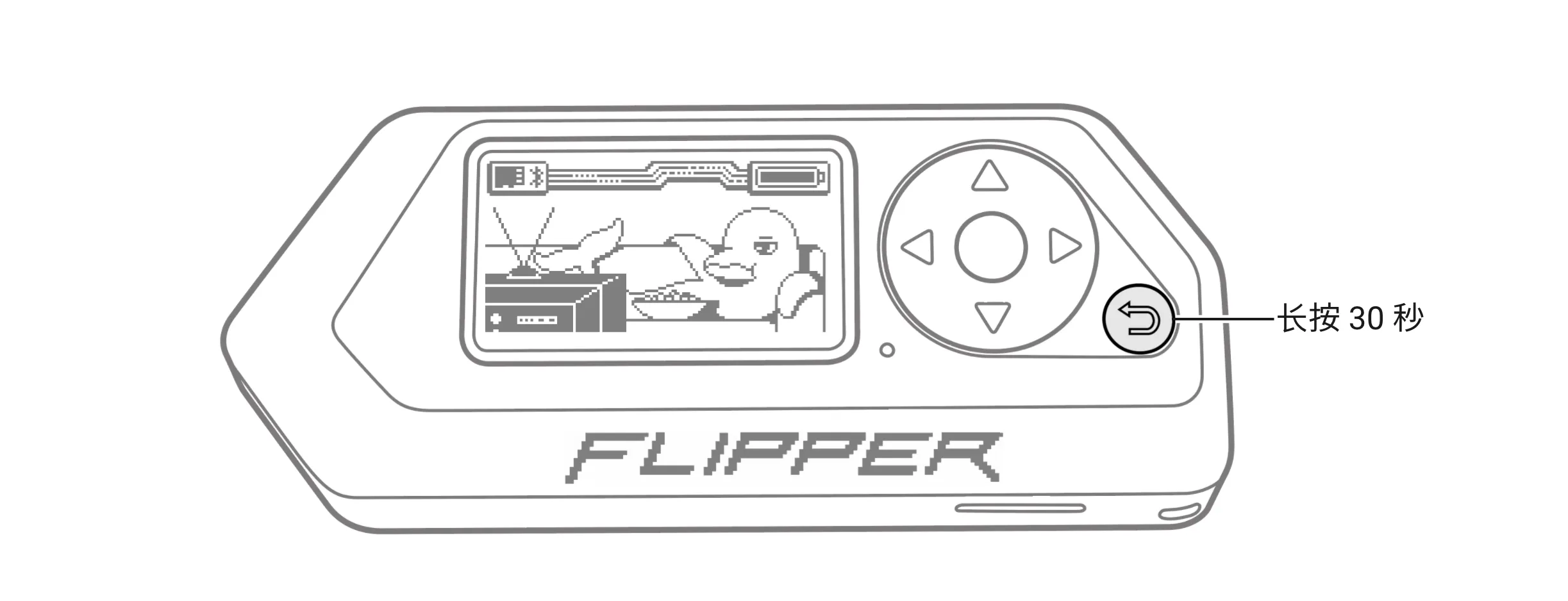
如果常规重启无法解决问题,请执行强制重启
重启进入恢复模式
有时 Flipper Zero 可能无法正常更新、无法显示图像,或不响应按键。这些问题可能是设备固件损坏导致的。你可以将设备重启进入恢复模式,并运行 qFlipper 桌面应用来修复损坏的固件。要详细了解恢复模式和修复流程,请参阅固件恢复。