固件恢复
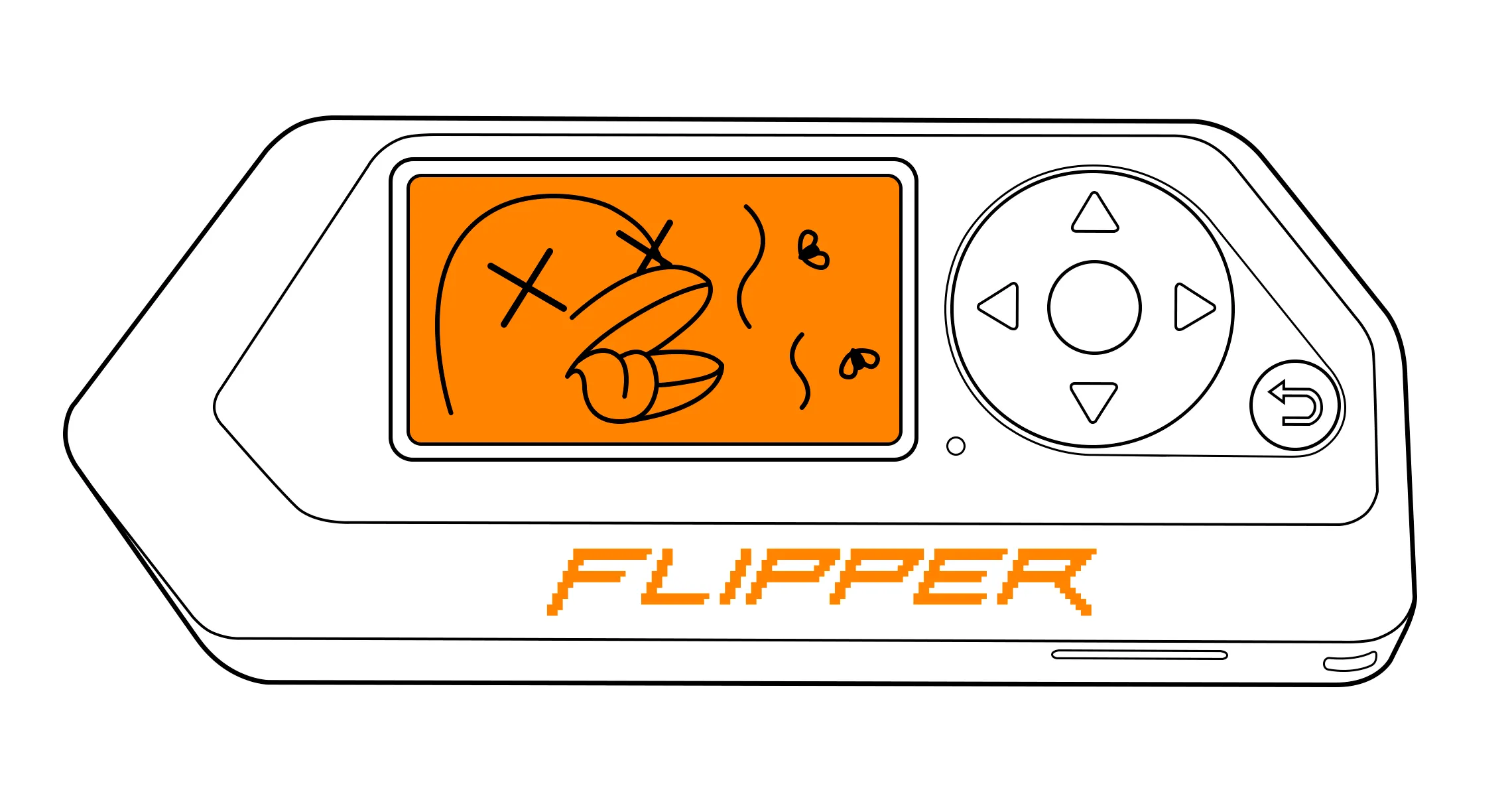
有时 Flipper Zero 可能无法正常更新、无法显示画面,或按键不响应。这些问题可能是设备固件损坏导致的。
本页将介绍如何修复 Flipper Zero 损坏的固件。
如何修复固件
你可以借助 qFlipper 和内置的 USB 设备固件升级(DFU)引导程序来修复损坏的固件。USB DFU 引导程序可以绕过设备的操作系统直接更新 Flipper Zero,从而将更新过程中出错的风险降到最低。
不过请先尝试以下操作:
- 同时长按 左方向键%left% 和 返回键%back% 5 秒重启 Flipper Zero。
- 用随附的 USB Type-C 数据线为设备充电几分钟,因为 Flipper Zero 的电池可能已完全耗尽。
如果 Flipper Zero 仍然无法正常更新、无法显示画面或不响应按键,请按照下面的步骤操作。
第 1 步:切换到恢复模式
在用 qFlipper 开始修复之前,请先将 Flipper Zero 切换到恢复模式——这会激活内置的 USB DFU 引导程序。切换到恢复模式的步骤因设备状态而异。
如果设备可以正常使用但无法正确更新
按以下步骤将 Flipper Zero 切换到恢复模式:
转到 Main Menu → Settings → Power。
然后转到 Reboot → Firmware Upgrade。
按 右方向键%right% 重启。
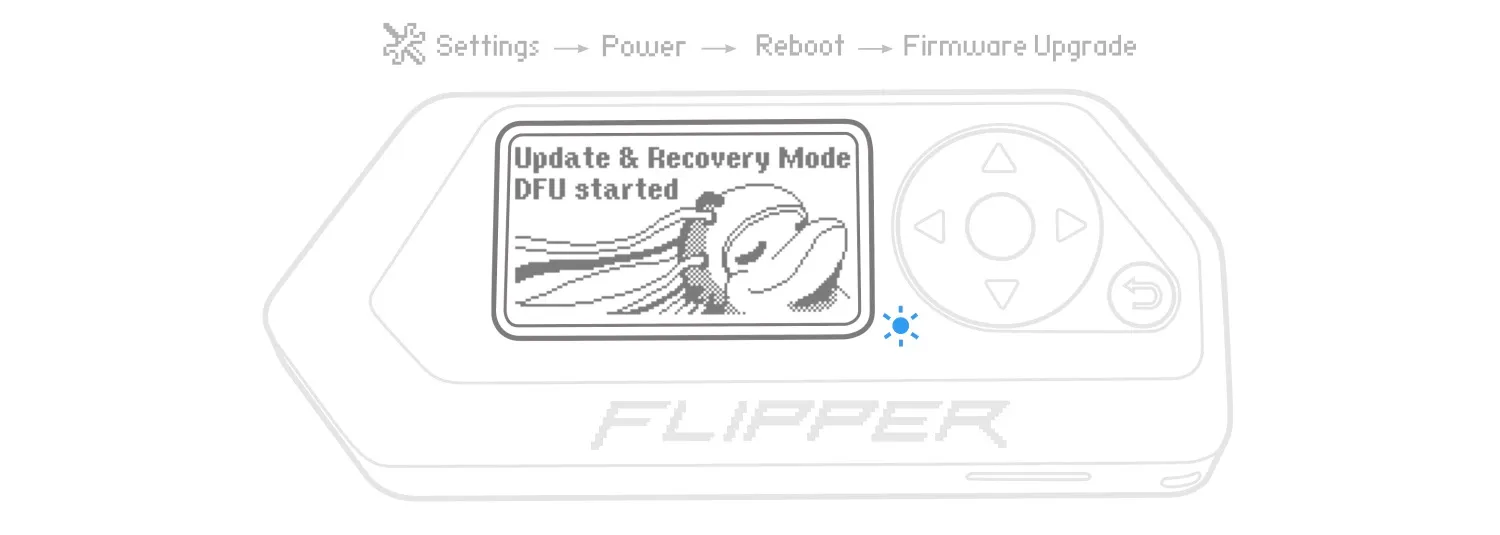
使用 USB 数据线将 Flipper Zero 连接到电脑。电脑应当会将 Flipper Zero 识别为 DFU 设备。
你也可以按以下步骤将设备切换到恢复模式:
同时长按 左方向键%left% 和 返回键%back% 5 秒。
松开 返回键%back%,但继续按住 左方向键%left%,直到蓝色 LED 指示灯亮起。
使用 USB 数据线将 Flipper Zero 连接到电脑。电脑应当会将 Flipper Zero 识别为 DFU 设备。
如果设备无法显示画面或按键不响应
如果 Flipper Zero 已经变砖,请通过强制重启将设备切换到恢复模式:
如果已连接 USB 数据线,请先将其从 Flipper Zero 上拔下。
同时长按 确认键%ok% 和 返回键%back% 30 秒。此时 Flipper Zero 屏幕上没有任何显示属于正常现象。
使用 USB 数据线将 Flipper Zero 连接到电脑。电脑应当会将 Flipper Zero 识别为 DFU 设备。
检查连接
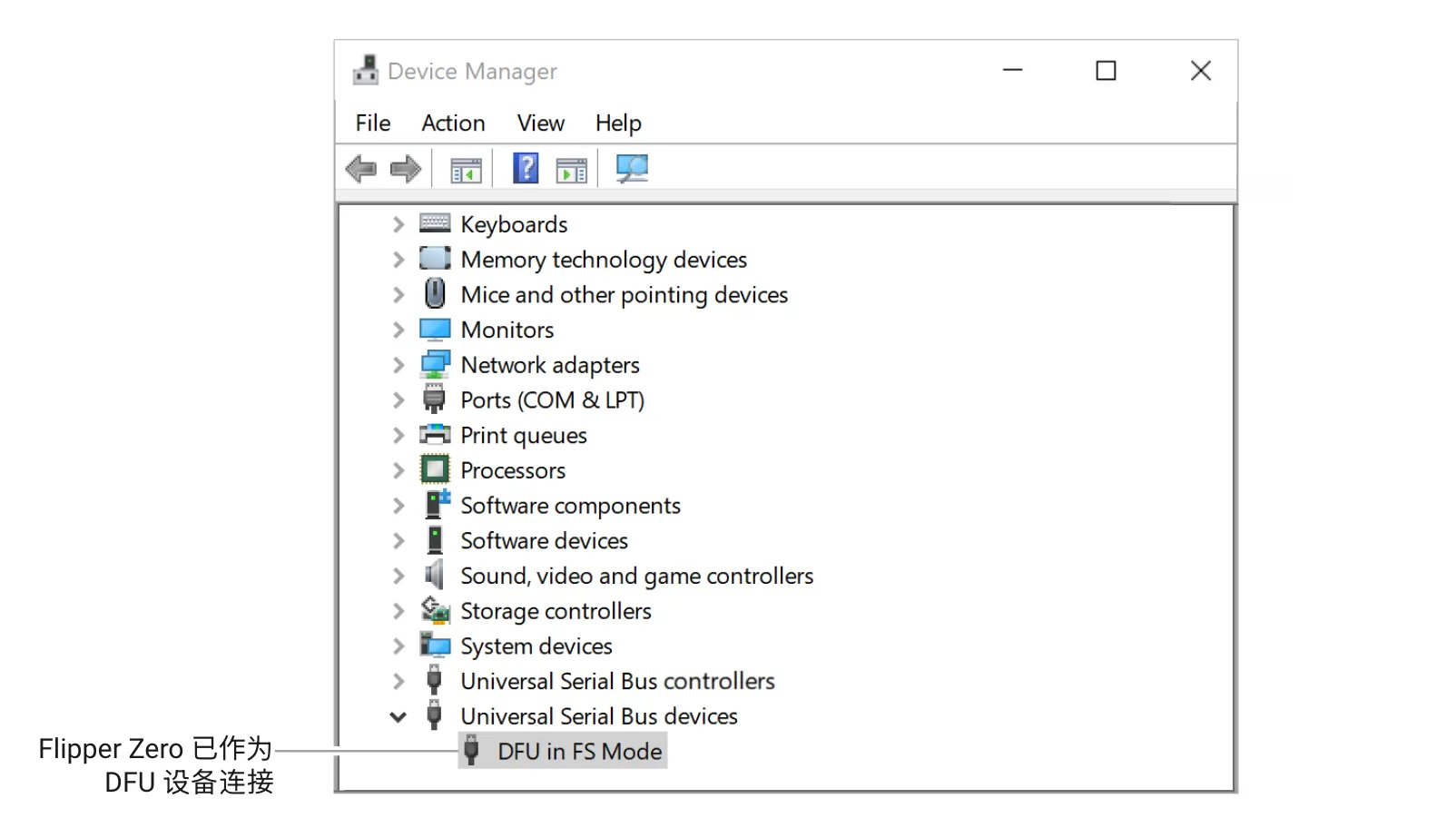
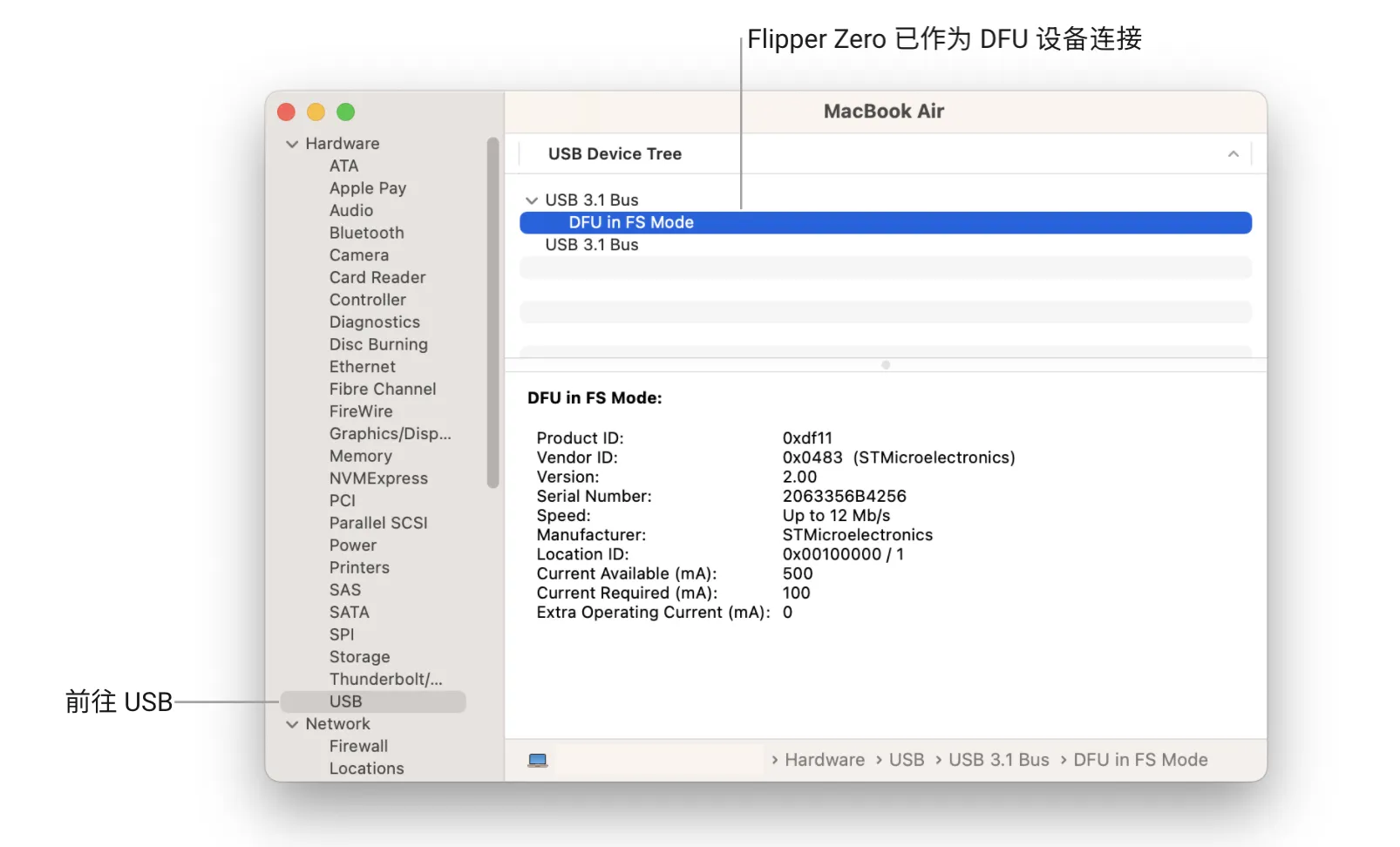
你可以按以下方法确认设备是否已作为 DFU 设备连接到电脑:
打开设备管理器。
找到 DFU in FS Mode 设备。
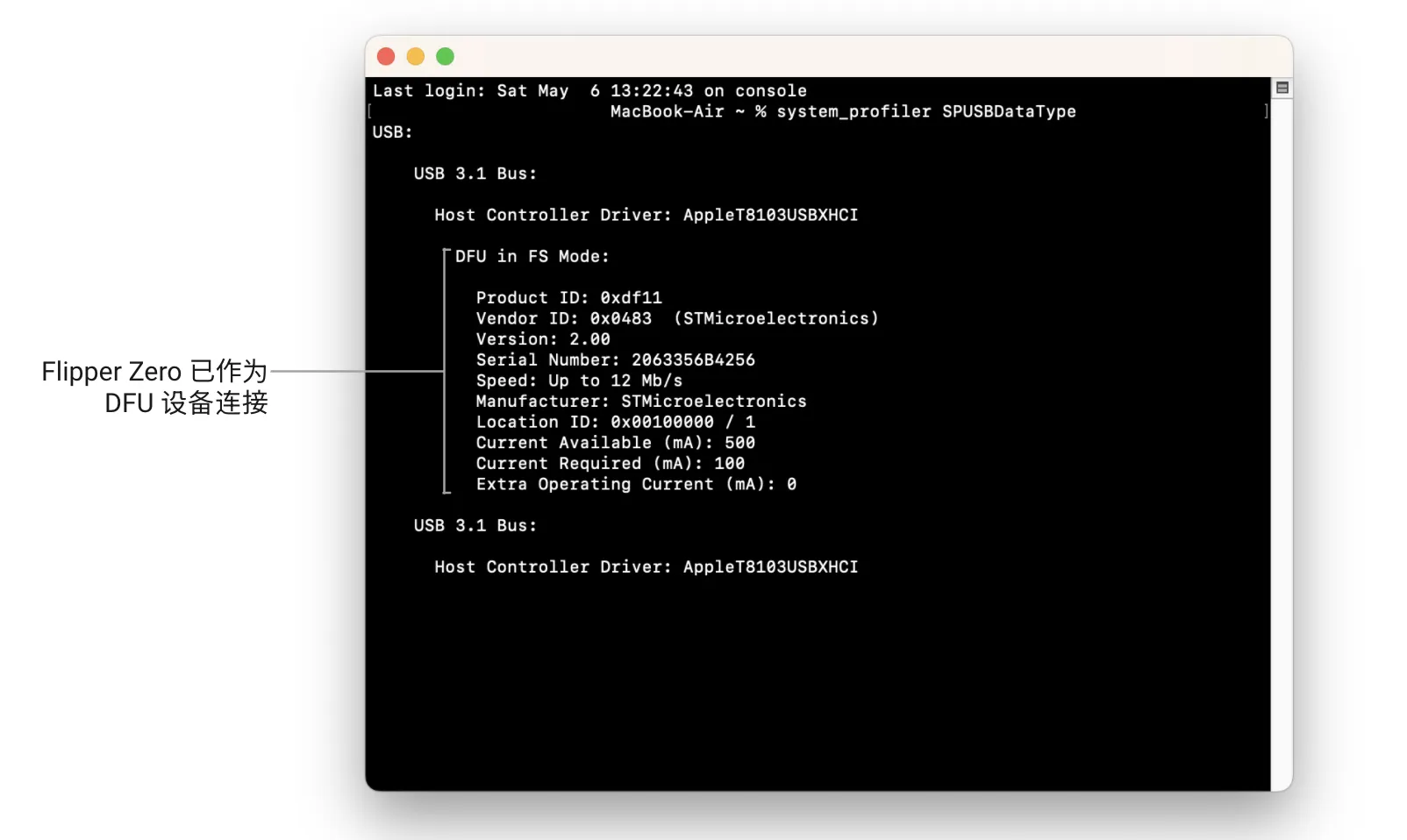
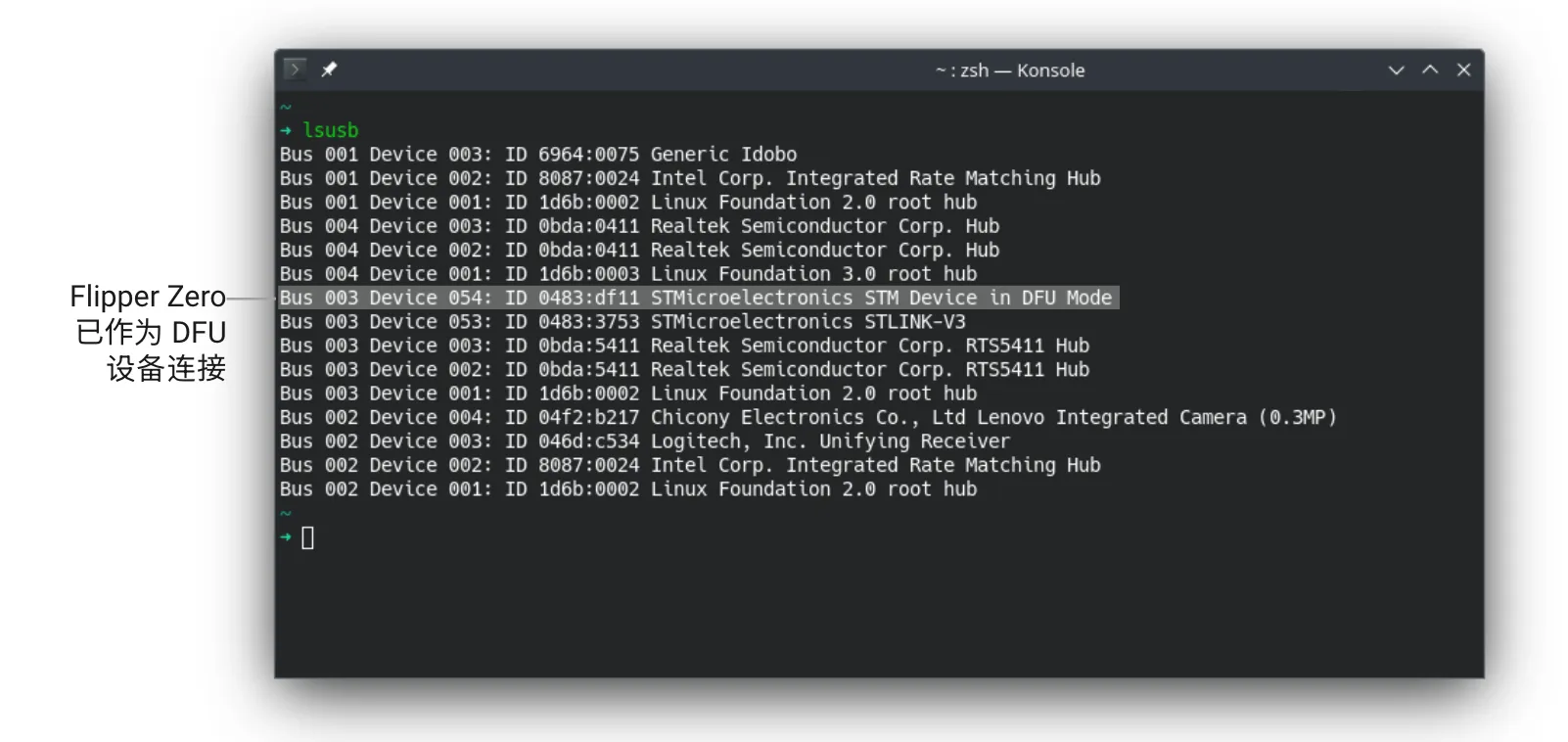
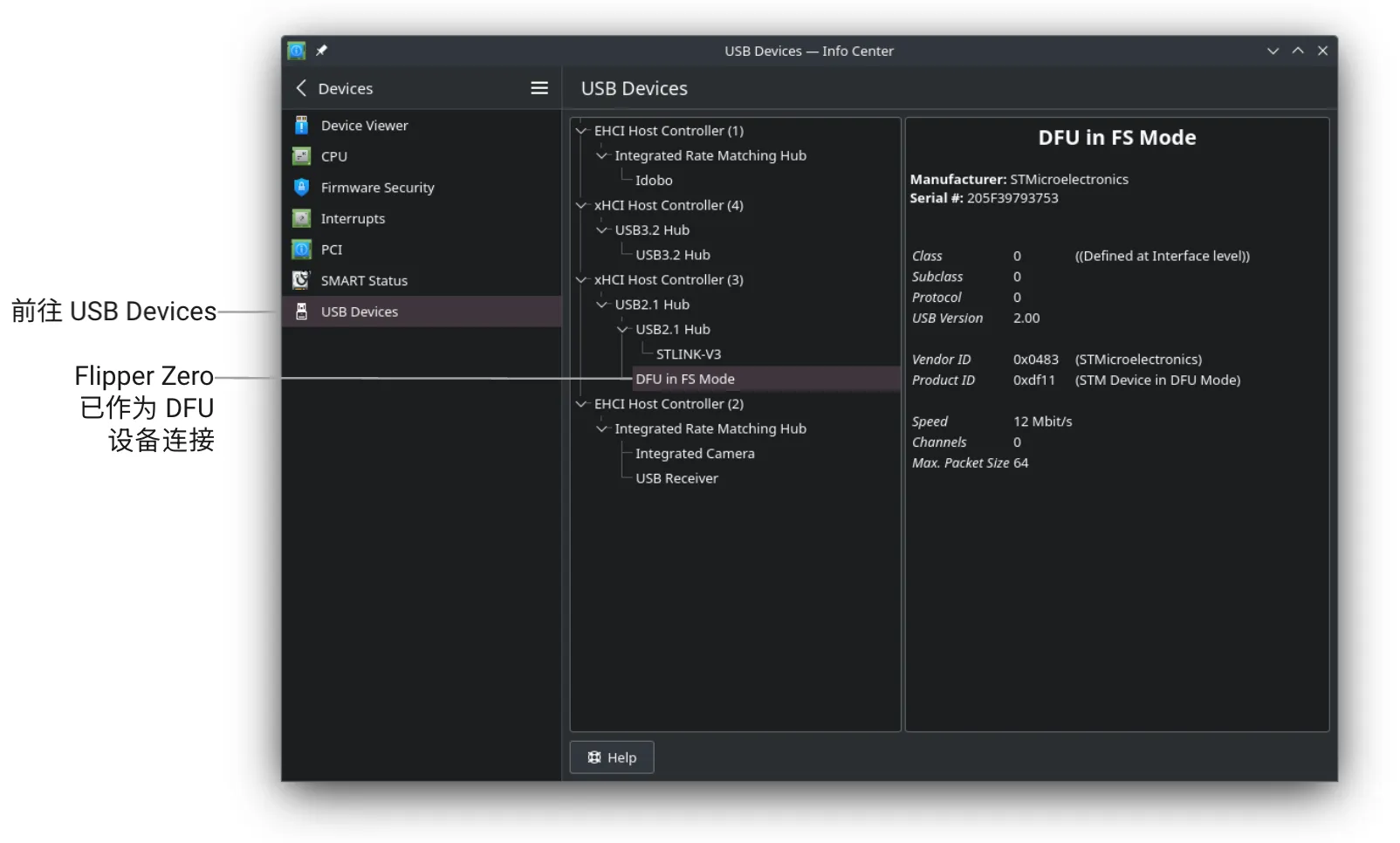
如果 Flipper Zero 未被识别为 DFU 设备
- 更换一根 USB 数据线。
- 如果条件允许,请将 Flipper Zero 直接连接到电脑主板上的 USB 接口,不要使用转接头或集线器。
- 先取出 Flipper Zero 中的 microSD 卡,为设备充电一小时,然后在不插入 microSD 卡的情况下尝试连接。
第 2 步:通过 qFlipper 修复固件
当 Flipper Zero 作为 DFU 设备连接到电脑后,qFlipper 会自动检测到该设备。
修复固件的步骤:
在电脑上运行 qFlipper。
在电脑上点击 Repair 按钮。qFlipper 会完整重装固件。
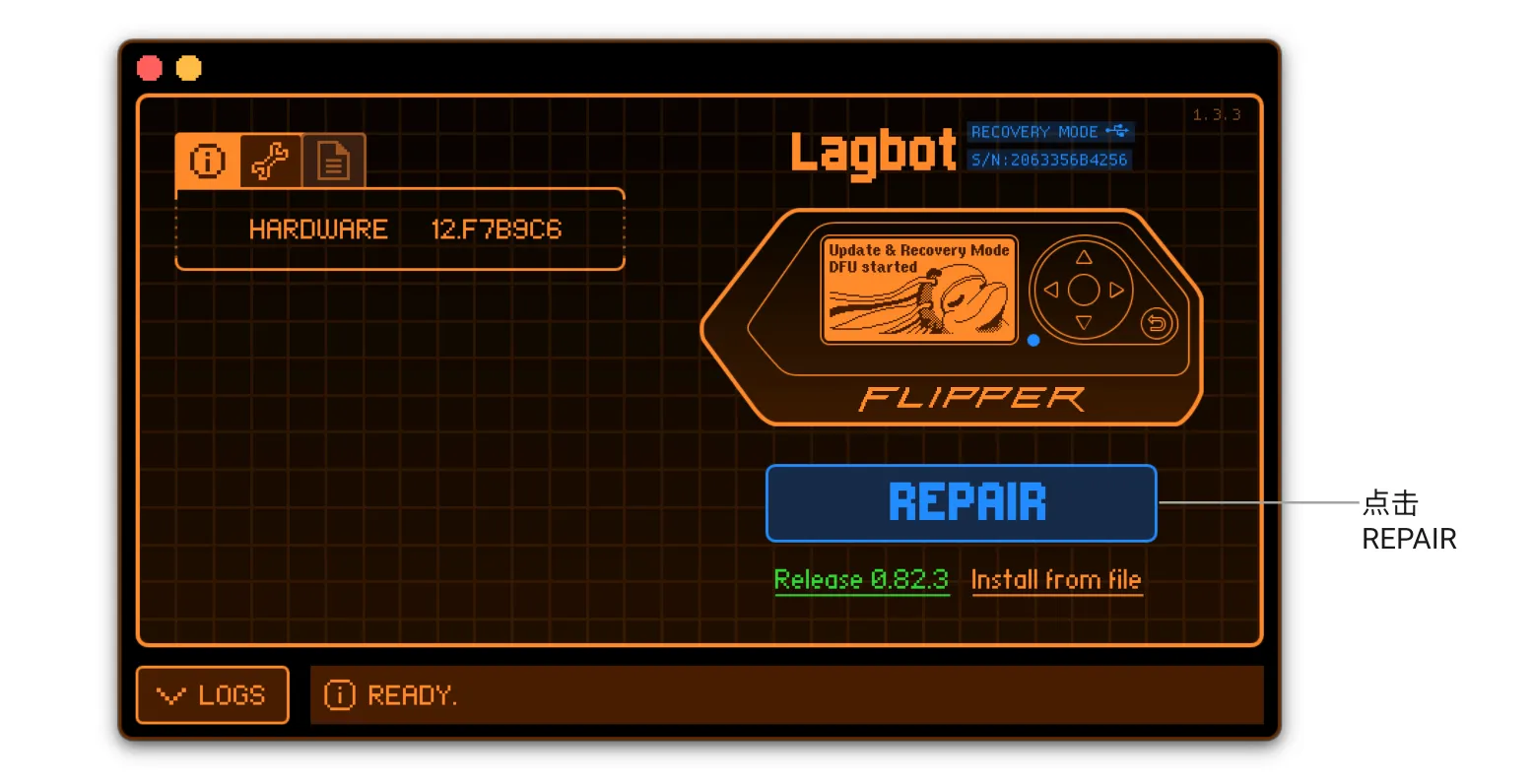
在这一步,你也可以使用 .dfu 恢复文件修复 Flipper Zero 固件。请从更新服务器下载 flipper-z-f7-full-[固件版本].dfu 文件,然后在 qFlipper 中选择 Install from file 选项。
如果 qFlipper 无法修复固件
- 确认 qFlipper 应用已在电脑上正确安装。要了解更多信息,请参阅安装 qFlipper。
- 在断开 USB 数据线的情况下,同时长按 左方向键%left% 和 返回键%back% 重启设备,然后重新执行修复流程。
- 如果 qFlipper 仍然无法修复固件,请在断开 USB 数据线的情况下长按 返回键%back% 30 秒执行强制重启,然后重新执行修复流程。
- 以管理员身份运行 qFlipper。
- 如果条件允许,请将 Flipper Zero 直接连接到电脑主板上的 USB 接口,不要使用转接头或集线器。
- 如果在 Windows 电脑上遇到问题,请参阅 Windows 驱动故障排查。