使用万能遥控
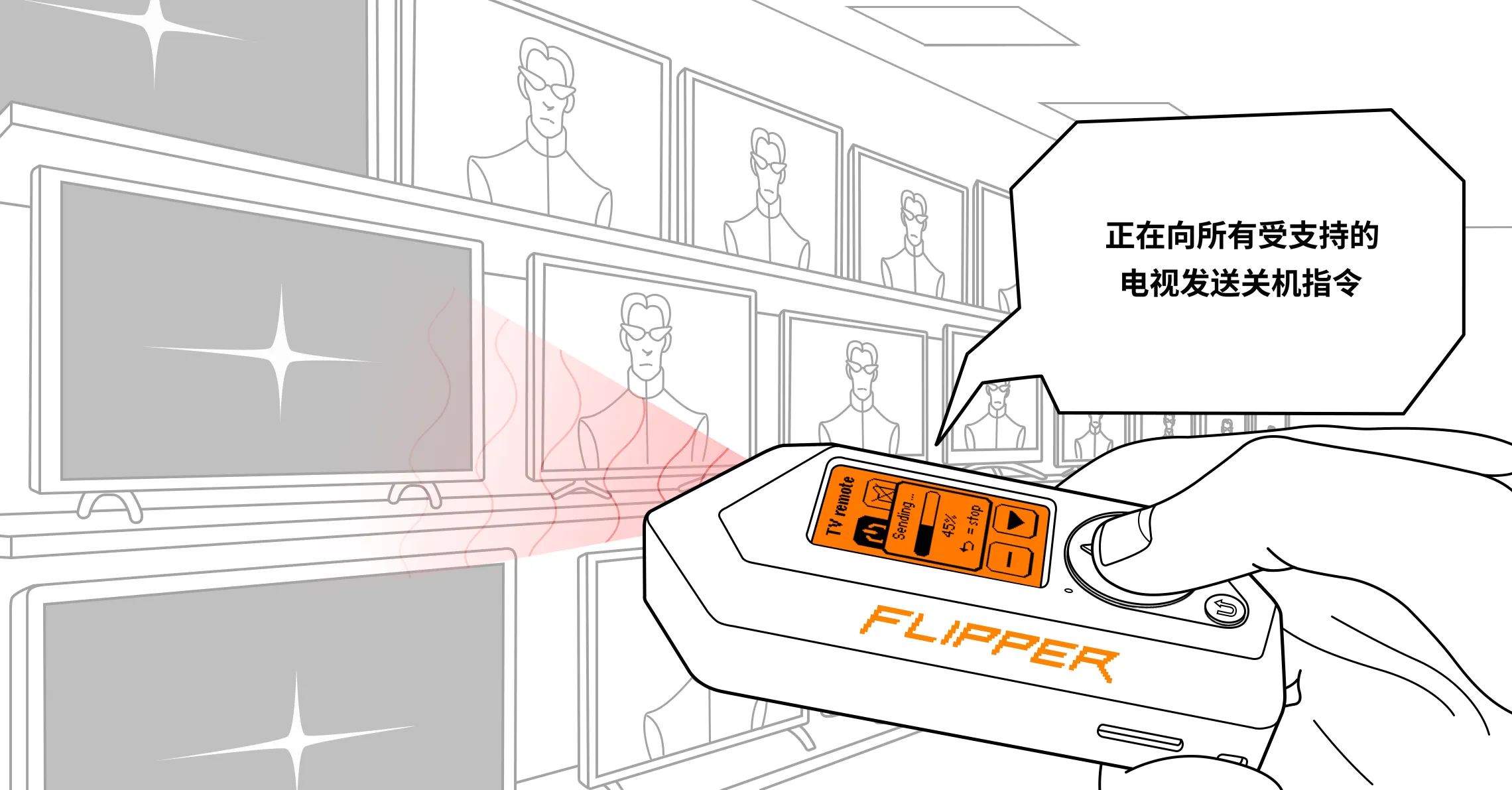
Flipper Zero 让你无需复制原始红外(IR)遥控器就能控制各种设备。借助 Universal Remotes 功能,你可以把 Flipper Zero 当作万能红外遥控,向电视、音响系统、投影仪和空调发送指令。该功能会从内置的红外遥控协议字典中发送指令。主流电子品牌都使用这些协议,通过红外遥控器控制自家设备。
本页将介绍 Flipper Zero 提供的万能红外遥控类型及其指令,同时说明如何把你的遥控器添加到 Universal Remotes 中。
万能遥控概览
Flipper Zero 内置了多种万能遥控,例如电视遥控、音响系统遥控、投影仪遥控和空调遥控。通过 Main Menu → Infrared → Universal Remotes 即可使用这些万能遥控。
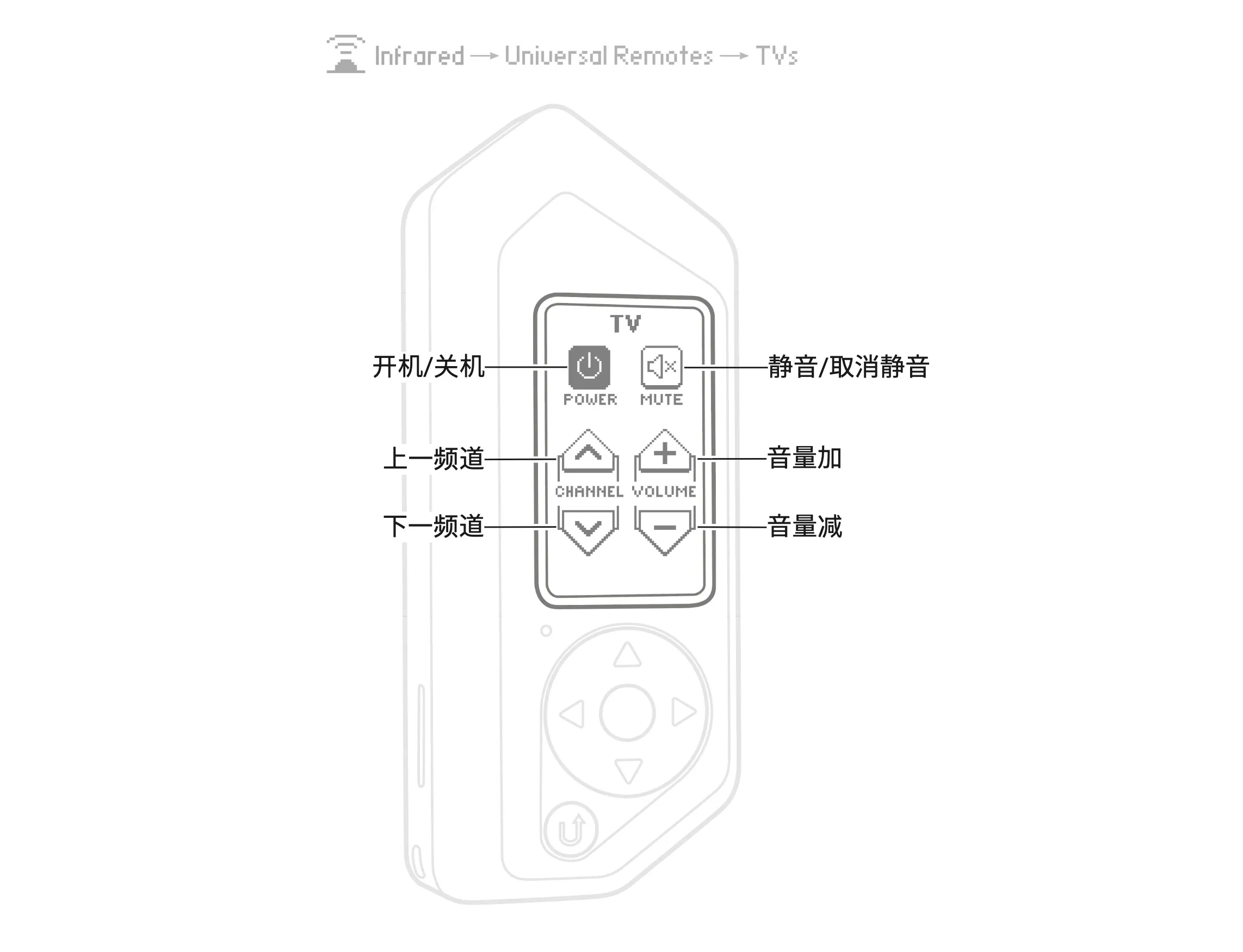
电视遥控
电视万能遥控可以控制电源、调节音量、切换频道以及静音。
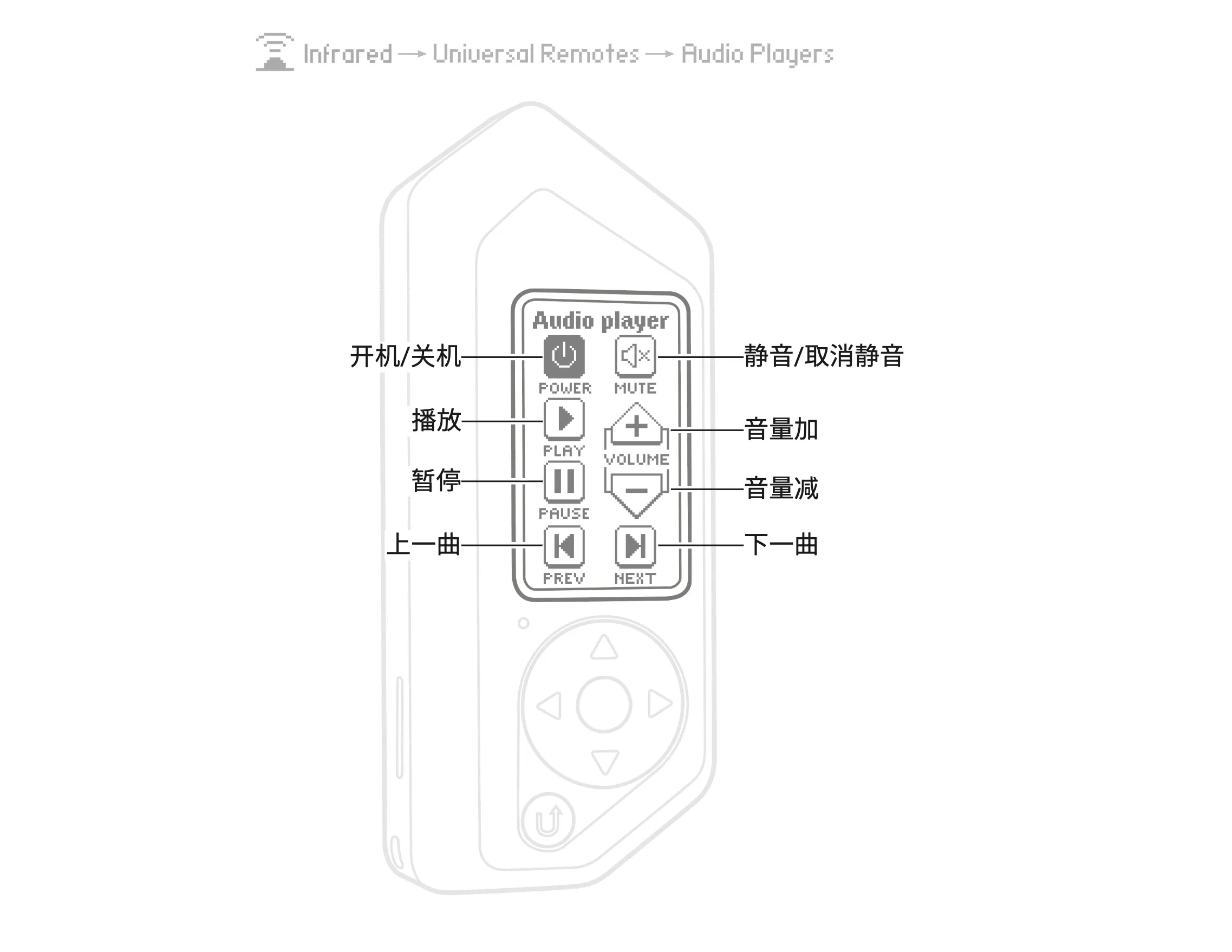
音响系统遥控
音响系统遥控可以控制电源、播放和暂停、切换曲目、调节音量以及静音。
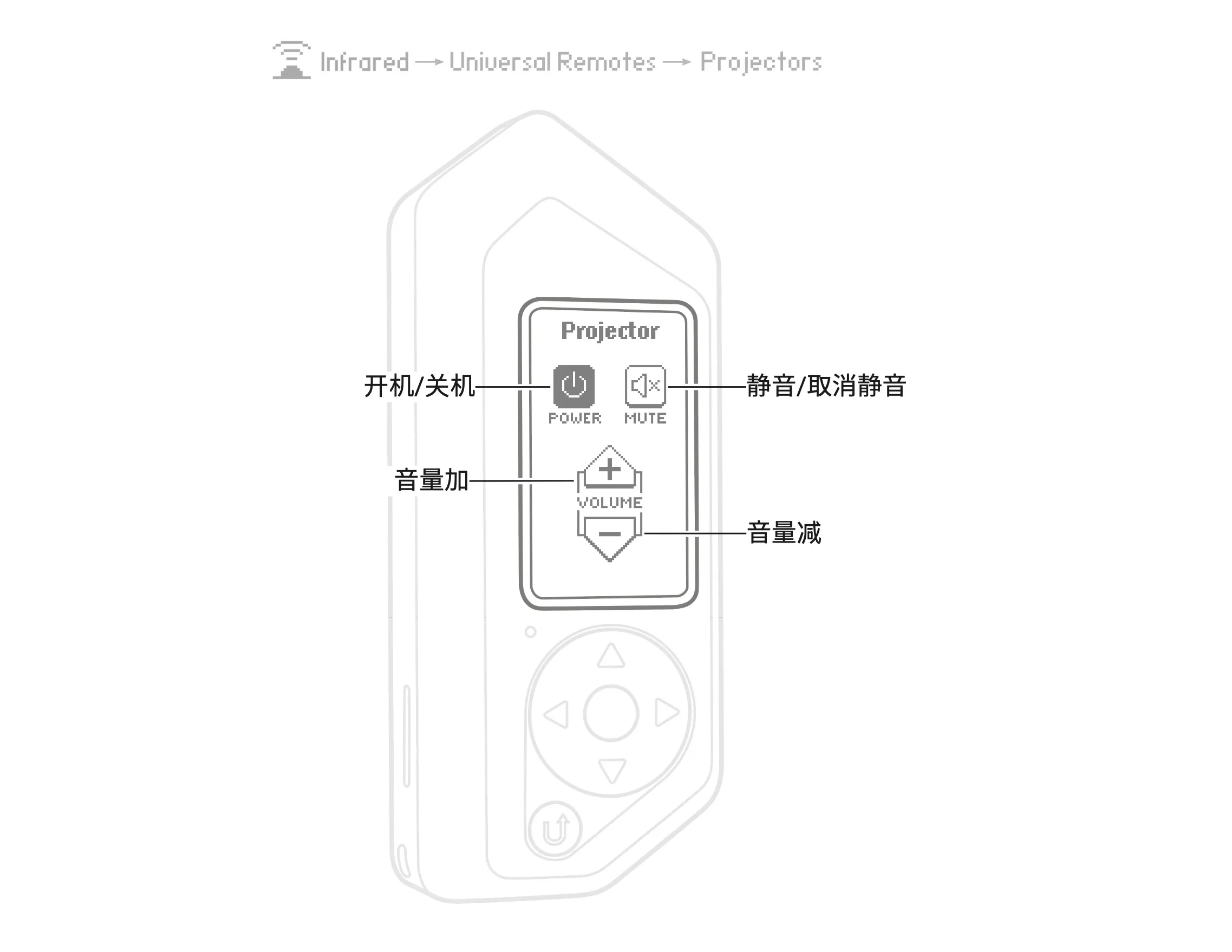
投影仪遥控
投影仪万能遥控可以控制电源、调节音量以及静音。
空调遥控
空调万能遥控可以控制电源、开启除湿模式,以及在制冷或制热模式下设置温度。请注意,OFF 按键只能关闭空调;要打开空调,请按空调万能遥控上的任意其他按键。
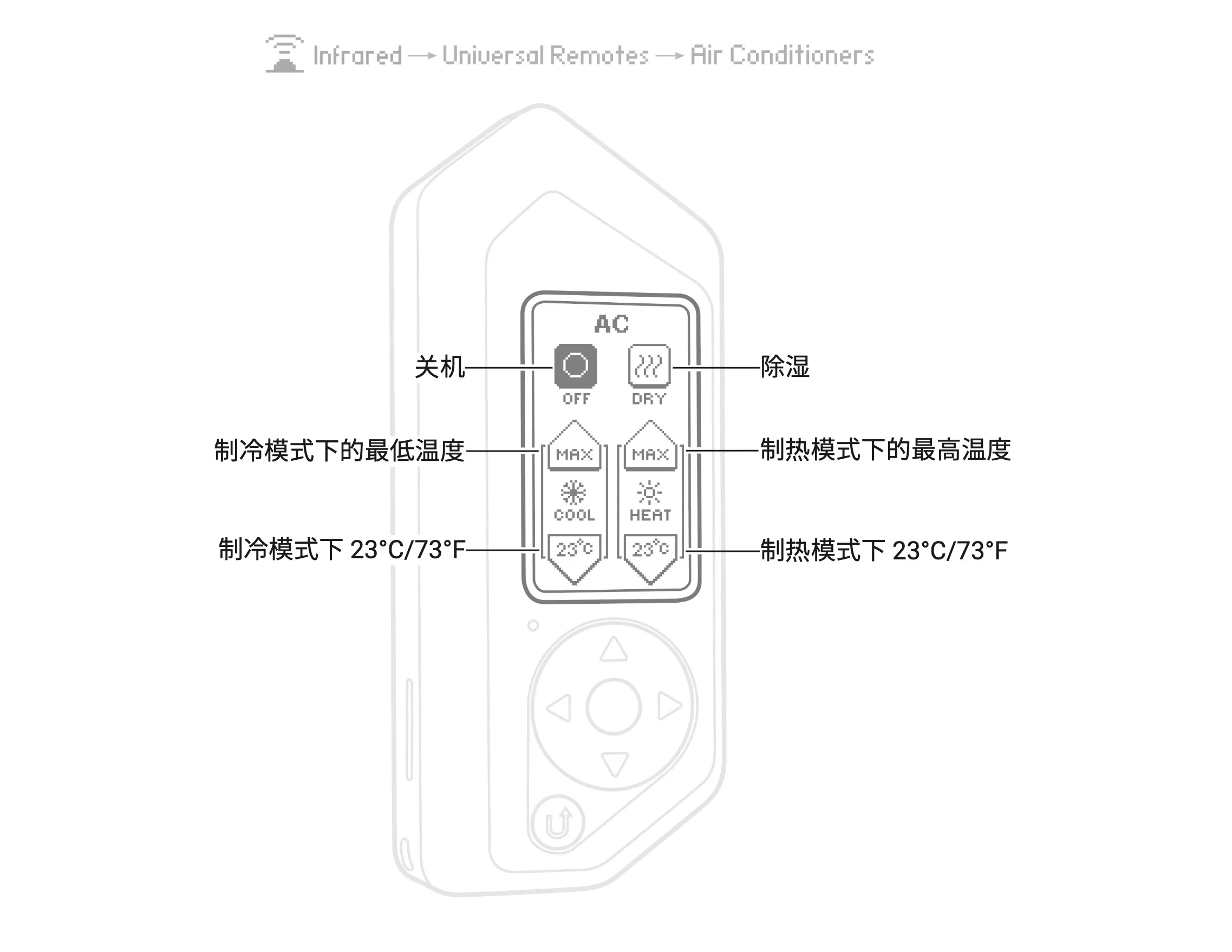
发送指令
发送指令时,Flipper Zero 会模拟红外遥控器使用的整个协议字典。当 Flipper Zero 发出的协议与目标设备使用的协议匹配时,该设备就会执行指令。
要发送指令,请执行以下操作:
转到 Main Menu → Infrared → Universal Remotes。
根据你想控制的设备选择相应的万能遥控。
选择你想发送的按键/指令。
将 Flipper Zero 对准设备并按 确认键%ok%——Flipper Zero 会开始使用字典中的协议发送指令。
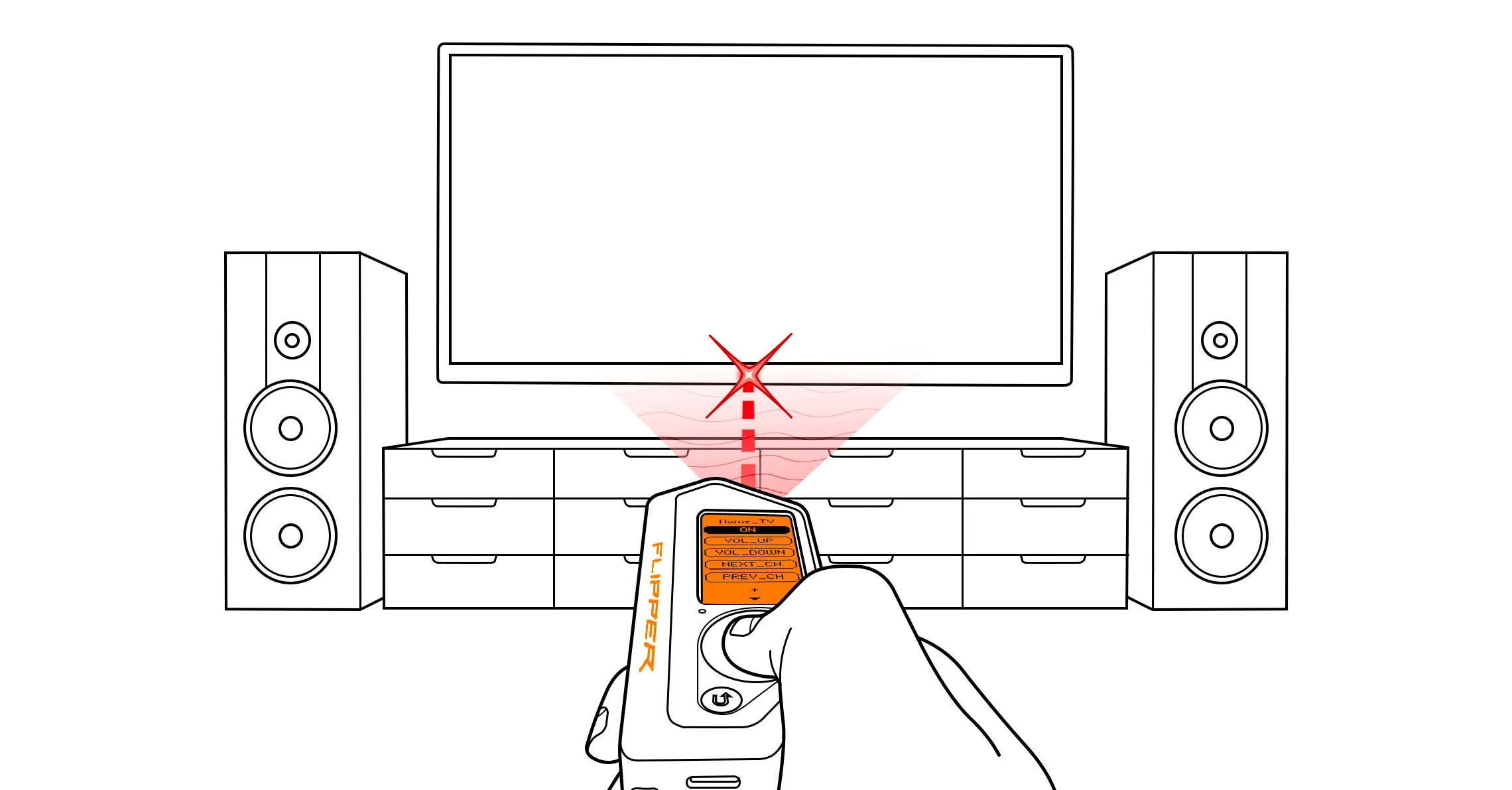
请持续将 Flipper Zero 对准设备,直到设备执行指令,或整个字典播放完毕。
如果指令未被执行
- 你的原装遥控器所用协议不在 Flipper Zero 字典中。 → 如果手边有原装遥控器,可以尝试从它上面读取指令,或把指令添加到 Universal Remotes 字典中。
把你的遥控器添加到 Universal Remotes
Universal Remotes 功能可能不支持你的电视、空调、投影仪或音响系统。这种情况下,你可以捕获自己遥控器上对应按键的红外信号,并把它们添加到我们在 GitHub 上的 Universal Remotes 字典中。请按以下步骤操作:
按这里的说明,用 Flipper Zero 捕获并保存红外信号。
使用 qFlipper 把包含捕获数据的文件下载到电脑。
用文本编辑器打开下载的文件,查看红外遥控器数据。
Fork flipperdevices/flipperzero-firmware 仓库。
把第 3 步中的数据追加到 applications/main/infrared/resources/infrared/assets 目录下对应文件(tv.ir、ac.ir、projector.ir 或 audio.ir)的末尾。
提交更改。
发起 pull request。
收到你的 pull request 后,我们会进行审核并将其加入 Universal Remotes,让提交的红外信号可供整个社区使用。