microSD 卡设置
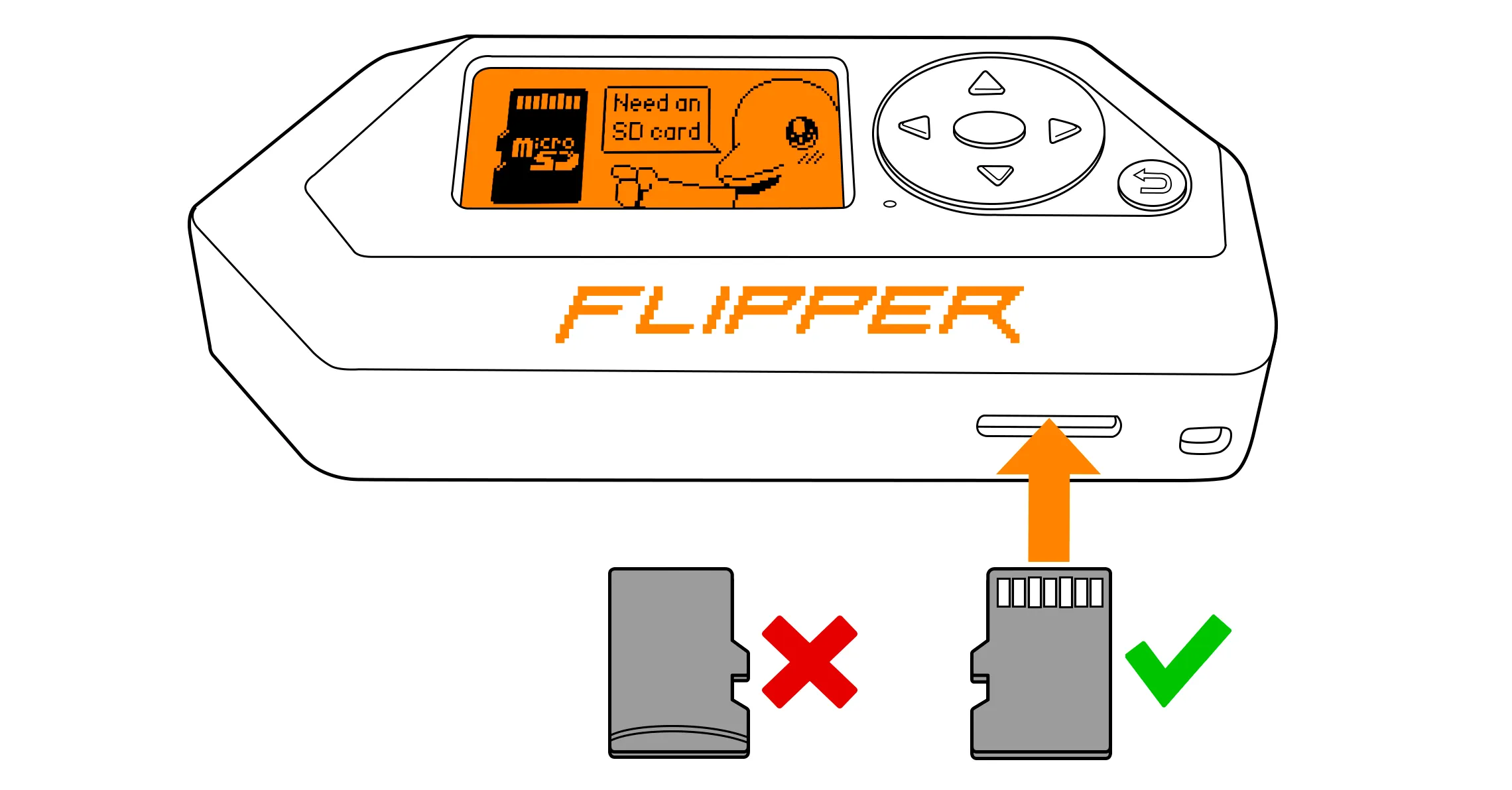
本页将介绍如何插入、格式化和安全移除 microSD 卡。
更新固件前,请确认 Flipper Zero 中已插入 microSD 卡。microSD 卡用于存储各类数据,例如钥匙、卡片、遥控器、数据库等。Flipper Zero 支持 FAT12、FAT16、FAT32 和 exFAT 文件系统,兼容最大 256 GB 的 microSD 卡,但普通的 16-32 GB microSD 卡就足以存储所有必要数据。请注意,容量越大,Flipper Zero 识别 microSD 卡所需的时间可能越长。
现代智能手机和电脑使用的是高速 SDIO 接口,而 Flipper Zero 使用的是速度较慢但更省电的 SPI 接口。尽管比 SDIO 慢,但是Flipper Zero 的 SPI 接口读取速度仍可达到每秒近 600 KiB,足以满足设备的各项任务。
插入 microSD 卡
要将 microSD 卡插入 Flipper Zero,请执行以下操作:
找到 Flipper Zero 上的 microSD 卡插槽——它位于设备底部。
手持 microSD 卡,使金属触点朝上。将卡对准插槽,轻轻推入,直到卡扣入到位。
检查 Flipper Zero 是否识别到 microSD 卡。
如果 Flipper Zero 无法识别 microSD 卡
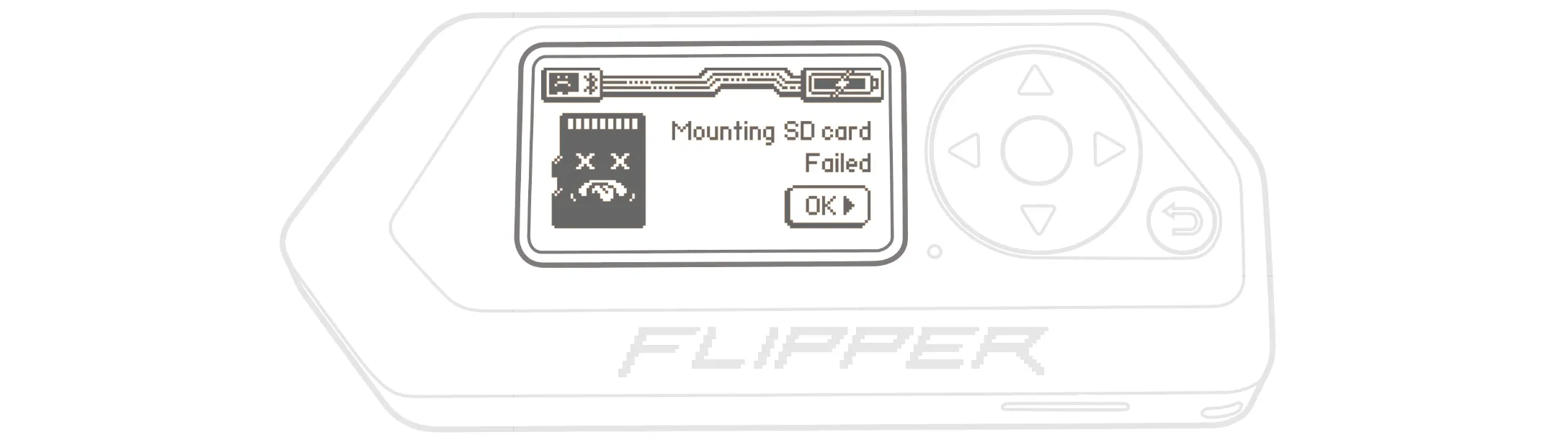
如果插入 microSD 卡后屏幕上出现上述提示,可能是以下原因之一:
- microSD 卡使用了 FAT12、FAT16、FAT32 或 exFAT 以外的文件系统。 → 格式化 microSD 卡。
- microSD 卡上没有文件系统。 → 格式化 microSD 卡。
- microSD 卡插槽内有灰尘。 → 用皮老虎或除尘气罐(罐装压缩空气)小心吹净卡槽
- microSD 卡不支持 SPI 接口。 → 请尝试更换一张 microSD 卡。
- microSD 卡已损坏。 → 请尝试更换一张 microSD 卡。
格式化 microSD 卡
有时 microSD 卡可能无法正常挂载,原因通常是使用了不兼容的文件系统,或者根本没有文件系统。如果插入后 Flipper Zero 无法识别 microSD 卡,请尝试格式化。格式化后,microSD 卡将使用 FAT32 文件系统。
你可以直接用 Flipper Zero 格式化 microSD 卡,操作如下:
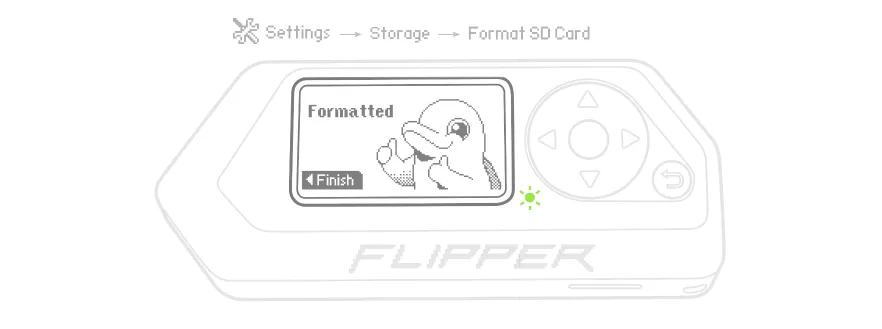
转到 Main Menu → Settings → Storage。
选择 Format SD Card,然后按 右方向键%right% 进行格式化。
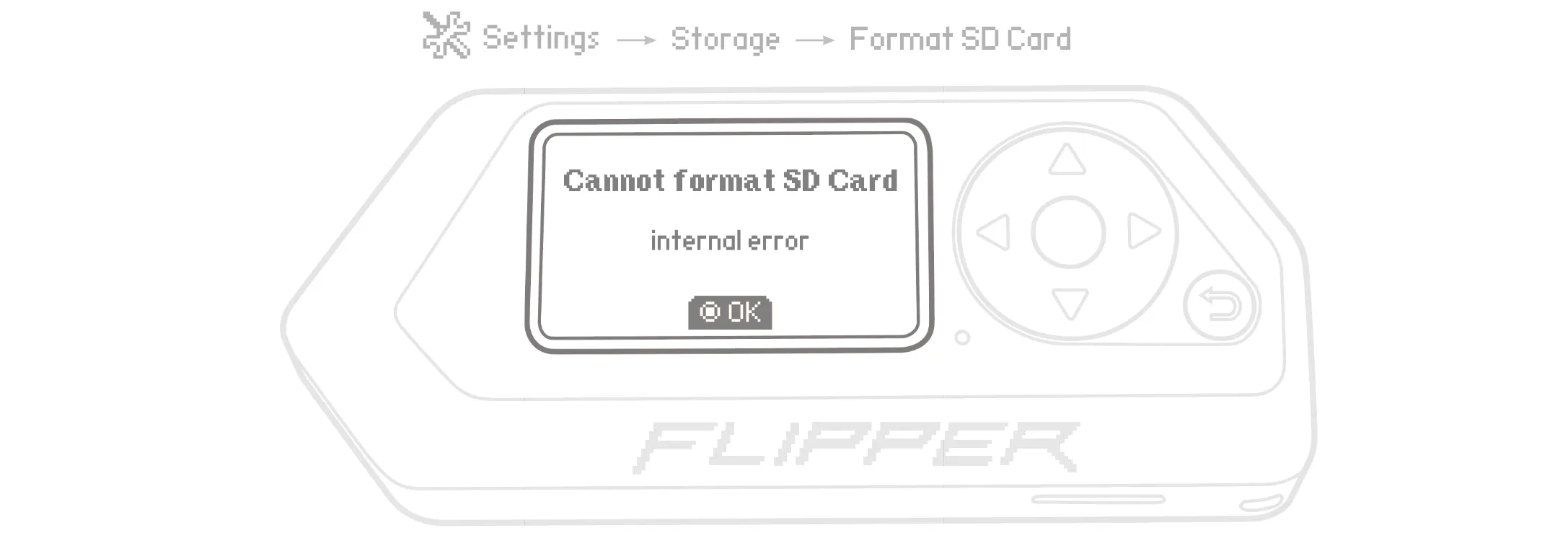
如果 Flipper Zero 格式化失败
如果通过 Flipper Zero 格式化失败,你可以尝试用电脑格式化 microSD 卡,或更换一张 microSD 卡。
安全移除 microSD 卡
请务必安全移除 microSD 卡。microSD 卡在使用中时,Flipper Zero 会对其进行读写。如果在设备仍在使用时拔出卡片,可能会损坏卡上的数据或破坏卡的文件系统。
要从 Flipper Zero 中安全移除 microSD 卡,请执行以下操作:
转到 Main Menu → Settings → Storage。
选择 Unmount SD Card,然后按照屏幕上的提示操作。
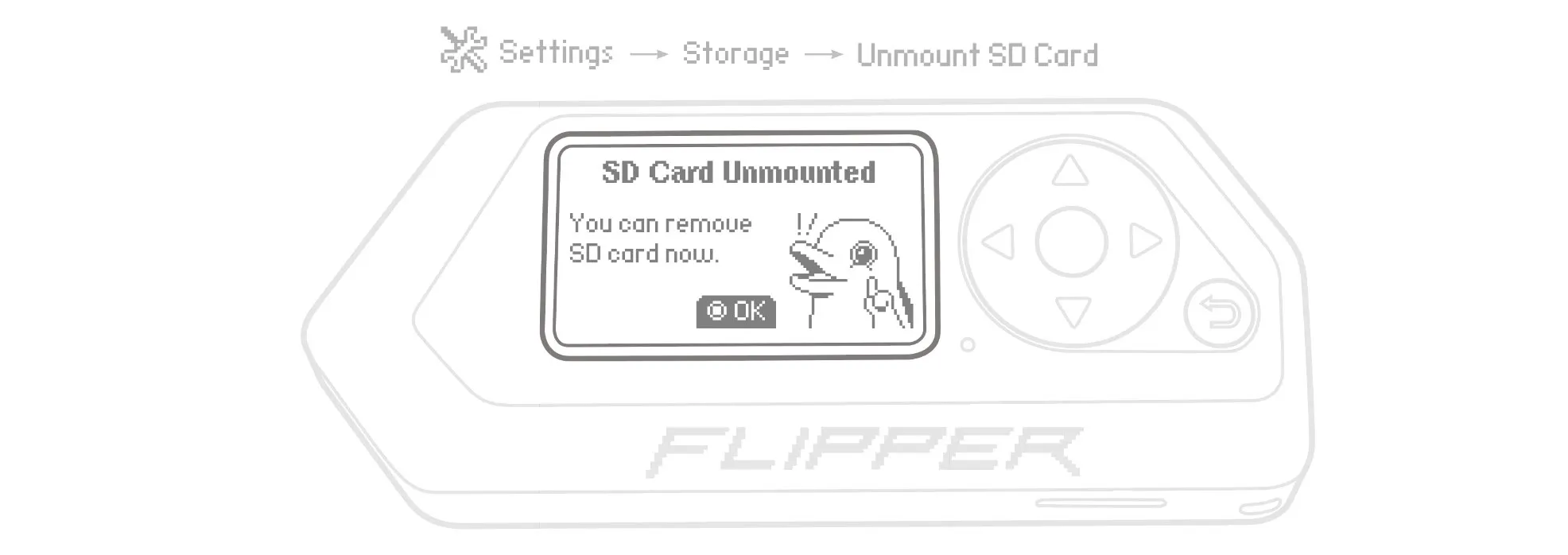
看到 microSD 卡已卸载的提示后,轻轻按压卡片再将其拔出即可。