设置
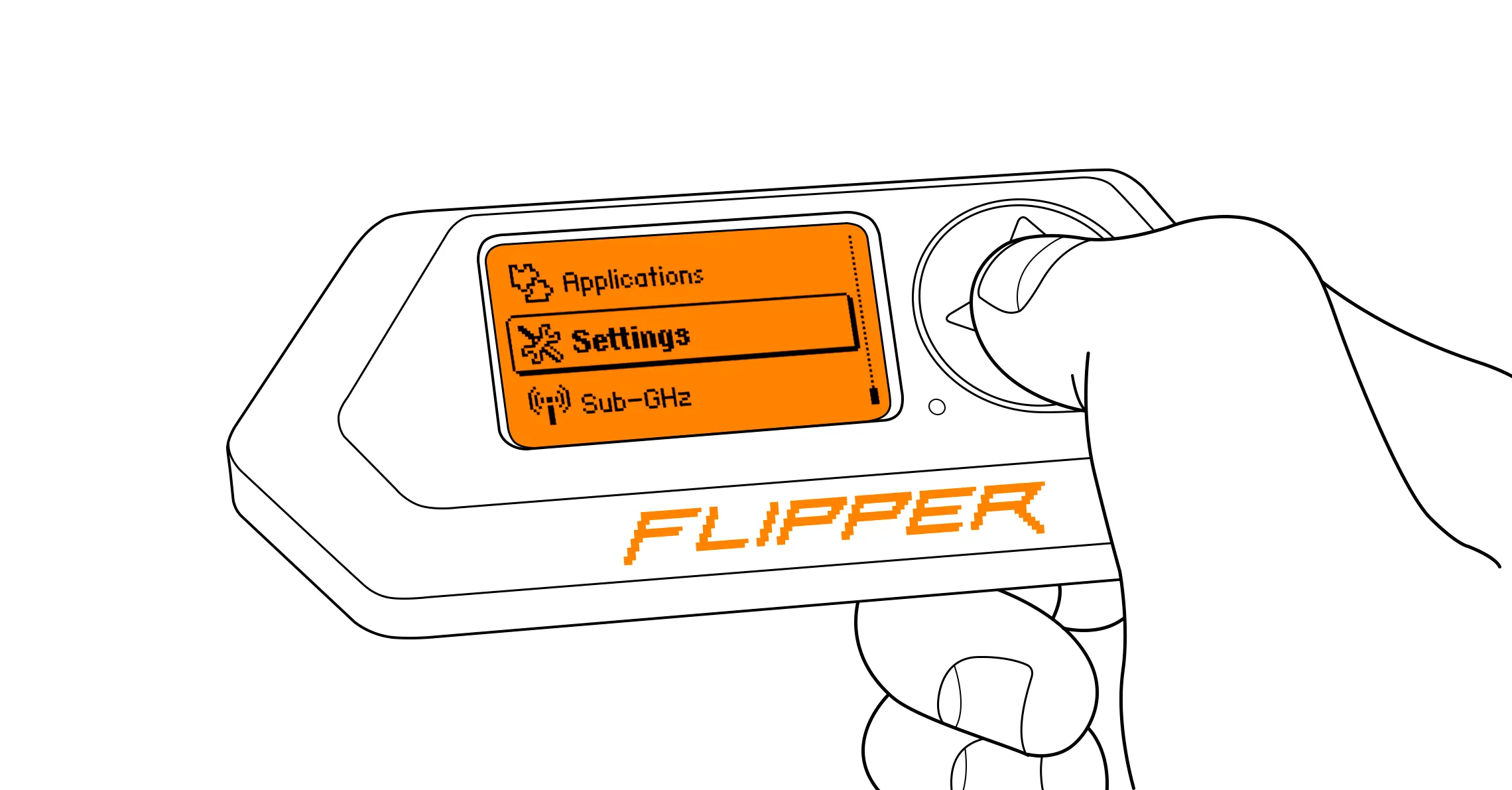
Settings 应用可以让你管理 Flipper Zero 的各项参数。你可以自定义蓝牙连接、屏幕亮度、存储和电源管理等设置,还可以设置 PIN 码来保护设备。此外,Settings 应用还会提供设备和电子宠物的详细信息。
本页将介绍 Flipper Zero 的主要设置项。
Settings 菜单
通过 Main Menu → Settings 即可打开 Settings 应用。
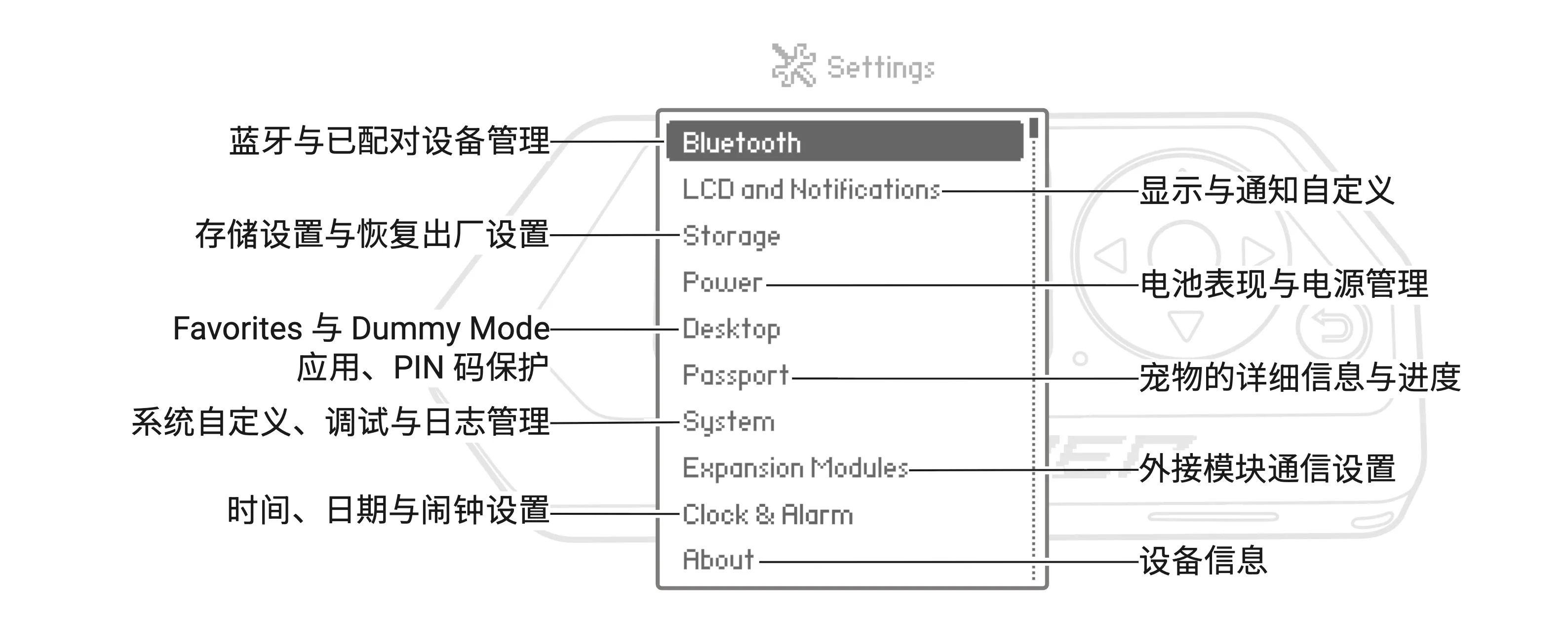
下面我们将逐项详细介绍。
Bluetooth
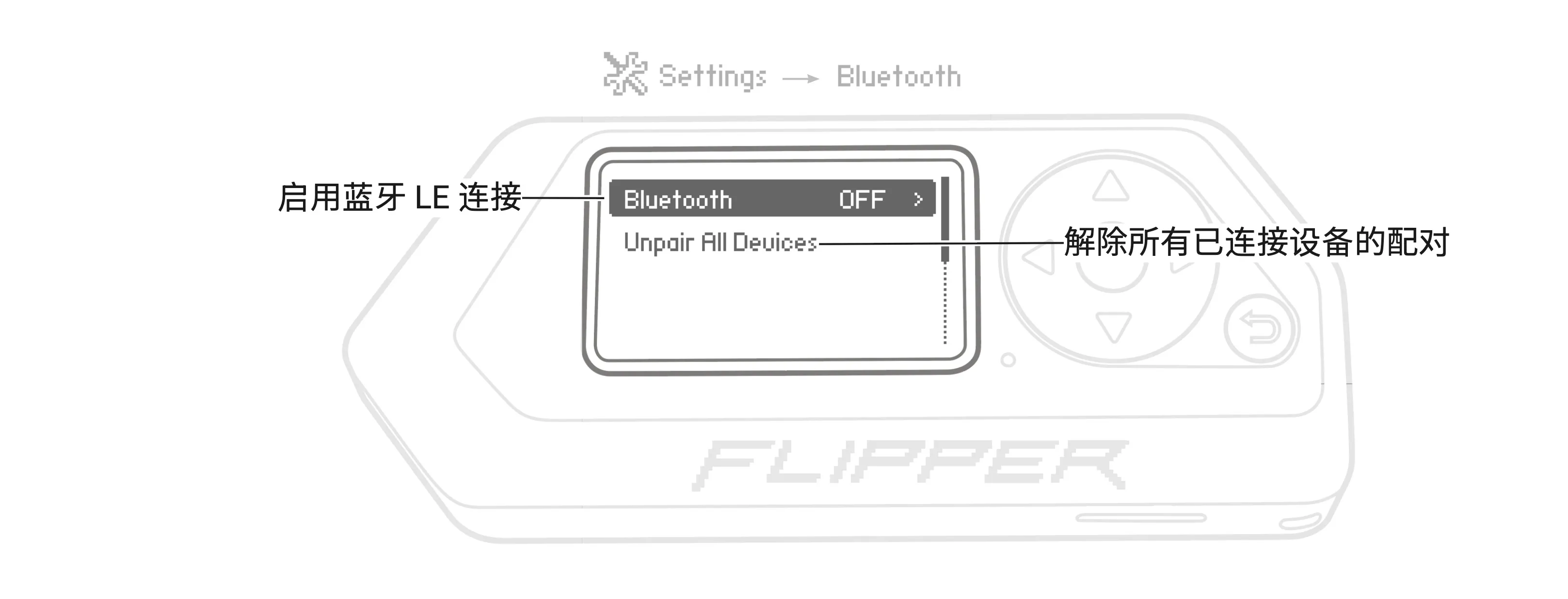
蓝牙 LE 连接功能可以让你借助 Flipper Mobile App 将设备与手机配对。你也可以把 Flipper Zero 作为遥控器连接到智能手机或电脑。
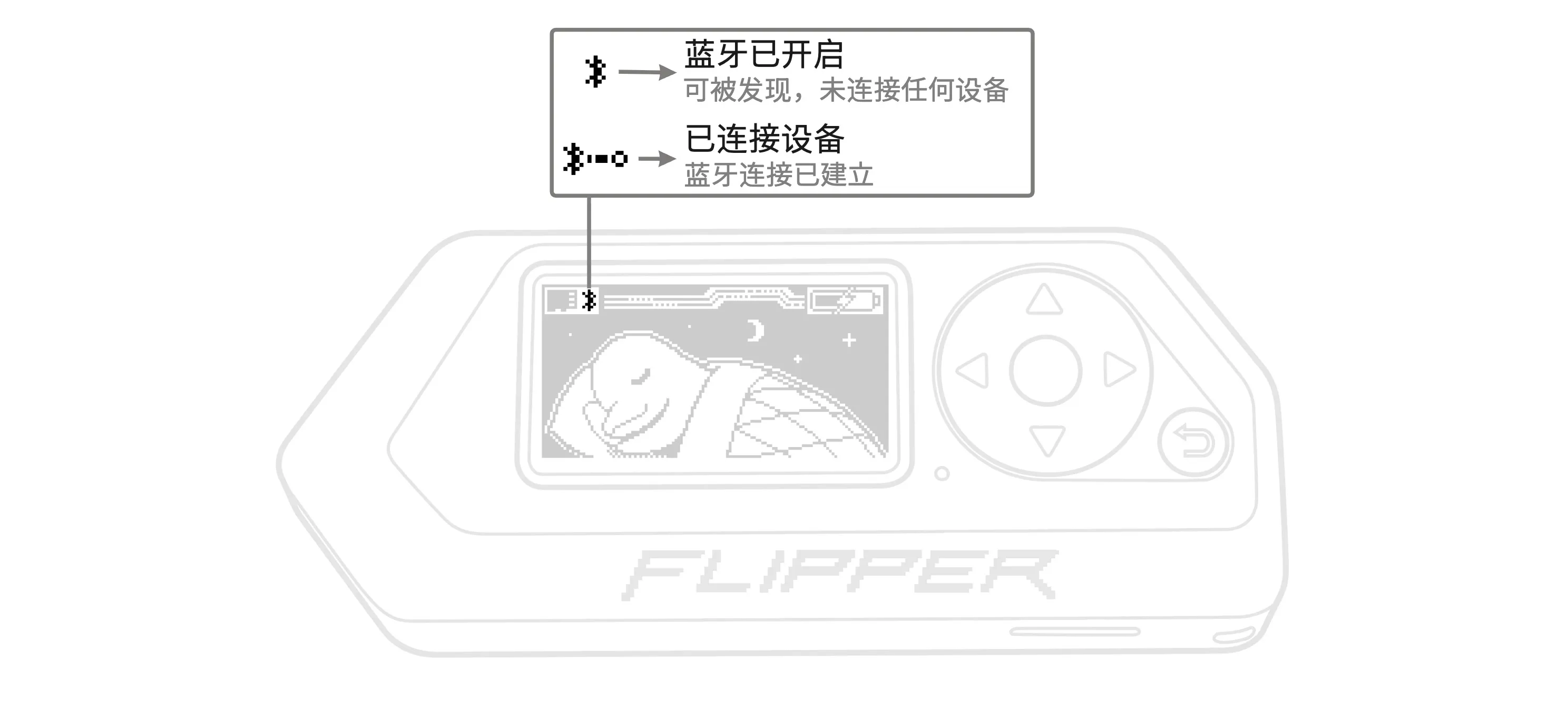
通过蓝牙图标可以查看当前的蓝牙连接状态。蓝牙图标显示在屏幕左上角。
LCD and Notifications
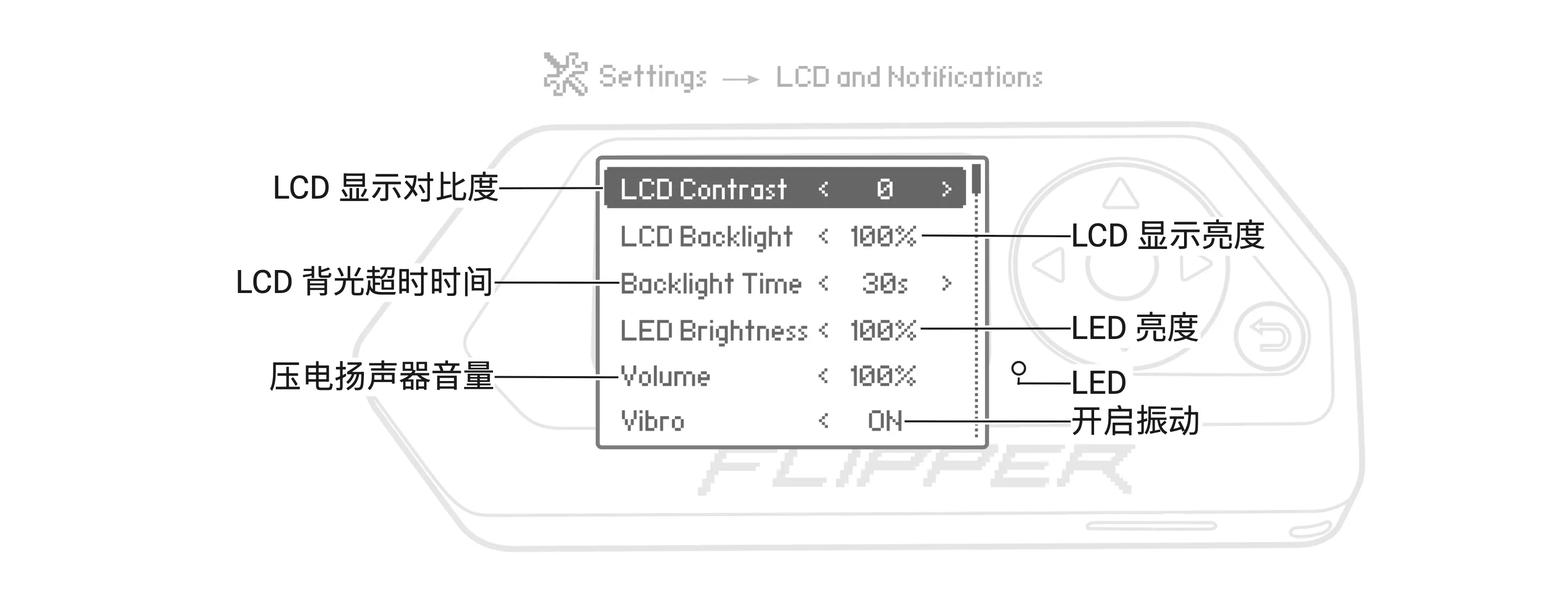
按 左方向键%left% 和 右方向键%right% 可以管理 LCD 显示设置、LED 亮度、音量和振动。
Storage
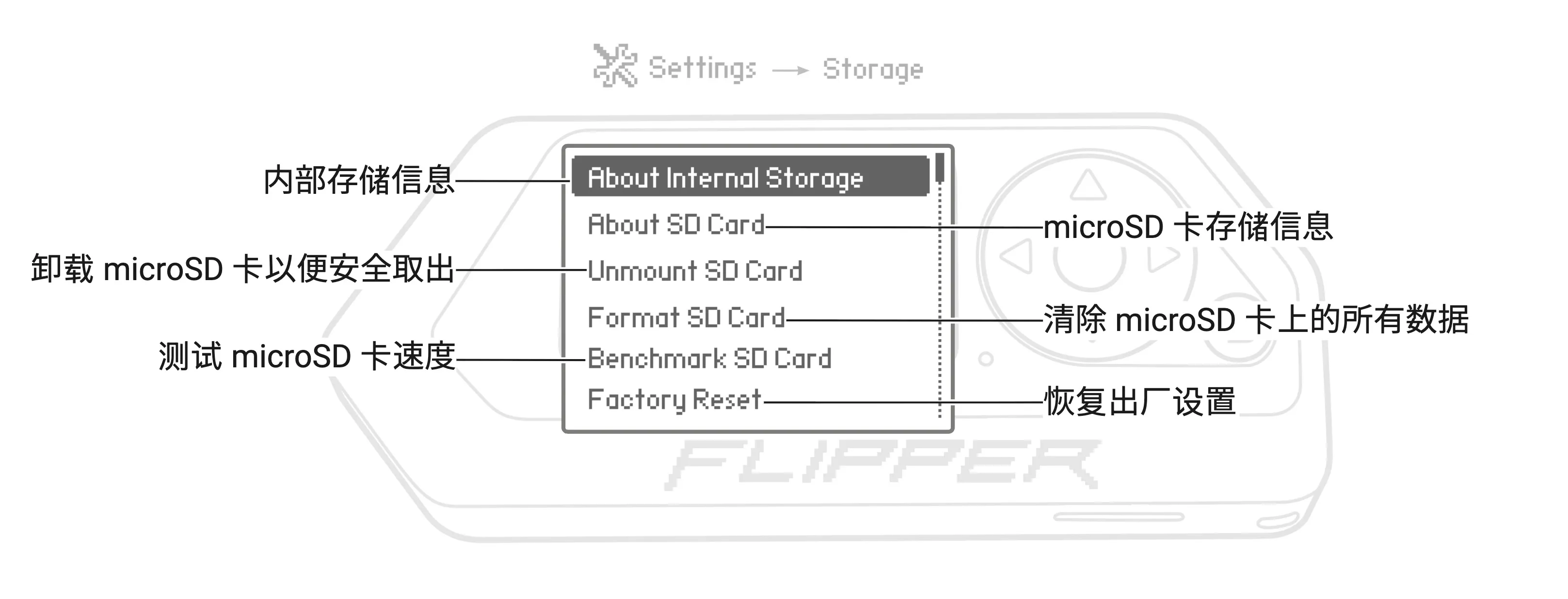
在这里可以查看内部存储和 microSD 卡的已用空间与总空间,卸载和格式化 microSD 卡,运行基准测试评估 microSD 卡性能,以及将 Flipper Zero 恢复出厂设置。
要了解 microSD 存储的更多信息,请参阅 microSD 卡设置。
microSD 卡基准测试
通常你不需要使用 Benchmark SD card 功能,它主要用于内部测试。不过,你可以用它来检查 microSD 卡是否能支撑 Flipper Zero 正常运行。
高质量的品牌 microSD 卡同时支持 SDIO 和 SPI 接口。不过,现代智能手机和电脑使用的是高速 SDIO 接口,而 Flipper Zero 使用的是速度较慢的 SPI 接口。尽管比 SDIO 慢,Flipper Zero 的 SPI 接口读取速度仍可达到每秒近 600 KiB,足以满足设备的各项任务。
microSD 卡基准测试在 SPI 模式下进行。因此,测试结果可能与在智能手机或电脑上以 SDIO 模式测试同一张卡的结果相差很大。为获得准确结果,建议对 microSD 卡进行多次测试。
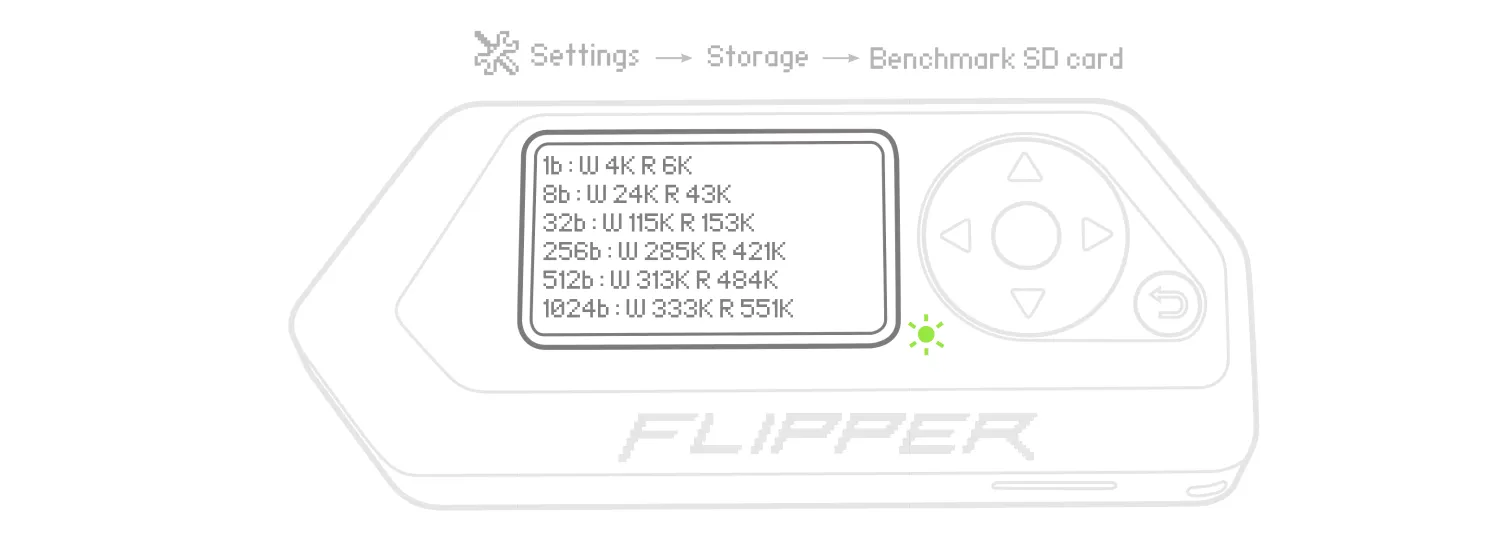
测试结果中的每一行格式如下:1b : W 4K R 6K,其中:
- 1b:测试的数据块大小,单位为字节每秒。
- W 4K:写入速度,单位为 KiB 每秒。
- R 6K:读取速度,单位为 KiB 每秒。
要正常工作,microSD 卡的写入速度应不低于 260 KiB 每秒。
Power
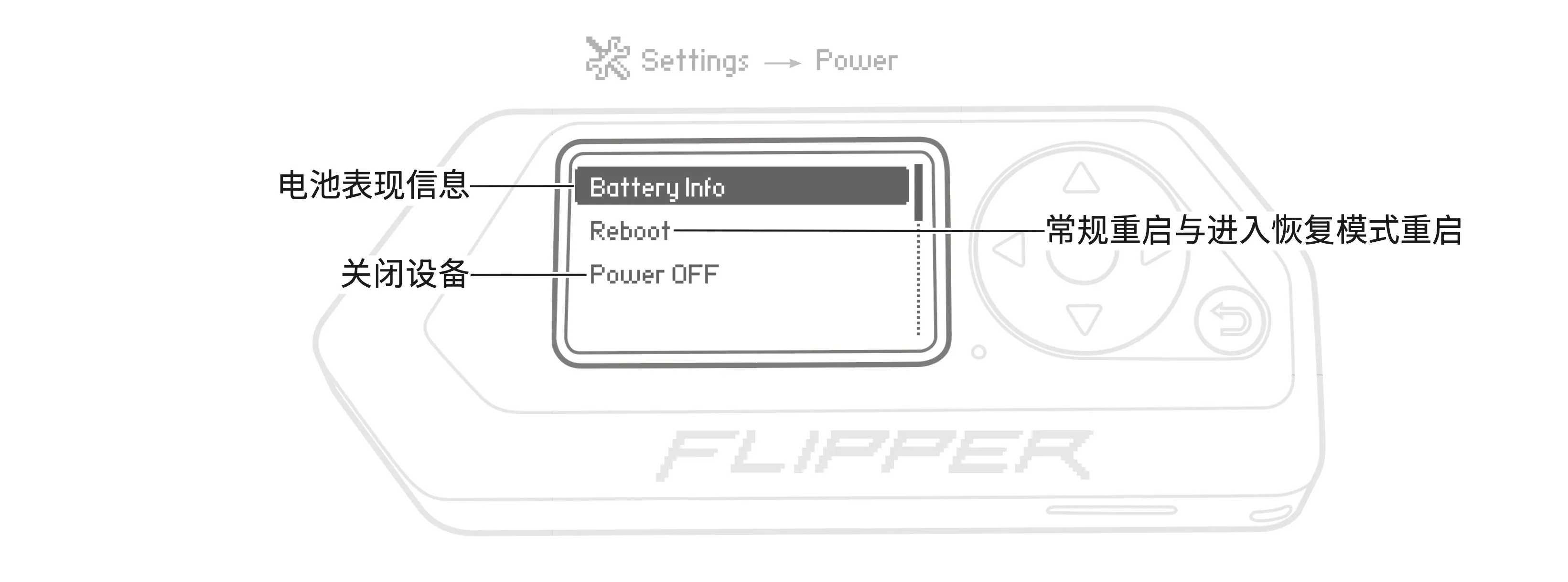
在 Power 中,你可以查看电池表现信息、以常规或恢复模式重启 Flipper Zero,以及关闭设备。
Desktop
你可以自定义桌面:设置 PIN 码保护设备、设置按键超时、启用时钟、设置快速访问应用,以及开启 Happy Mode。
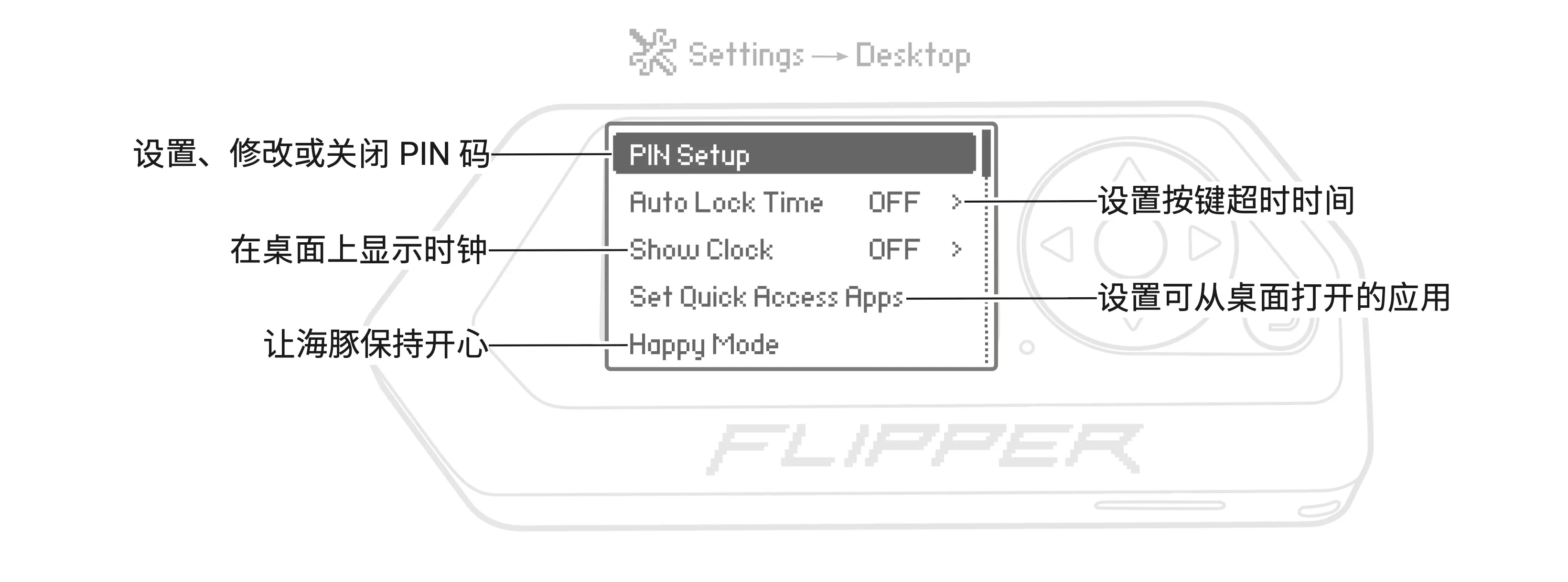
PIN Setup
你可以按以下步骤设置 PIN 码,防止他人未经授权使用 Flipper Zero:
转到 Main Menu → Settings → Desktop → PIN Setup。
选择 Set PIN。
按照屏幕上的提示操作。
设置 PIN 码后,你可以按以下步骤锁定设备:
在桌面界面按 上方向键%up% 进入 Lock Menu。
选择 Lock。
如何修改或关闭 PIN 码
如果想修改或删除 PIN 码,请转到 Main Menu → Settings → Desktop → PIN Setup。
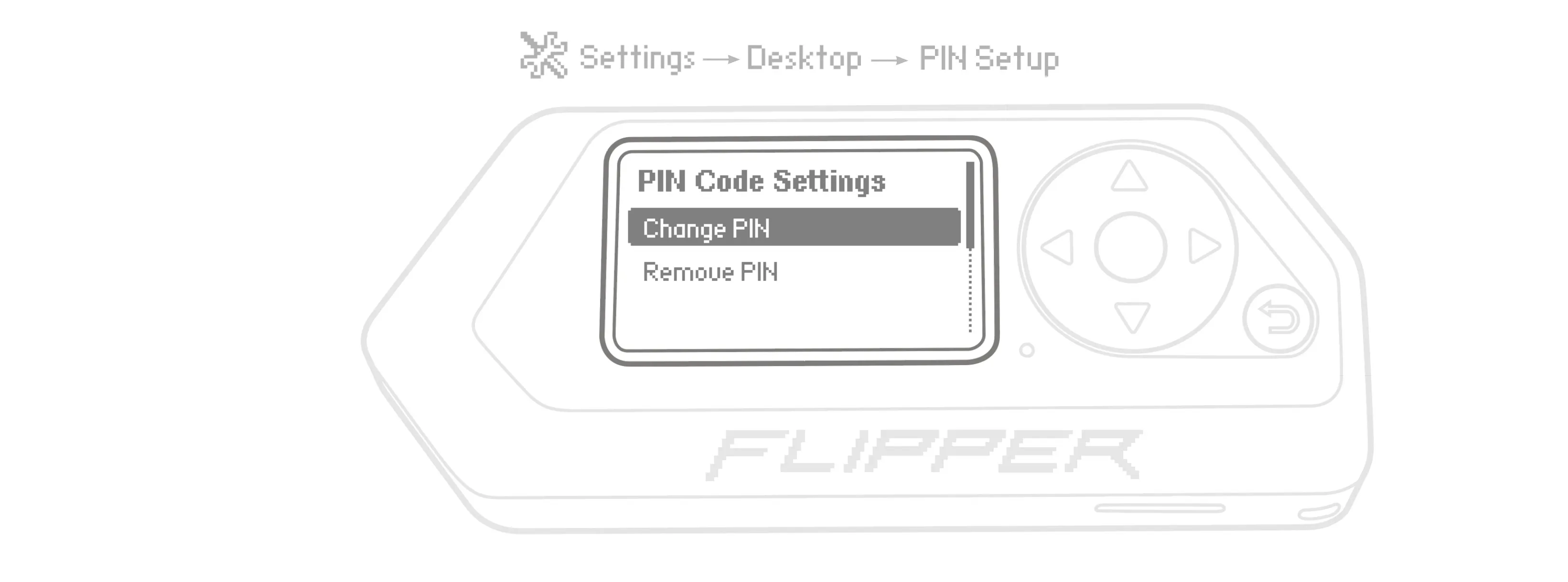
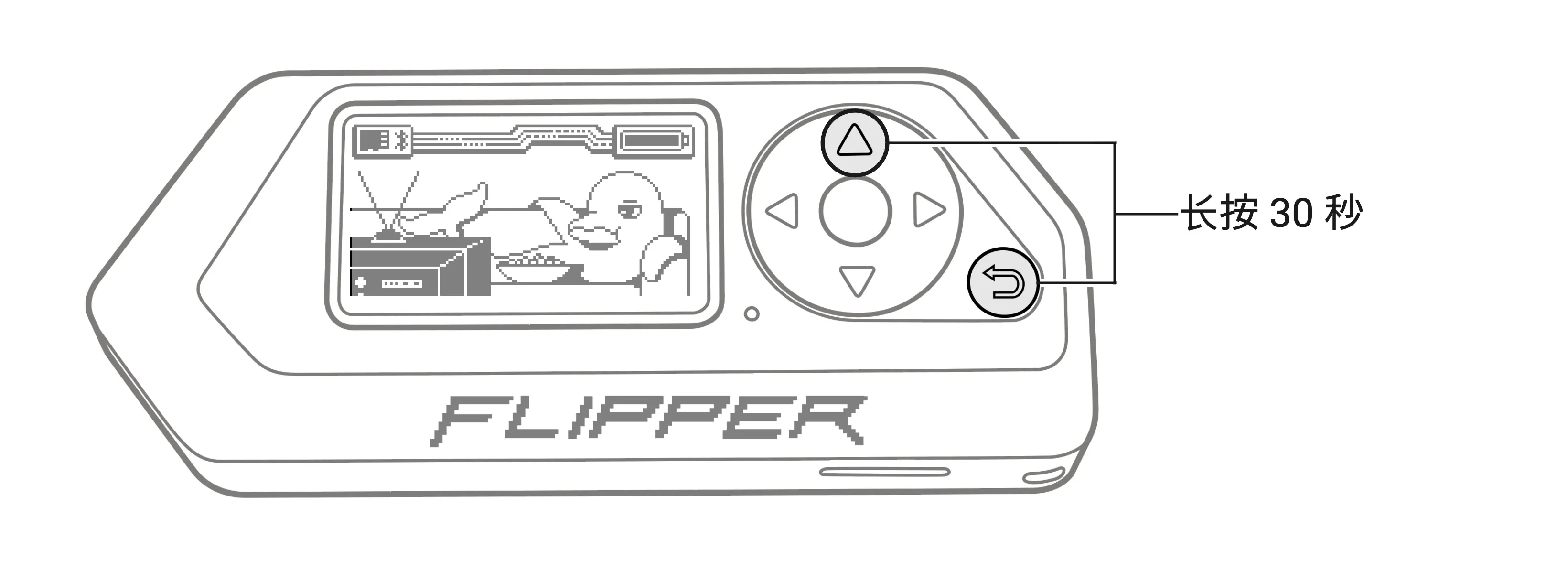
如何重置 PIN 码
如果忘记了 PIN 码且无法使用 Flipper Zero,你可以同时长按 上方向键%up% 和 返回键%back% 30 秒来重置 PIN 码。之后长按 右方向键%right% 确认重置——设备将恢复出厂设置。
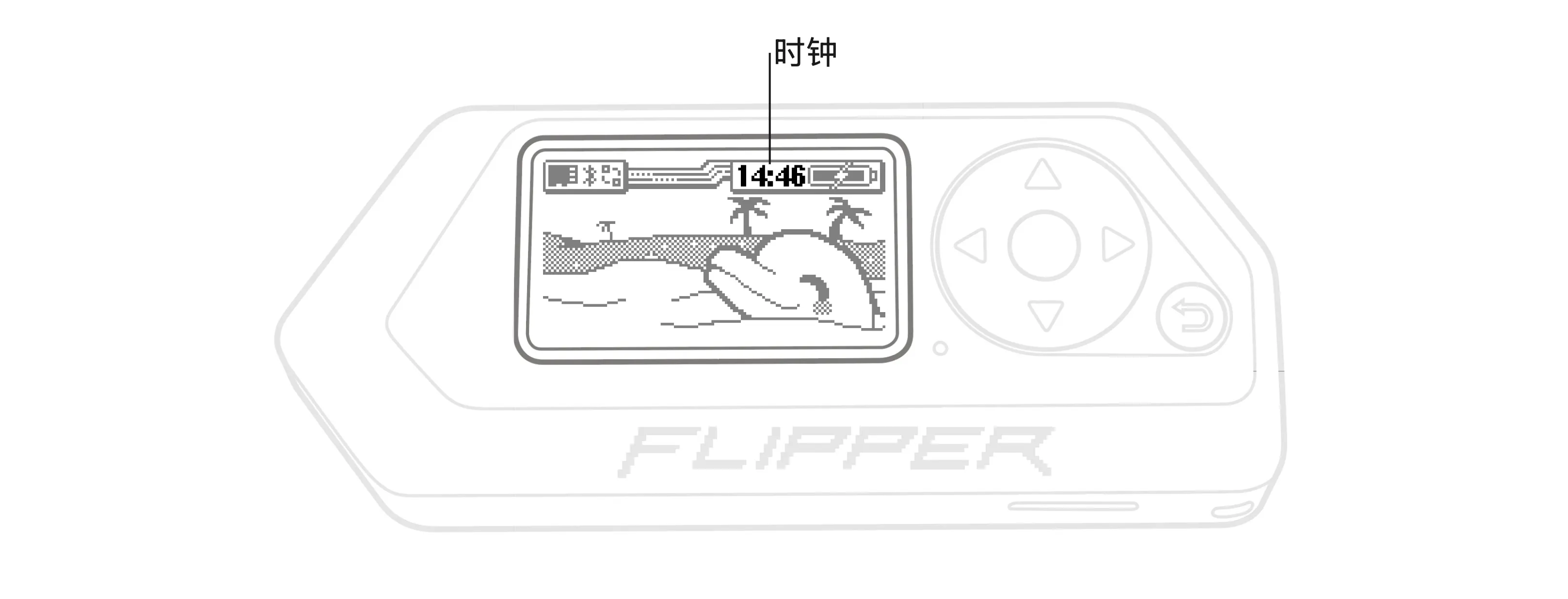
Show Clock
启用后,时钟会显示在桌面上:
Set Quick Access Apps
Quick Access Apps 功能可以让你把应用分配给方向键,并直接从桌面打开它们。这样,每次想运行某个应用时,就不必再到 Main Menu 中查找。
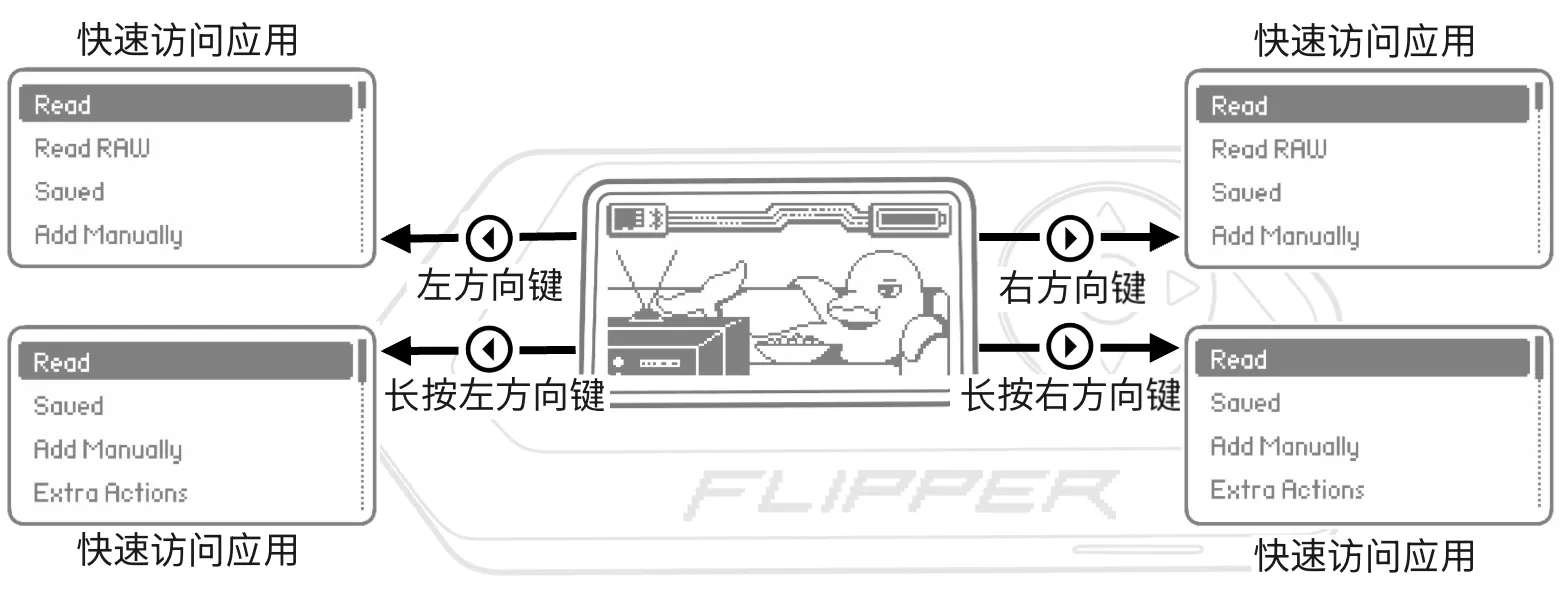
在 Default 模式和 Dummy 模式下,你最多可以设置四个可从桌面直接打开的应用:
转到 Main Menu → Settings → Desktop。
选择 Set Quick Access Apps。
选择要分配应用的快捷方式。
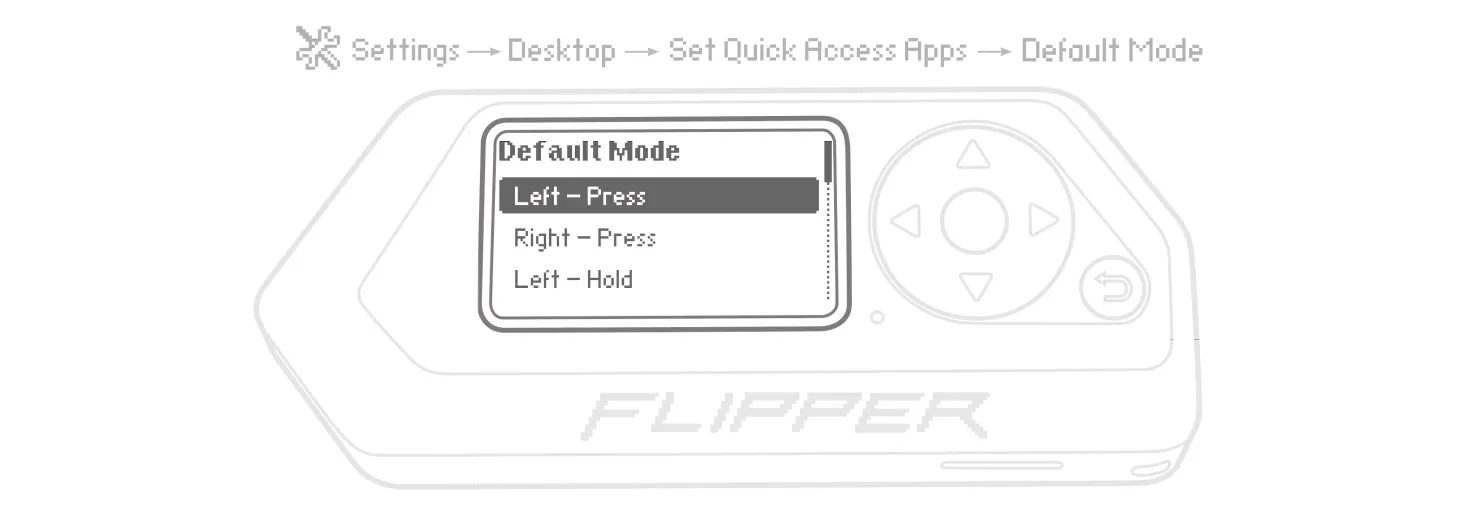
从列表中选择要快速访问的应用,然后按 确认键%ok%。
现在,在桌面界面使用已分配的快捷方式即可运行所选的快速访问应用。
Happy Mode
住在 Flipper Zero 里的电子海豚会根据你使用设备的频率改变心情。如果不希望电子宠物变得伤心或生气,可以通过 Main Menu → Settings → Desktop → Happy Mode 开启 Happy Mode。这样即使你不使用设备,海豚也会一直保持开心。要了解海豚的更多信息,请参阅电子海豚。
Passport
在这里可以查看电子宠物的资料,包括专属名字、外观、心情、等级和进度。
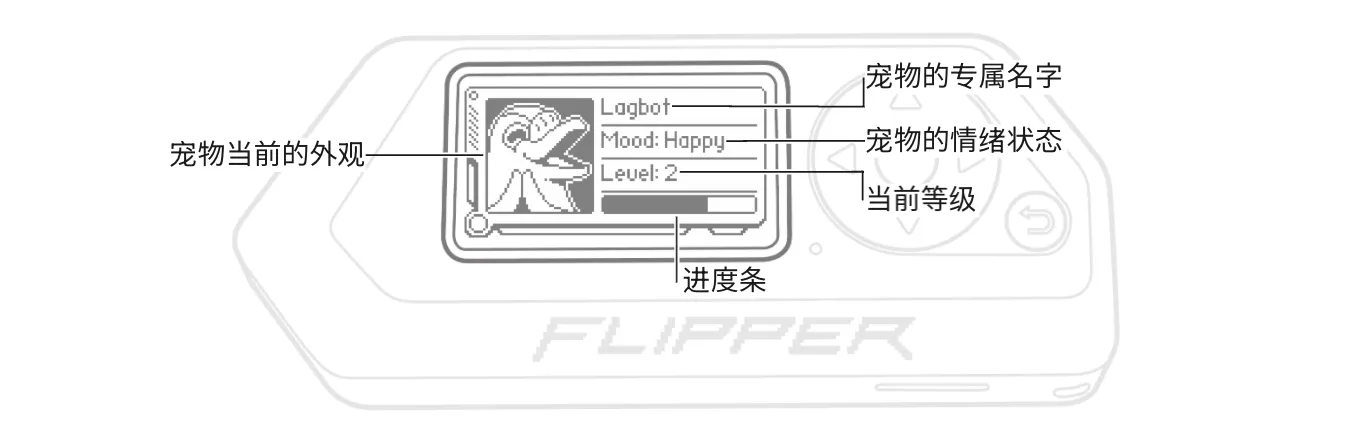
在桌面界面按 右方向键%right% 也可以打开电子宠物的 Passport。
System
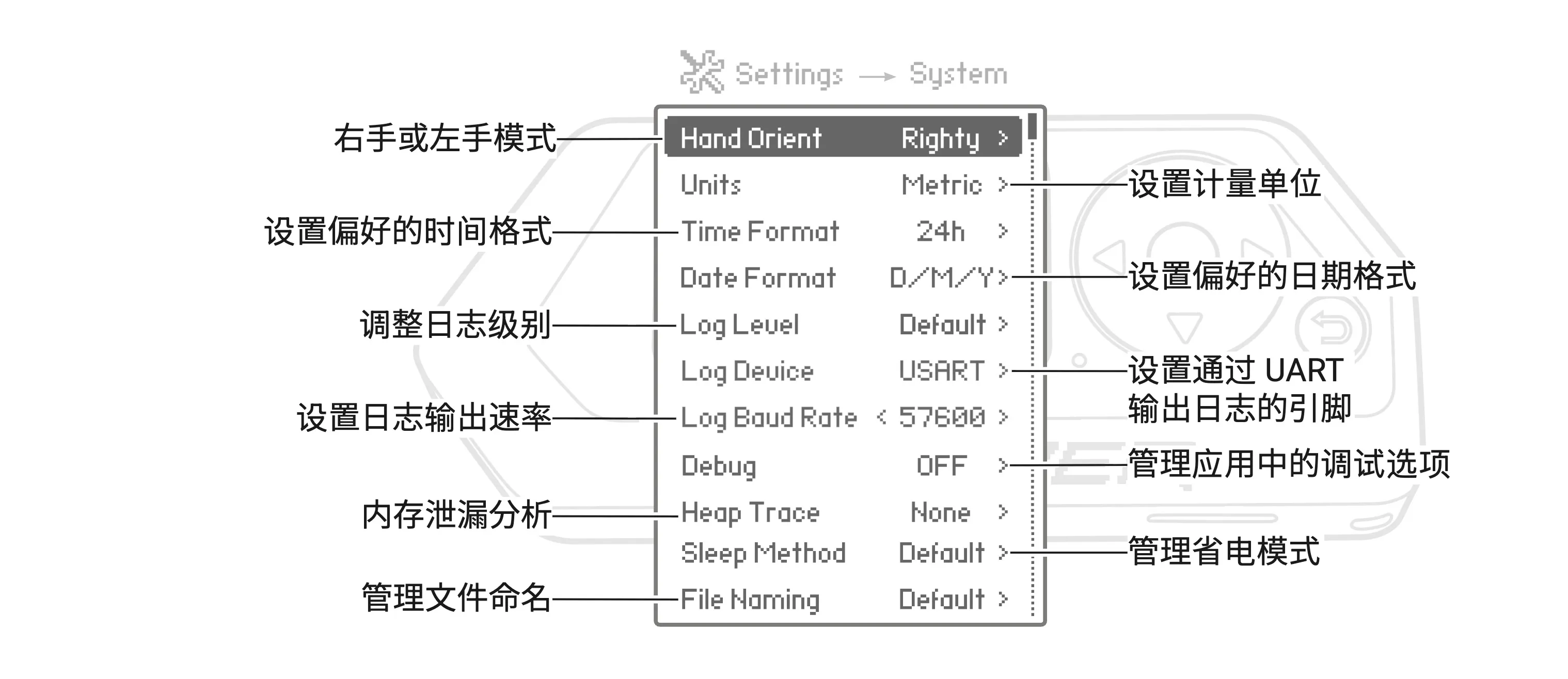
自定义 Flipper Zero 的系统设置:
- 在右手模式和左手模式之间切换。
- 设置偏好的计量单位。
- 选择时间和日期格式。
- 调整日志的详细程度。
- 启用 Debug Mode 和内存泄漏分析等高级功能。
- 关闭默认开启的省电模式。
- 启用新文件的详细命名,默认包含文件类型、日期和时间戳。
Sleep Method
Flipper Zero 提供两种休眠模式:Default 和 Legacy。Default 休眠模式功耗约为 1.5 mA,续航更久,但在使用过程中设备可能出现崩溃。Legacy 休眠模式功耗为 9 mA,续航较短,但设备运行更稳定。
将 Sleep Method 设置为 Legacy 即可切换到 Legacy 休眠模式。要了解更多信息,请参阅电源模式章节。
日志级别
你可以按严重程度筛选和区分日志消息,从而更容易发现和解决 Flipper Zero 上可能出现的问题。从 Error 级别开始,级别越高记录的消息越多。日志消息会通过 UART 输出到控制台,也可以借助 log 命令输出到命令行接口(CLI)。
可选的日志级别如下:
- Default:等同于 Info 级别。
- None:不记录任何事件。
- Error:仅记录错误。
- Warning:记录错误和警告。
- Info:记录错误、警告和信息类消息。
- Debug:记录错误、警告、信息和调试消息。
- Trace:记录错误、警告、信息和调试消息,以及各子系统的跟踪信息。
Log Device
你可以选择使用哪组 UART 引脚输出日志。Log Device 设置有以下选项:
- USART:使用 13 和 14 号引脚。这是默认选项。
- LPUART:使用 15 和 16 号引脚。
- None:关闭通过 UART 输出日志。
Debug Mode
启用 Debug Mode 后,Sub-GHz、125 kHz RFID、NFC 和红外应用会提供额外的调试功能,CLI 中也会新增命令。例如,你可以通过 Main Menu → 125 kHz RFID → Extra Actions → Read RAW RFID data 读取低频 RFID 卡的 RAW 数据。
Debug Mode 还会开放串行线调试(SWD)接口。如果关闭 Flipper Zero 的 Debug Mode,SWD 接口将不可用。
Heap Trace
堆跟踪是 Flipper Zero 中内存分配与释放的记录。堆跟踪会记录每次分配的信息,包括分配的内存块大小、内存块地址以及分配时间。堆跟踪对排查内存相关问题(例如内存泄漏)很有帮助。Heap Trace 的日志消息会通过 UART 输出到控制台。
Expansion Modules
你可以选择使用哪套 UART 硬件与支持标准扩展模块协议的外接模块通信。
Listen UART 设置有以下选项:
- USART:使用 13 和 14 号引脚。这是默认选项。
- LPUART:使用 15 和 16 号引脚。
- None:关闭扩展模块支持。
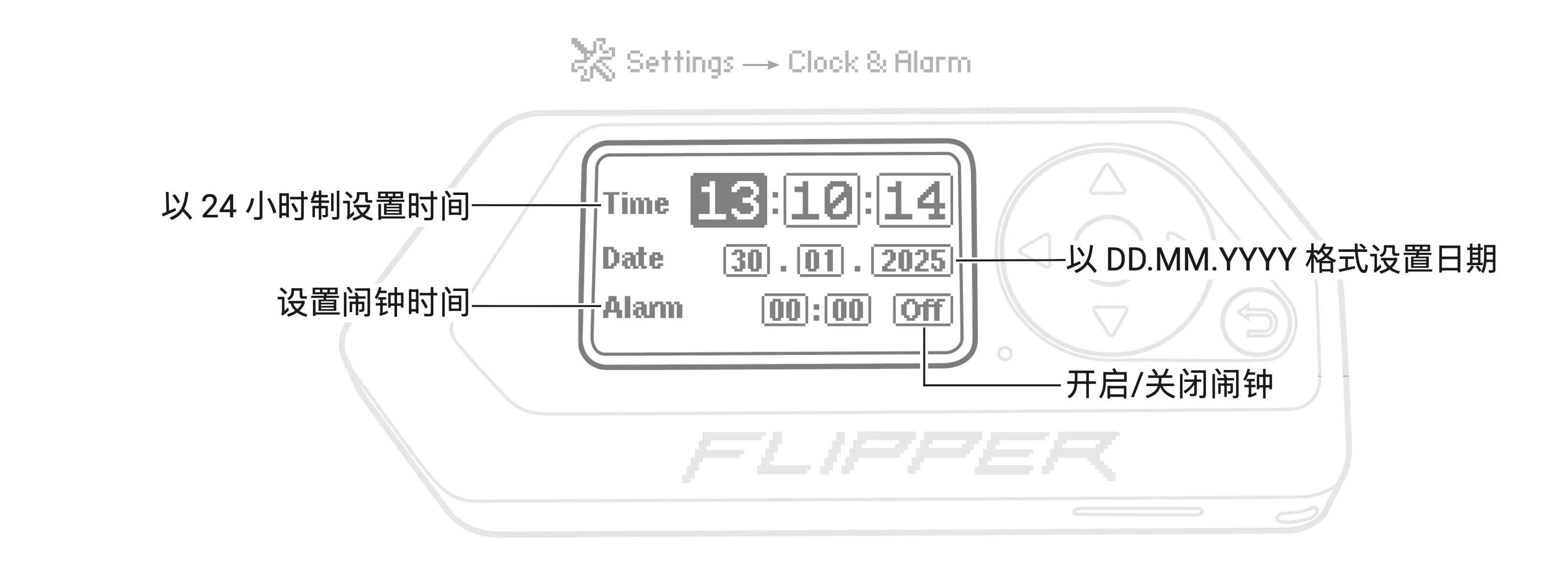
Clock & Alarm
你可以修改设备的日期和时间以匹配所在时区,也可以设置闹钟。
About
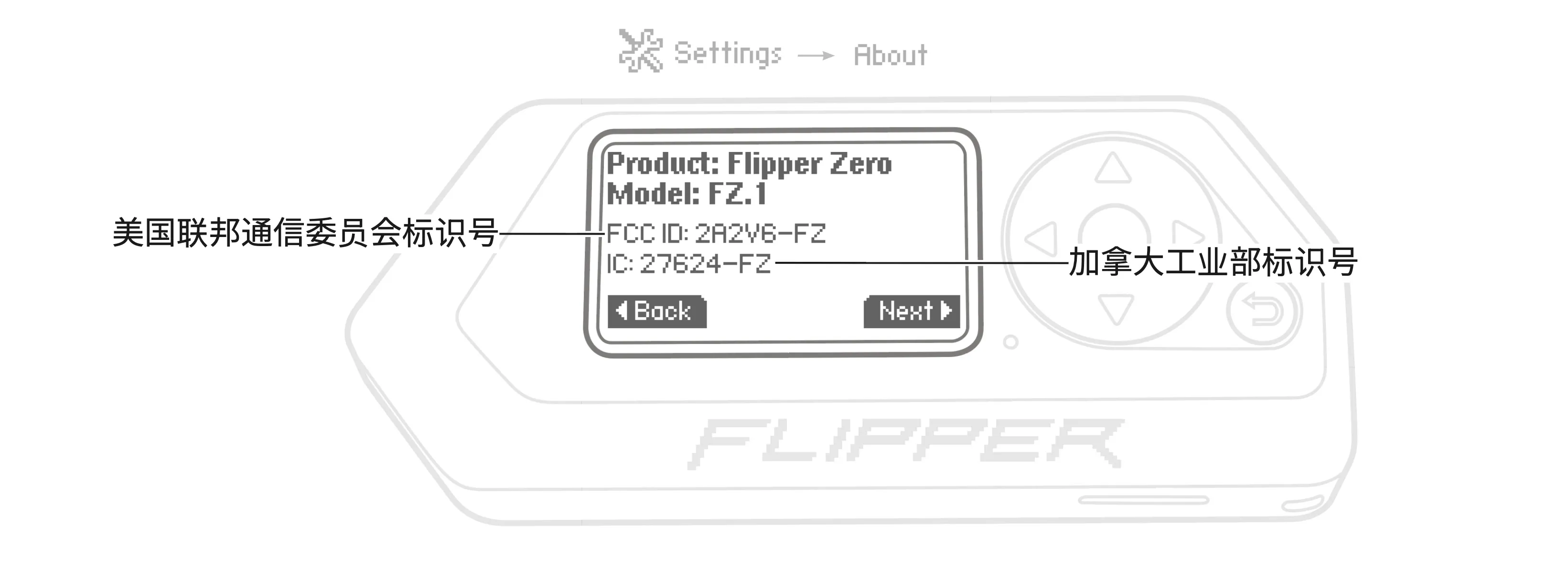
在这里可以查看设备的一般信息,以及用于证明本电子设备符合美国联邦通信委员会和加拿大创新、科学及经济发展部技术标准与法规的唯一标识号。
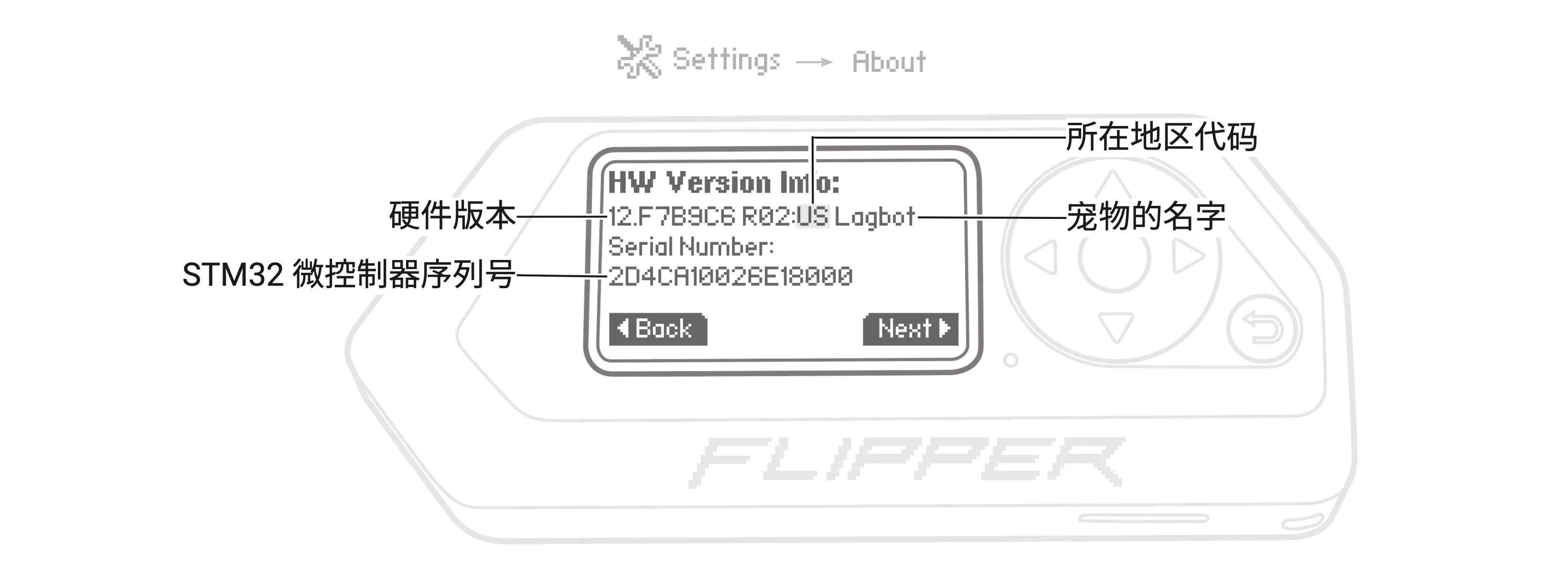
你还可以查看 Flipper Zero 的硬件信息和所在地区。
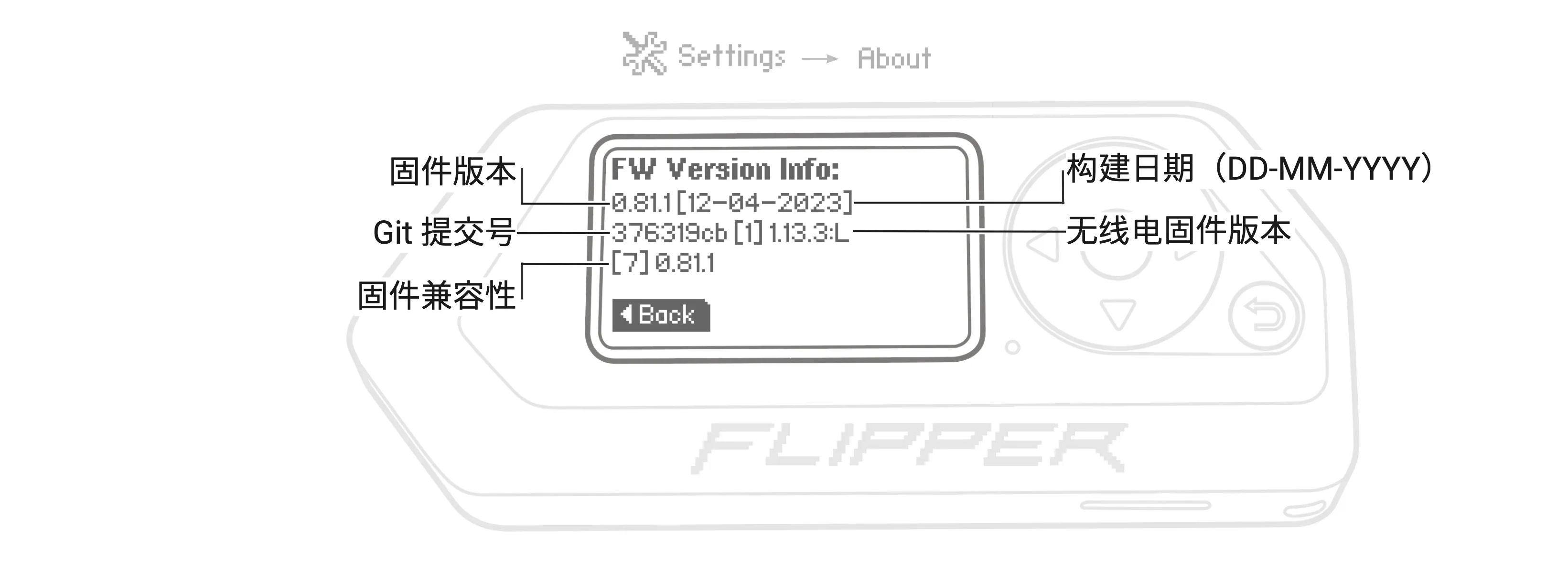
在这里还可以查看固件信息。
要了解更多合规信息,请访问 flipperzero.one/compliance
快速访问设置项
你可以把特定设置项添加到 Favorites,以便直接从桌面快速打开。
将设置项添加到 Favorites
转到 Main Menu → Settings。
选中该设置项并长按 确认键%ok%。
按 Pin 将其添加到 Favorites。
在桌面界面按 下方向键%down%。
从列表中选择该设置项,按 确认键%ok% 打开。
将设置项从 Favorites 移除
转到 Main Menu → Settings。
选中该设置项并长按 确认键%ok%。
按 Unpin 将其从 Favorites 移除。
你也可以按以下方法操作:
在桌面界面按 下方向键%down%。
选中该设置项并长按 确认键%ok%。
选择 Unpin 将其从 Favorites 移除。