内部存储修复
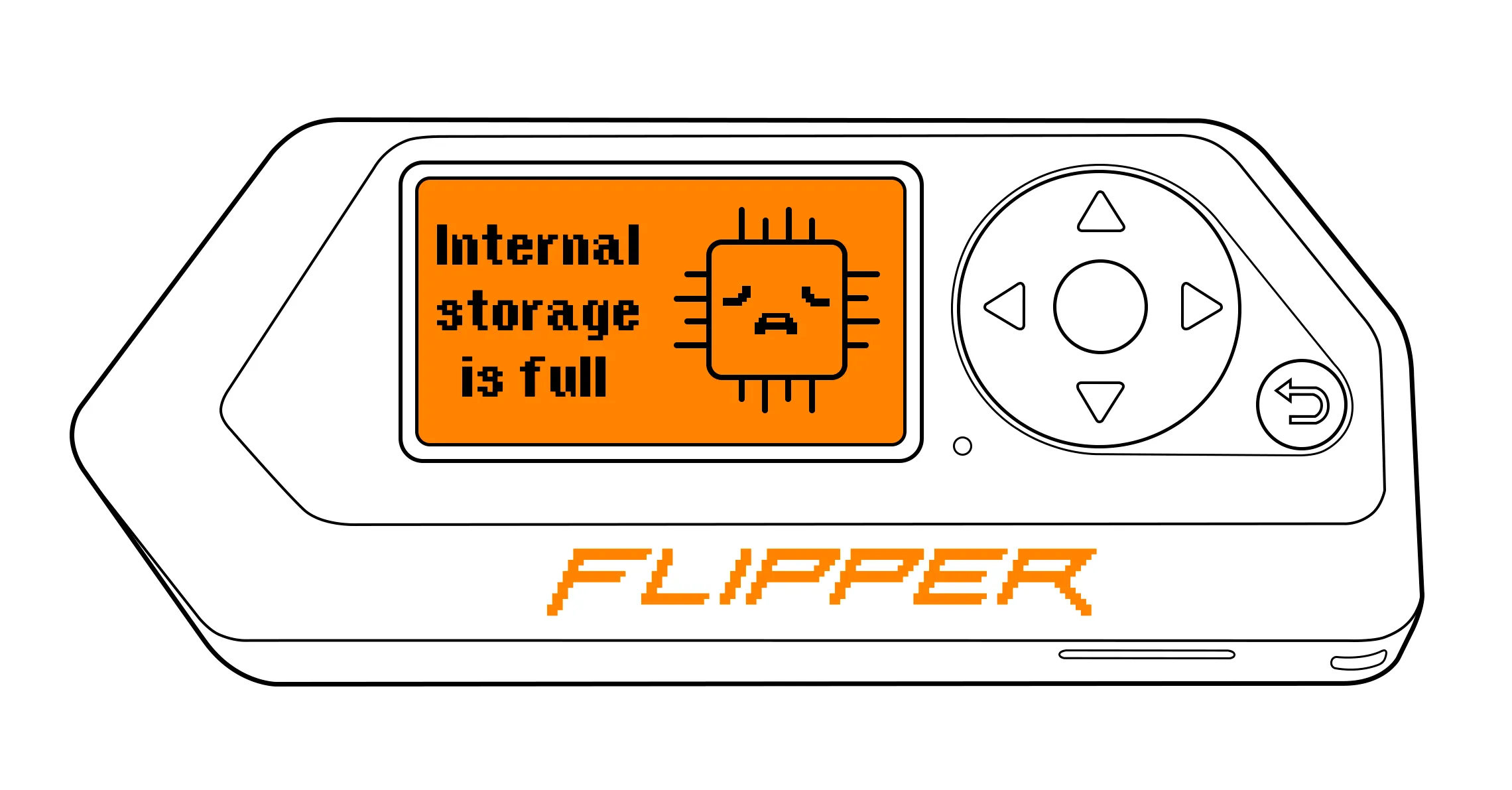
如果无法通过 qFlipper 应用或 Flipper Mobile App 更新 Flipper Zero,原因可能是内部存储已满或已损坏。要解决这个问题,我们建议将 Flipper Zero 恢复出厂设置。
Flipper Zero 会把数据存储在已插入的 microSD 卡和内部存储中。内部存储容量较小,用于保存海豚的等级、设置以及已配对设备的信息。如果没有插入 microSD 卡,已保存的遥控器和卡片也会存在内部存储中。插入 microSD 卡后,这些遥控器和卡片会从内部存储转移到卡上。
本页将介绍如何备份 Flipper Zero、恢复出厂设置,以及从备份恢复数据。
备份内部存储数据
为保留内部存储中的数据,你可以在修复内部存储前先备份 Flipper Zero。备份是内部存储中数据的副本,microSD 卡上的数据不会被备份。
备份内部存储数据的步骤:
在电脑上运行 qFlipper。
使用 USB 数据线将 Flipper Zero 连接到电脑。
打开 Advanced controls,然后点击 BACKUP。
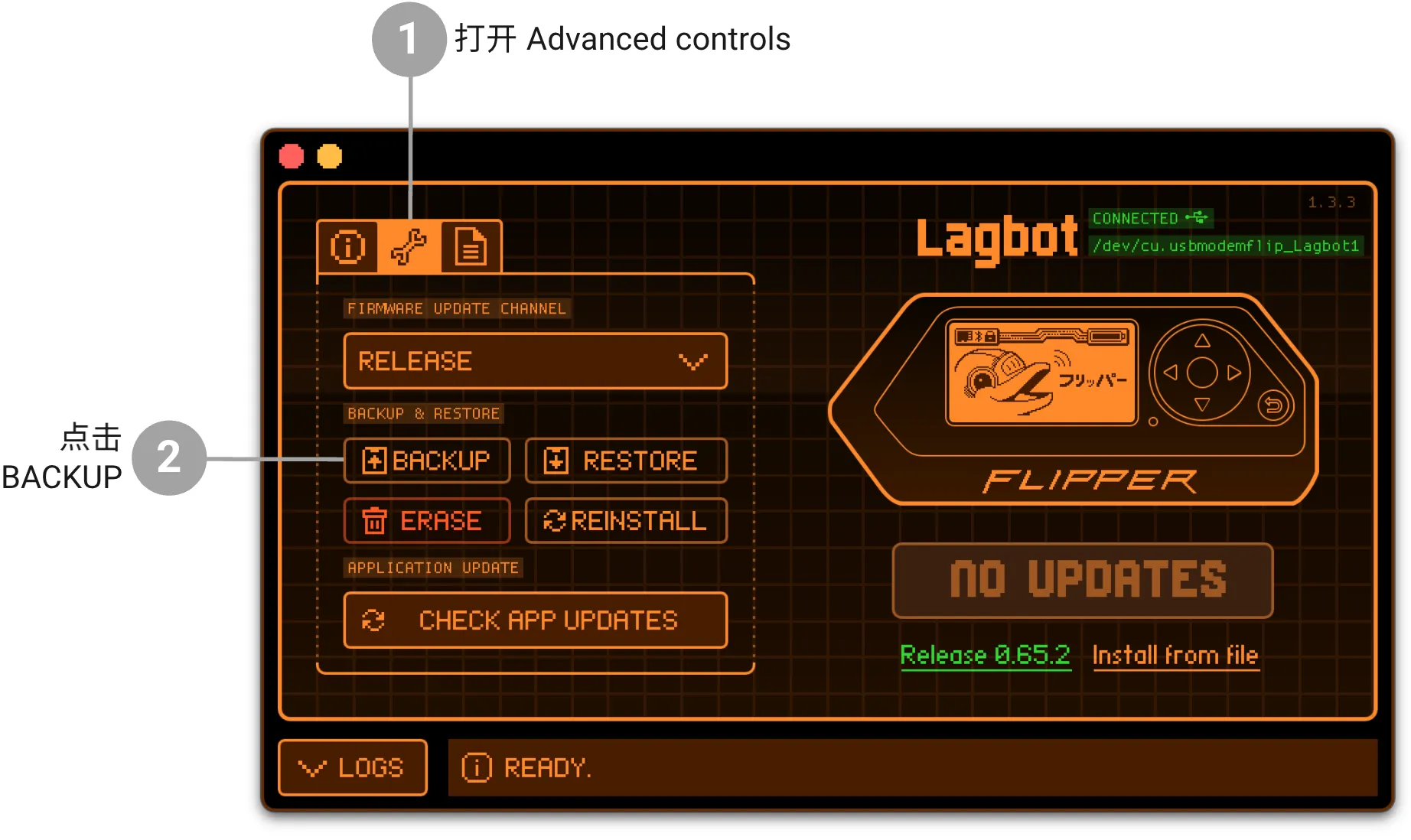
选择备份文件的保存位置,然后点击 Save。
点击 BACKUP 保存 Flipper Zero 的内部存储数据。
恢复出厂设置
你可以在 Settings 中,或使用 qFlipper 将 Flipper Zero 恢复出厂设置。
在 Settings 中重置设备
转到 Settings → Storage。
选择 Factory Reset。
按 Erase 五次。
通过 qFlipper 重置设备
在电脑上运行 qFlipper。
使用 USB 数据线将 Flipper Zero 连接到电脑。
打开 Advanced controls,然后点击 ERASE。
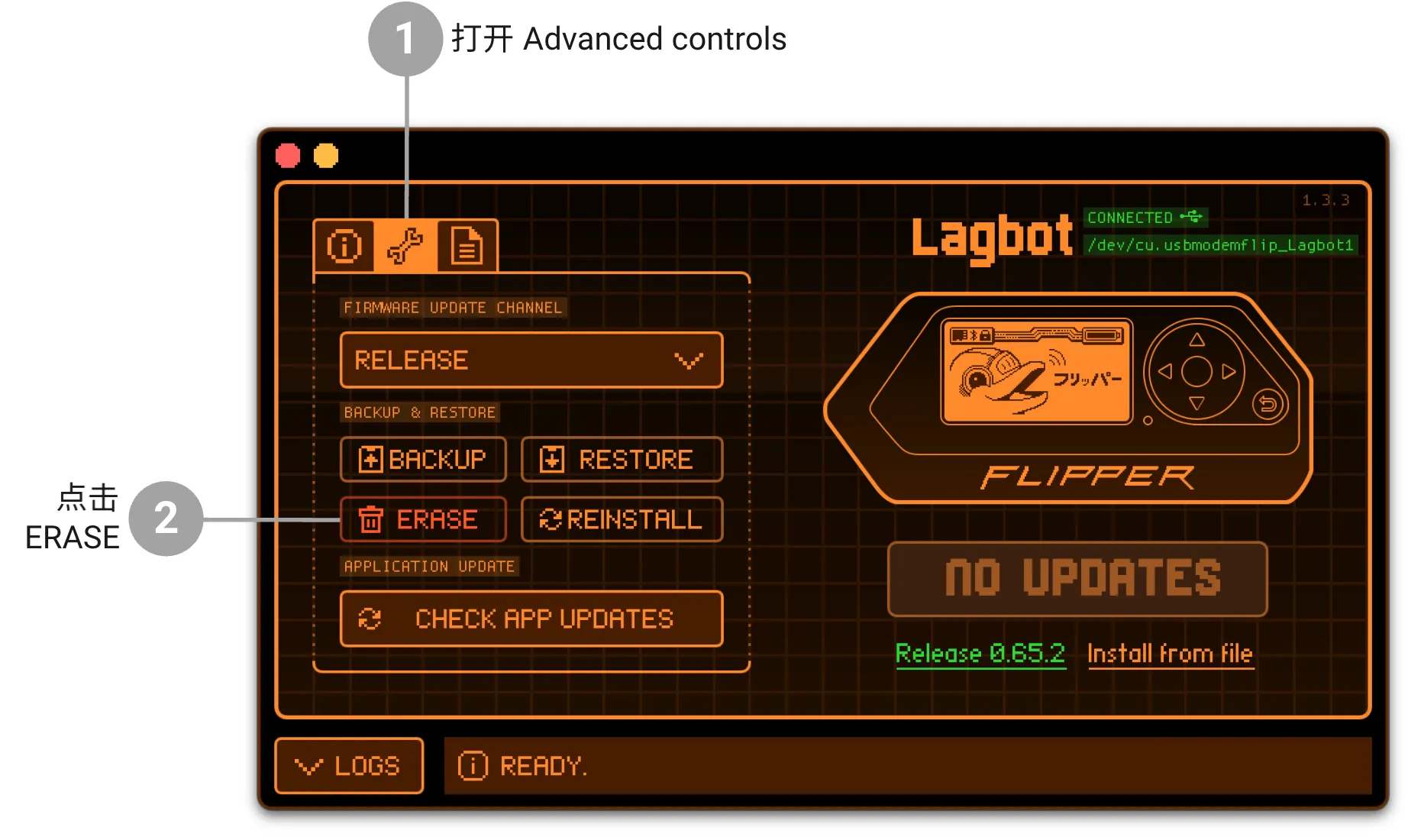
点击 ERASE 开始重置。
重置完成后,点击 CONTINUE。
从备份恢复数据
恢复出厂设置后,你可以按照以下步骤恢复 Flipper Zero 的数据:
在电脑上运行 qFlipper。
使用 USB 数据线将 Flipper Zero 连接到电脑。
打开 Advanced controls,然后点击 RESTORE。
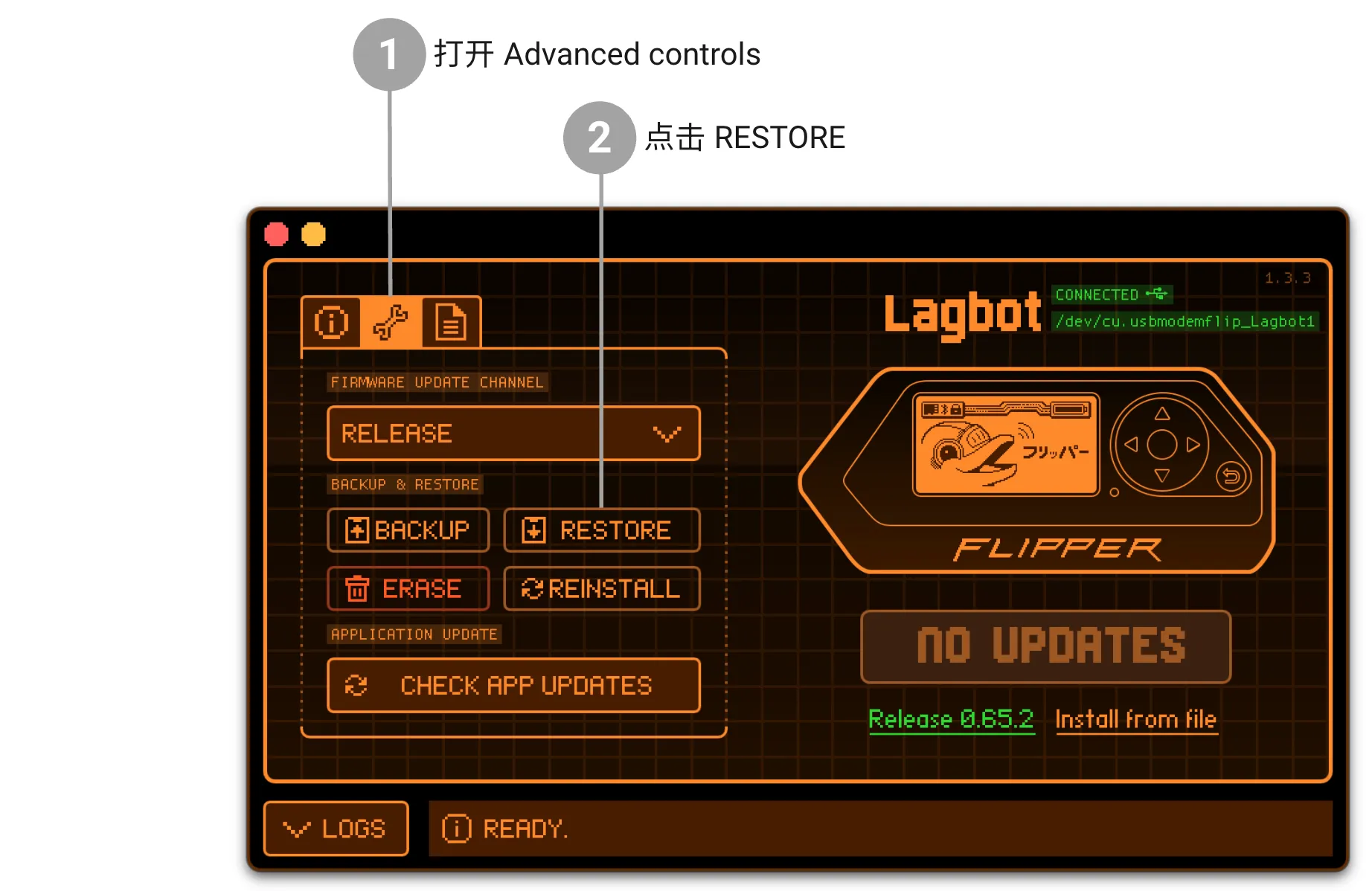
选择 .tgz 备份文件,点击 Open,然后点击 RESTORE。
数据恢复完成后,点击 CONTINUE。
如果仍然无法更新 Flipper Zero
- 将 Flipper Zero 恢复出厂设置,且不从备份恢复数据。
- 将设备切换到恢复模式并修复设备固件。要了解更多信息,请参阅固件恢复。