手动添加 NFC 卡片
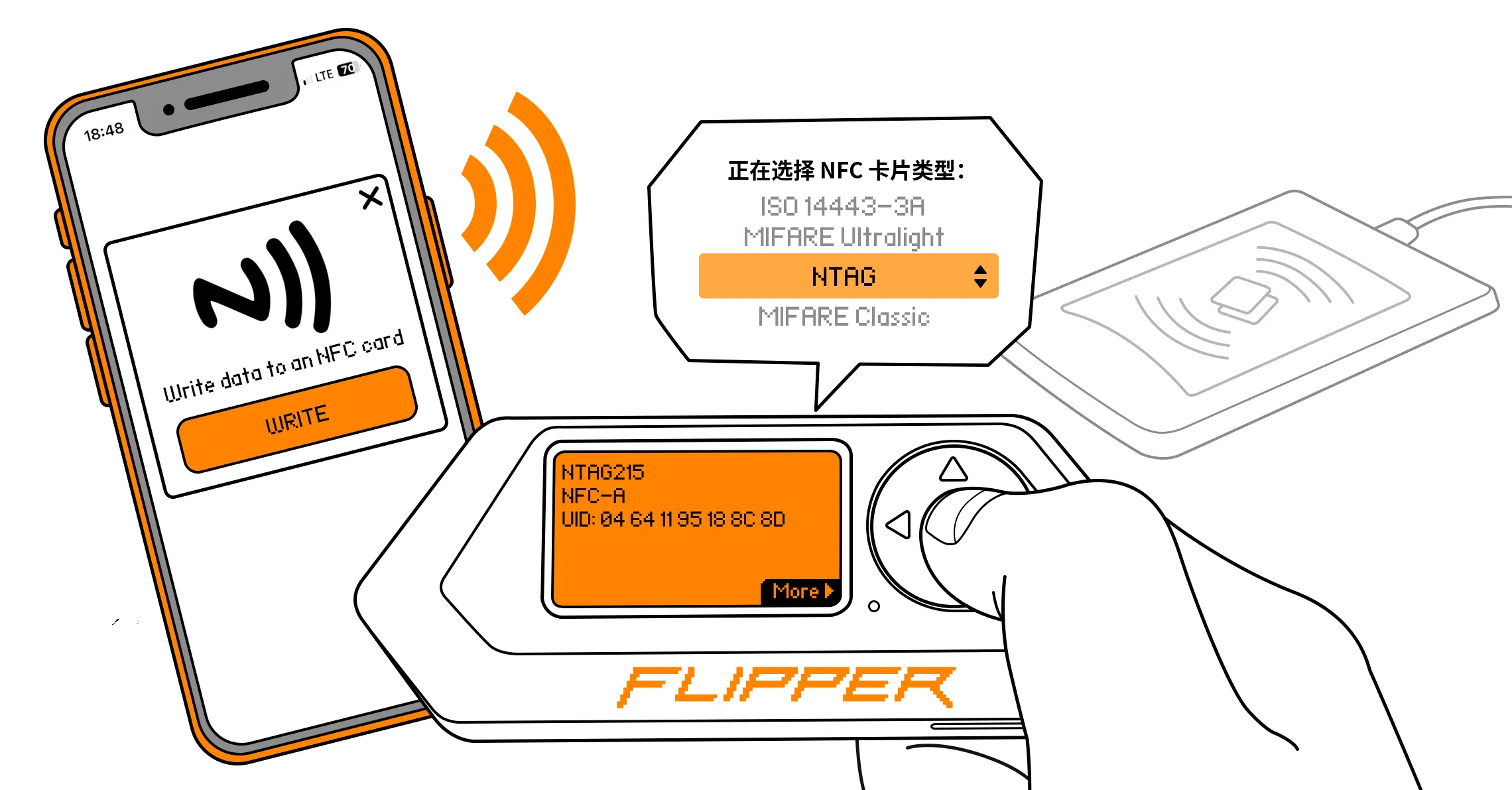
使用 Flipper Zero,你可以创建各种 NFC 卡片,既能把它们编程为门禁系统的钥匙,也能用手机向其中写入各种数据,例如个人网站链接、简历或名片。你不必再购买新的实体 NFC 卡片,只需把 Flipper Zero 编程为钥匙即可。
本页将介绍如何手动添加虚拟 NFC 卡片,以及可选的卡片类型。
创建 NFC 卡片
创建 NFC 卡片有两种方式,可根据需要选择:
- 从可选的标准卡片类型列表中生成一张 UID 随机的 NFC 卡片。
- 手动输入 UID、ATQA 和 SAK 值创建 NFC-A 卡片,这类卡片适用于通过卡片 UID 验证用户身份的简单门禁系统。
下面分别介绍这两种方式。
生成指定类型的 NFC 卡片
你可以创建与以下 NFC 卡片数据结构相同的虚拟 NFC 卡片:
- MIFARE Ultralight®
- MIFARE Ultralight® EV1 11
- MIFARE Ultralight® EV1 H11
- MIFARE Ultralight® EV1 21
- MIFARE Ultralight® EV1 H21
- NTAG® 203
- NTAG® 213
- NTAG® 215
- NTAG® 216
- NTAG® I2C 1K
- NTAG® I2C 2K
- NTAG® I2C Plus 1K
- NTAG® I2C Plus 2K
- MIFARE Mini®
- MIFARE Classic® 1K(4 字节 UID)
- MIFARE Classic® 1K(7 字节 UID)
- MIFARE Classic® 4K(4 字节 UID)
- MIFARE Classic® 4K(7 字节 UID)
生成的虚拟 NFC 卡片会带有随机 UID 和默认数据值,相当于一张全新的空白实体 NFC 卡片。
要生成卡片,请执行以下操作:
转到 Main Menu → NFC → Add manually。
选择你需要的 NFC 卡片类型。
查看数据,然后选择 More。
输入卡片名称,然后选择 Save。
保存卡片后,就可以把它编程为门禁钥匙,或用于存储数据,例如指向某个网站的 URL。
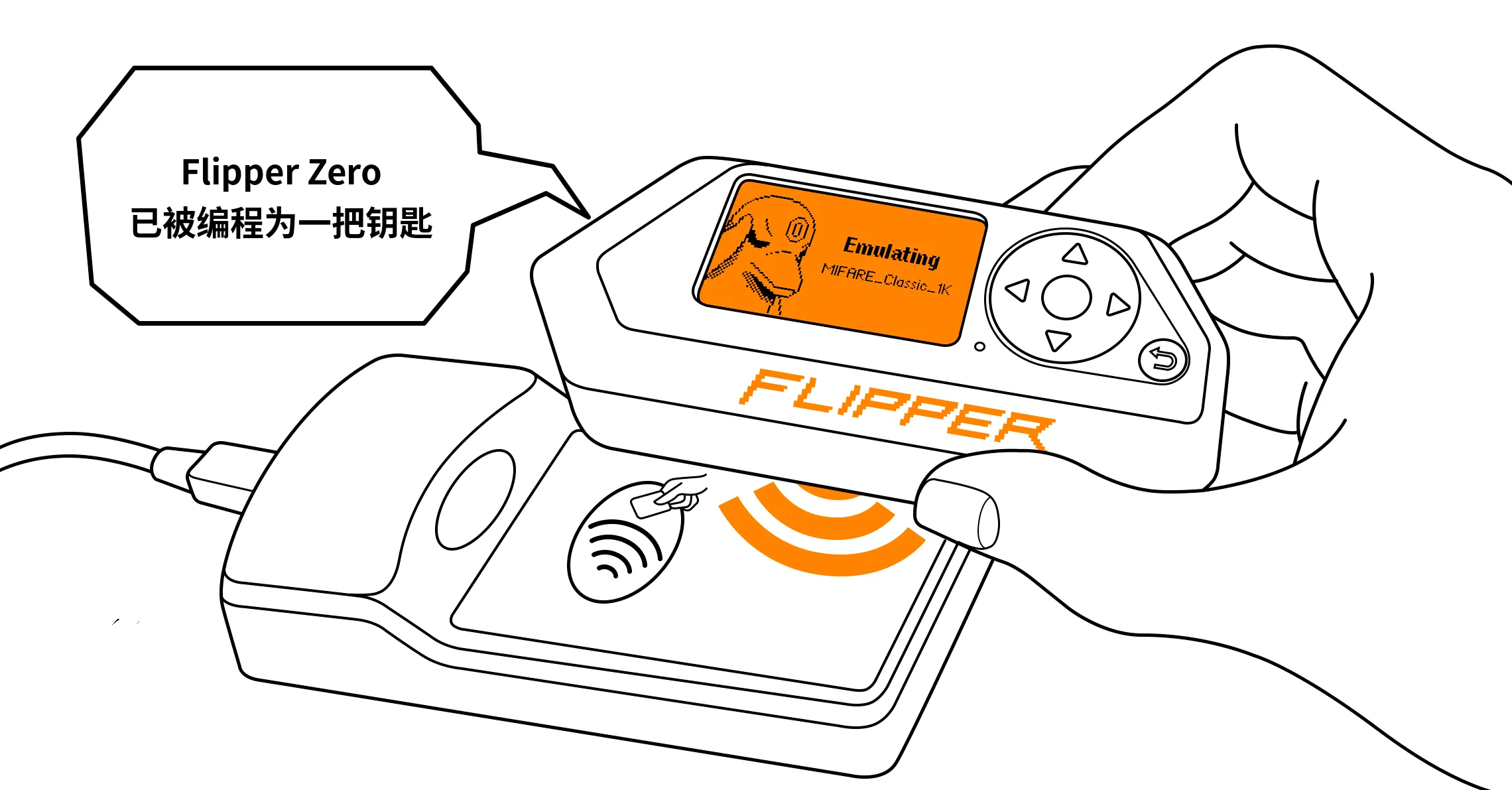
在对创建好的虚拟 NFC 卡片进行编程之前,需要先模拟它,让读卡器把它识别为实体 NFC 卡片。
请按以下步骤操作:
转到 Main Menu → NFC → Saved。
选择已添加的卡片,然后按 Emulate。
将 Flipper Zero 贴近读卡器或手机进行编程。
手动创建 NFC 卡片
有些门禁系统通过 UID、ATQA 和 SAK 数据授予访问权限。如果你知道这些值,可以手动输入来创建所需的 NFC 卡片:
转到 Main Menu → NFC → Add manually。
根据 UID 长度选择所需的 NFC 卡片类型:
- NFC-A 7-byte UID 或
- NFC-A 4-byte UID
以十六进制输入已知的 SAK 值,然后选择 Save。
以十六进制输入已知的 ATQA 值,然后选择 Save。
以十六进制输入已知的 UID 值,然后选择 Save。
输入卡片名称,然后选择 Save.
保存带有已知值的卡片后,就可以把它当作门禁钥匙使用。
MIFARE、MIFARE Ultralight、MIFARE Classic、MIFARE Mini 和 NTAG 是 NXP B.V. 的注册商标。