使用密码解锁卡片
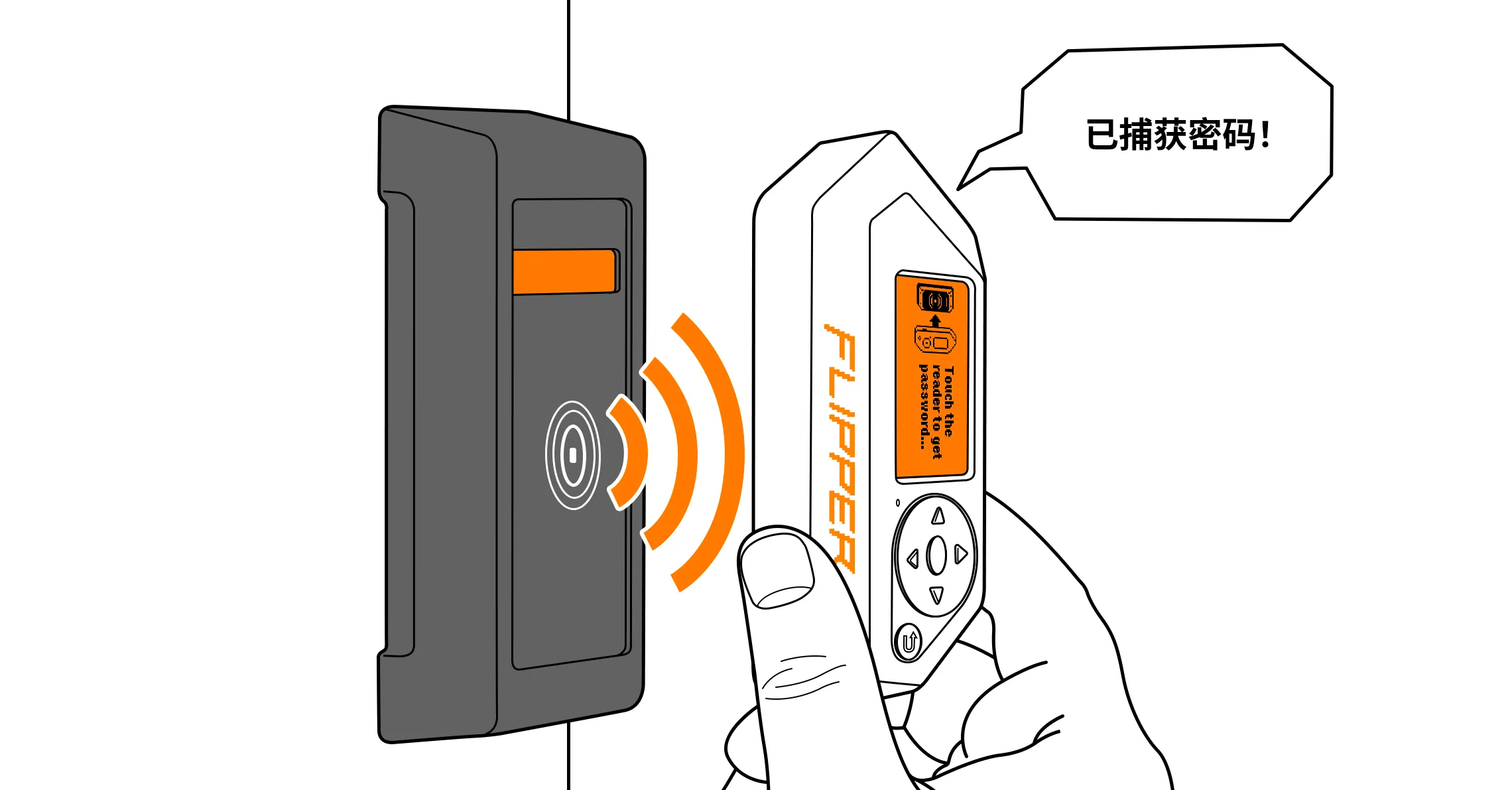
有些 NFC 卡片按页组织数据,例如 MIFARE Ultralight® 和 NTAG® 卡片。如果使用 Read 功能无法读取 NFC 卡片的全部页,说明该卡片可能设有密码保护。要解锁受保护的卡片,你可以手动输入密码、生成密码来解锁页面,或者从读卡器提取密码。
本页将介绍如何捕获读卡器发送的密码、为支持的卡片类型生成密码,以及手动输入密码解锁卡片。
从读卡器提取密码
如果你同时能接触到读卡器和卡片,可以通过模拟已捕获的卡片数据,尝试从读卡器提取密码。读卡器可能会用密码对卡片进行认证,而 Flipper Zero 可以捕获并保存该密码。之后,你就能读取卡片其余页上的数据。
要提取密码并解锁卡片,请执行以下操作:
读取并保存卡片。
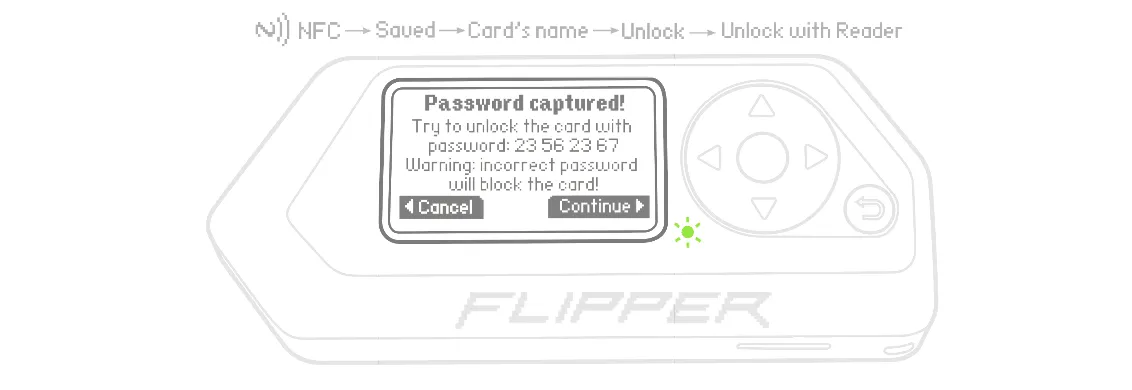
转到 Main Menu → NFC → Saved → 卡片名称 → Unlock。
选择 Unlock with Reader,然后用 Flipper Zero 触碰读卡器。
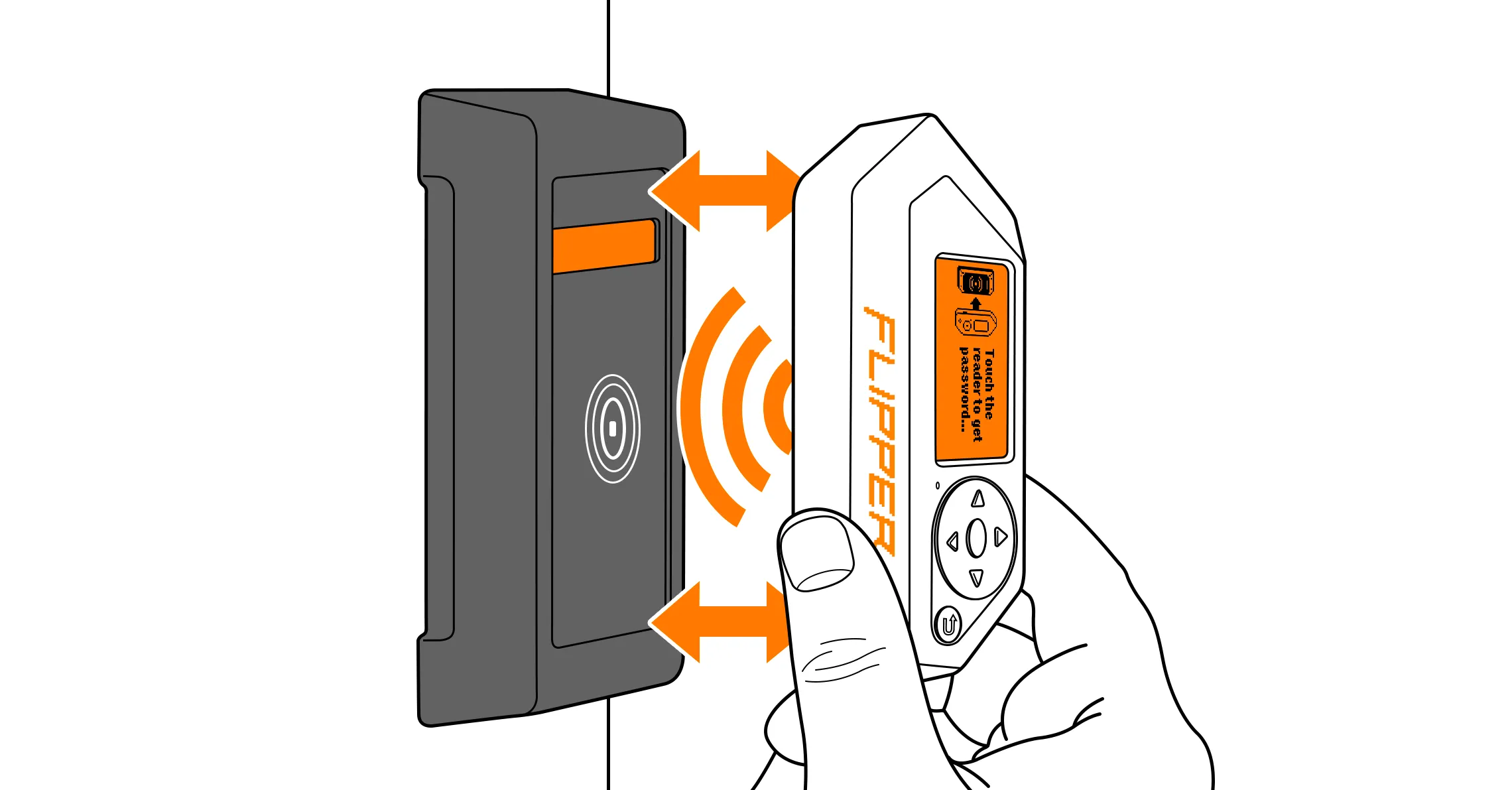
捕获到密码后,按 Continue。
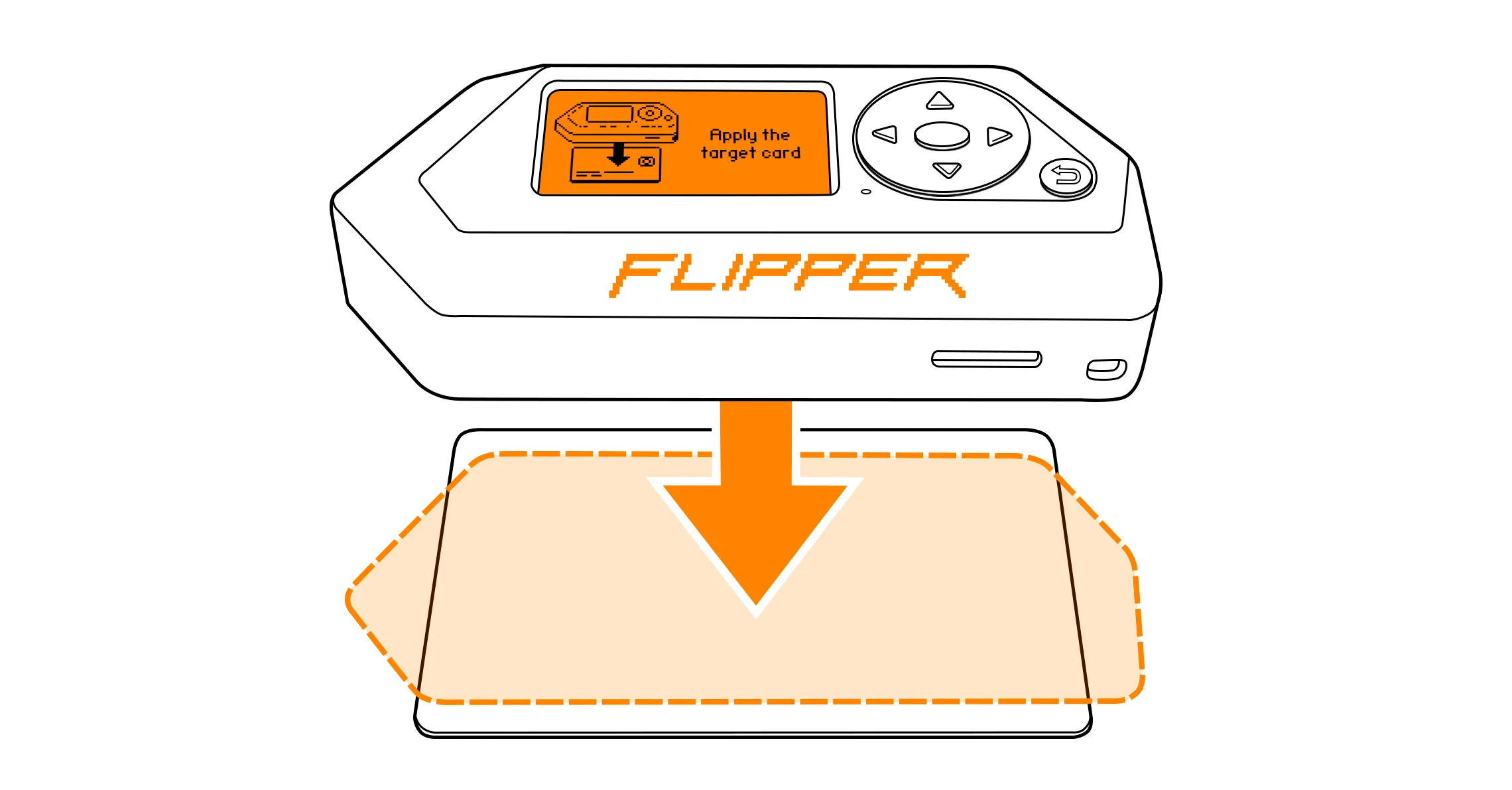
将卡片贴近 Flipper Zero 背面进行读取。
页面解锁后,按 Save。
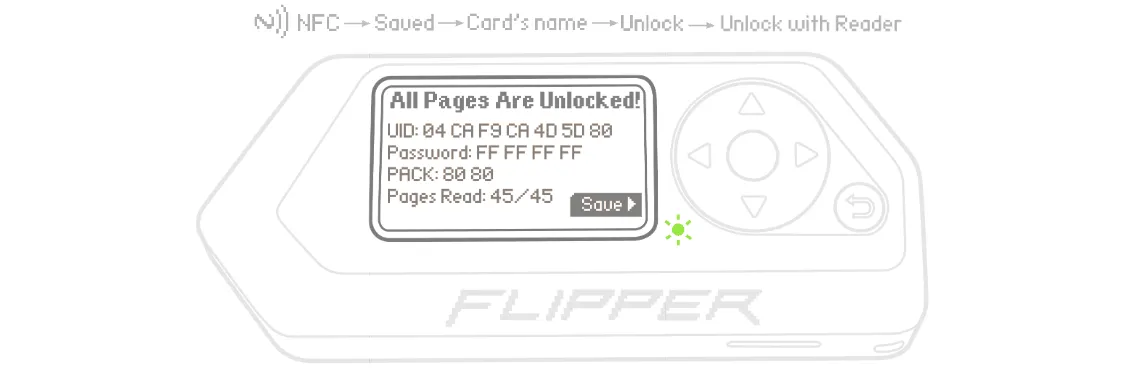
为卡片命名,然后按 Save。
如果解锁失败
- 该卡片可能正连接着另一台读卡器。
生成密码
使用 Flipper Zero,你可以为 toys-to-life NFC 技术和小米空气净化器生成密码。当卡片靠近时,Flipper Zero 会根据卡片的 UID 生成密码。
要生成密码并解锁卡片,请执行以下操作:
转到 Main Menu → NFC → Extra Actions → Unlock NTAG/Ultralight。
选择卡片类型,然后将卡片贴近 Flipper Zero 背面。
页面解锁后,按 Save。
为卡片命名,然后按 Save。
手动输入密码
如果你知道密码,可以按以下步骤手动输入并解锁卡片:
读取并保存卡片。
转到 Main Menu → NFC → Saved。
选择已保存的卡片。
然后转到 Unlock with Password → Enter Password Manually。
以十六进制输入密码,然后按 Save。
要用输入的密码解锁卡片,请将卡片贴近 Flipper Zero 背面。
页面解锁后,按 Save。
为卡片命名,然后按 Save。
MIFARE、MIFARE Ultralight 和 NTAG 是 NXP B.V. 的注册商标。