自定义固件
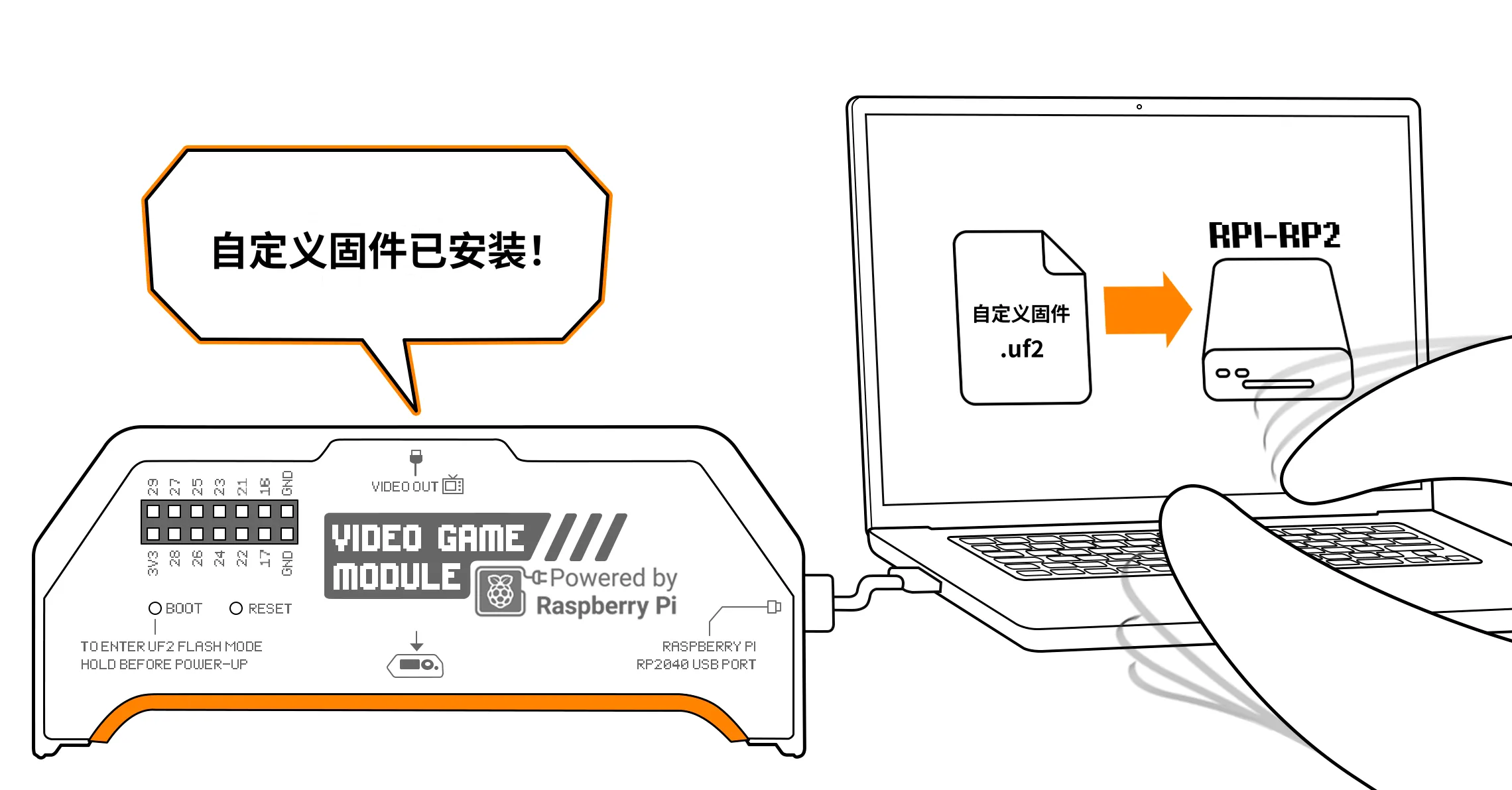
Video Game Module 可以作为独立设备,运行为 RP2040 微控制器开发的应用,就像 Raspberry Pi Pico 一样。本页将介绍如何通过 Flipper Zero 和电脑在 Video Game Module 上安装自定义固件。
通过 Flipper Zero 安装自定义固件
这种方式的好处是,你可以在 Flipper Zero 上存放多个版本的模块固件,不用电脑也能按需把它们安装到 Video Game Module 上。
要在模块上安装自定义固件,你必须先把固件文件传输到 Flipper Zero,然后再通过 Video Game Module Tool 把它安装到模块上。
第 1 步:把固件文件传输到 Flipper Zero
你可以通过 qFlipper 把自定义固件文件传输到 Flipper Zero:
用 USB-C 线把 Flipper Zero 连接到电脑。
在电脑上打开 qFlipper 应用。
切换到 File manager 标签页,然后双击 SD Card。
在空白处点击右键,为模块固件新建一个文件夹。
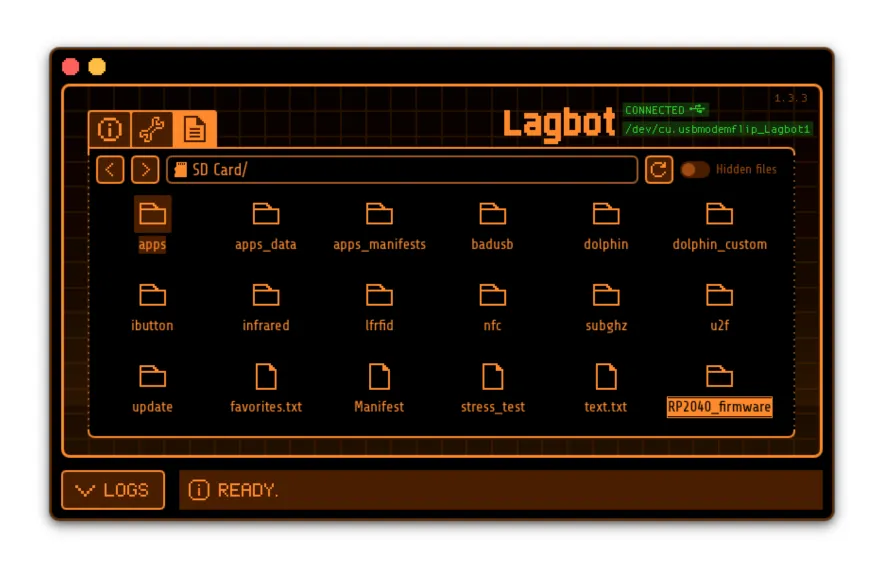
进入刚创建的文件夹。
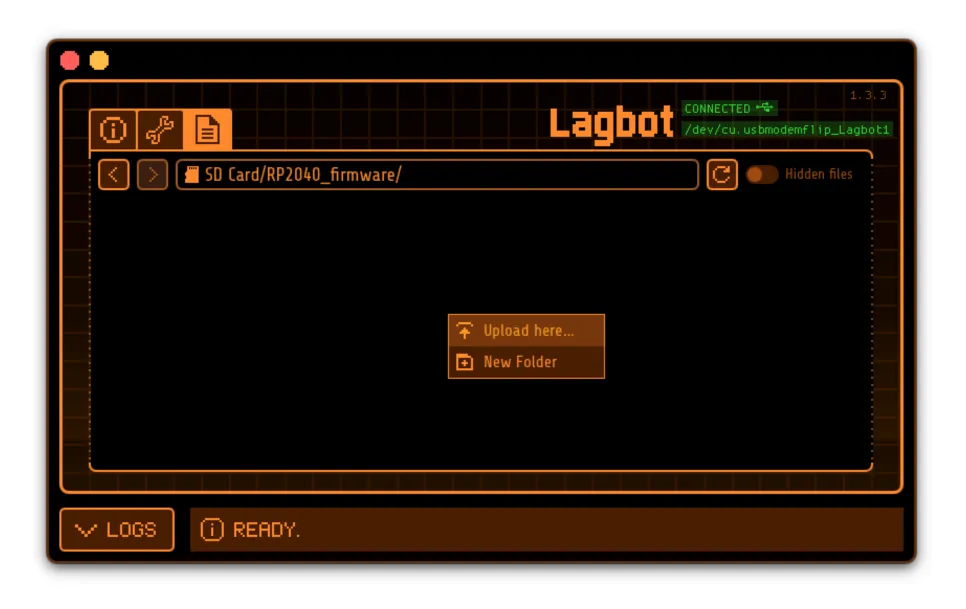
在空白处点击右键,选择 Upload here 选项。 或者 把文件拖放到该文件夹中。
第 2 步:把固件安装到模块上
模块固件文件传输到 Flipper Zero 后,你就可以按以下步骤把它安装到 Video Game Module 上:
如果你的 Flipper Zero 上还没有 Video Game Module Tool,请先安装它。
把 Video Game Module 连接到 Flipper Zero。
在 Flipper Zero 上,转到 Main Menu → Apps → Tools → Video Game Module Tool。
在应用中选择 Install Firmware from File 选项。
选择包含自定义固件的文件。
按 Install%right% 确认安装。
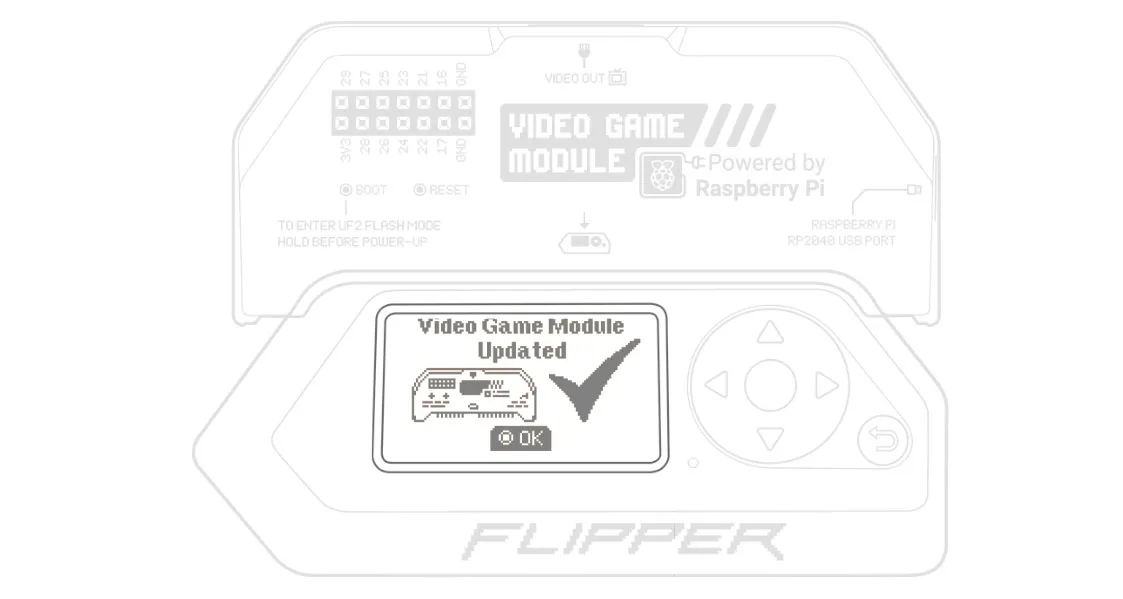
模块固件安装完成后,你会看到一条消息:Video Game Module Updated。
通过电脑安装自定义固件
你也可以直接从电脑把固件(.uf2 格式)安装到模块上。为此,你需要按以下步骤把模块作为 USB 大容量存储设备连接:
断开模块与 Flipper Zero 的连接,如果接了 USB-C 线也一并拔下。
用回形针按住模块上的 BOOT 按钮不放。
用 USB-C 线把模块连接到电脑。
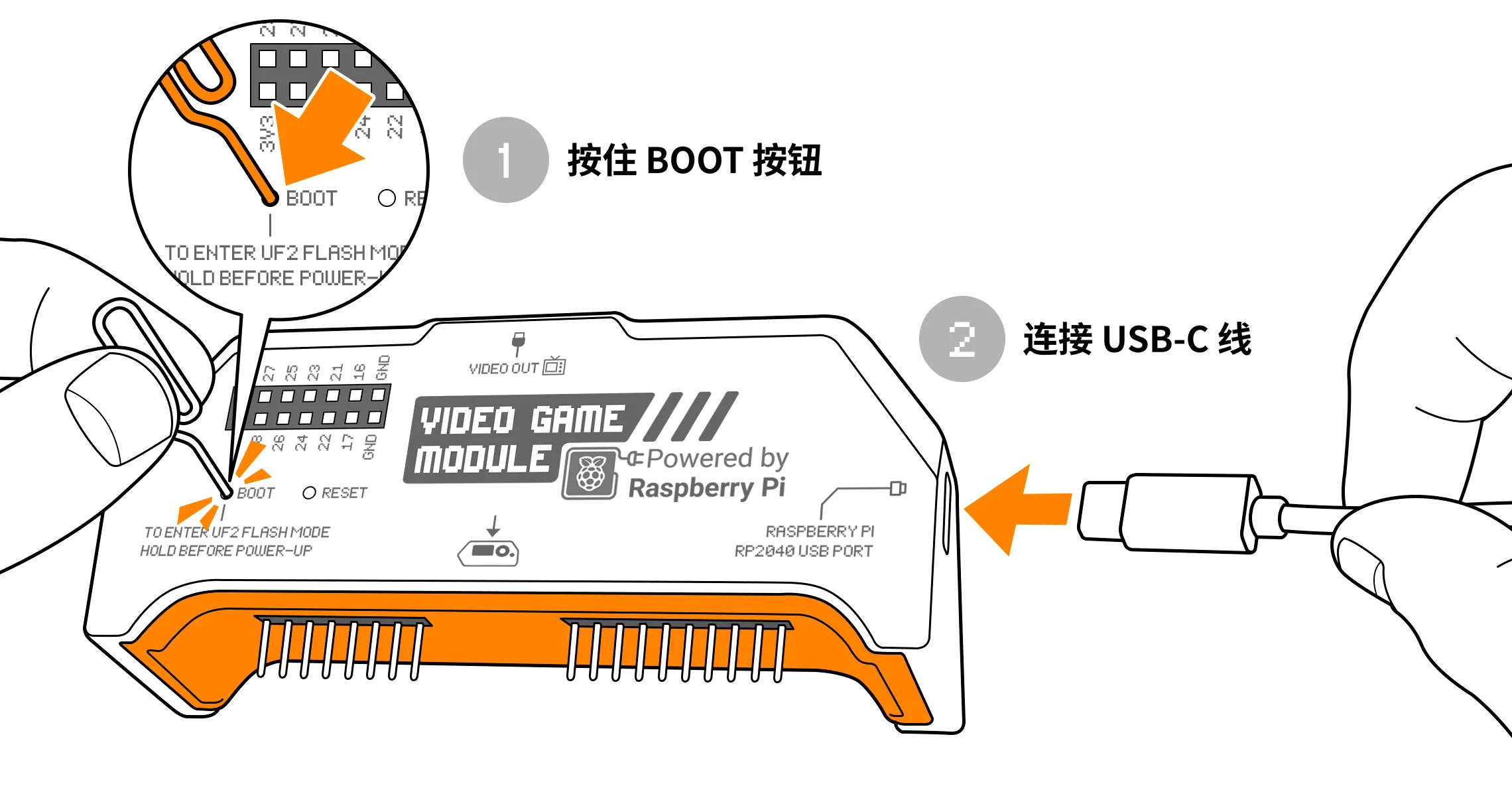
模块会切换到 USB 大容量存储模式,并应当在电脑上自动挂载为大容量存储设备(RPI-RP2)。
松开 BOOT 按钮。
在电脑的文件管理器中,把 UF2 固件文件拖放到 RPI-RP2 设备上。
模块会自动重启,并从大容量存储设备中卸载。