Windows 驱动故障排查
如果你在 Windows 电脑上通过 qFlipper 桌面应用更新 Flipper Zero 时遇到问题,请按本指南确认电脑配置正确,以便顺利完成更新。
从官方渠道安装 qFlipper
安装 qFlipper 时,所需的驱动会一并安装。请务必从官方渠道安装 qFlipper,例如 Flipper Zero 固件更新页面和官方文档。
更新 qFlipper
请确认 qFlipper 已是最新版本:
用 USB-C 线把 Flipper Zero 连接到电脑。
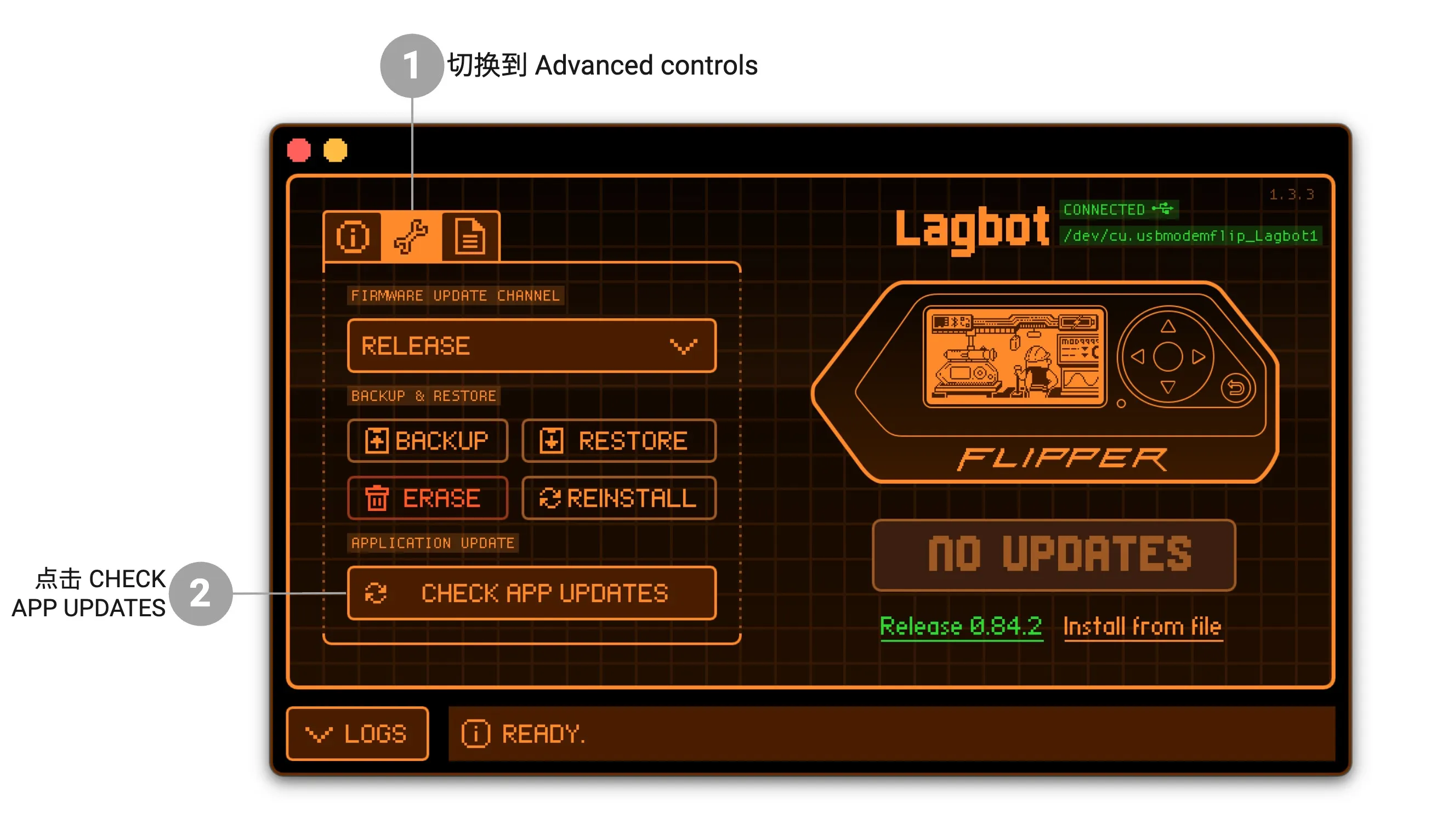
运行 qFlipper,切换到 Advanced controls 标签页。
点击 CHECK APP UPDATES。
检查是否安装了正确的驱动
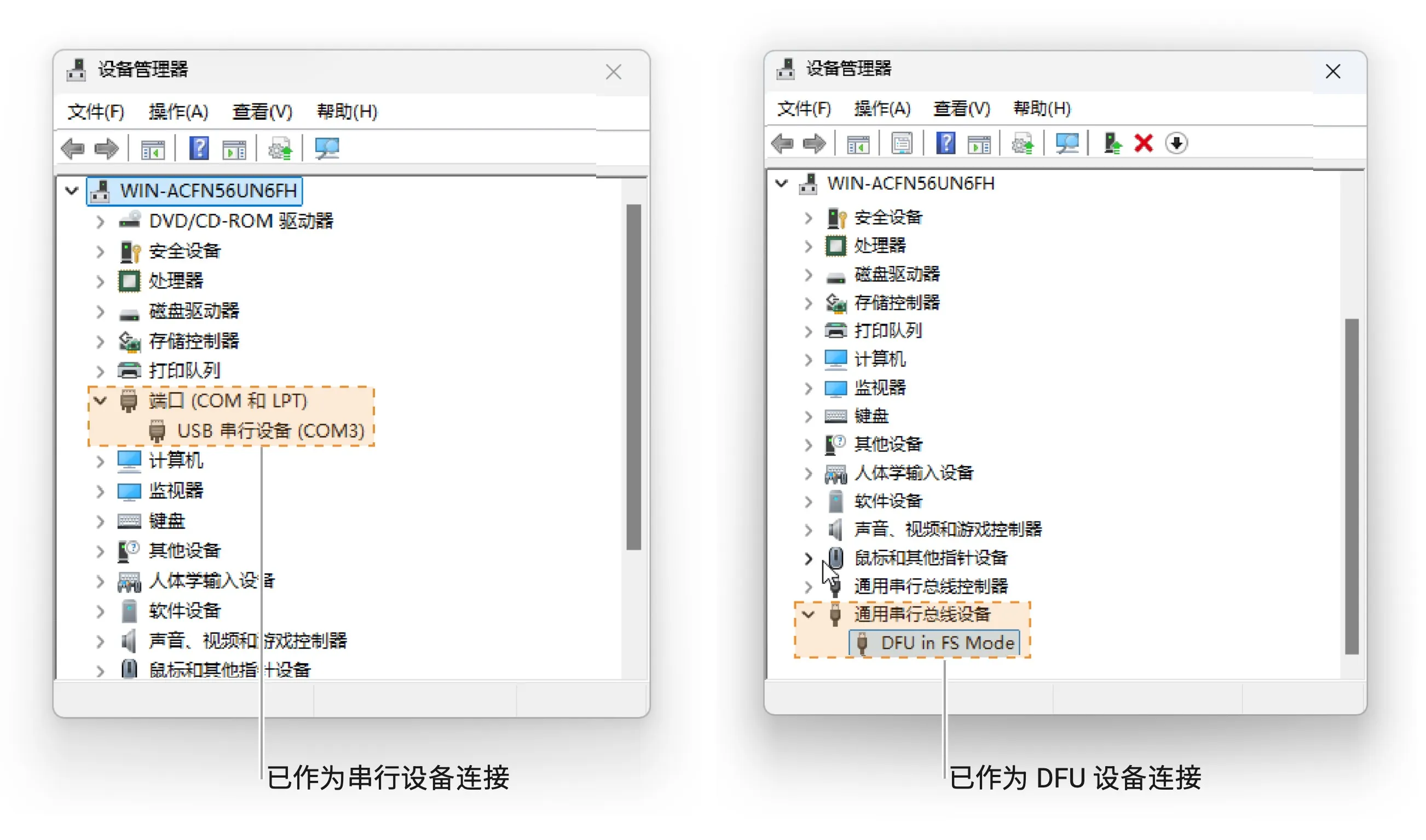
根据 Flipper Zero 连接到电脑时所处的模式,Windows 会把设备识别为串行设备或 DFU 设备。我们建议这两种情况的驱动都检查一下。
检查串行设备驱动
当设备以正常模式(操作系统正在运行)连接到电脑时,它会被识别为串行设备。
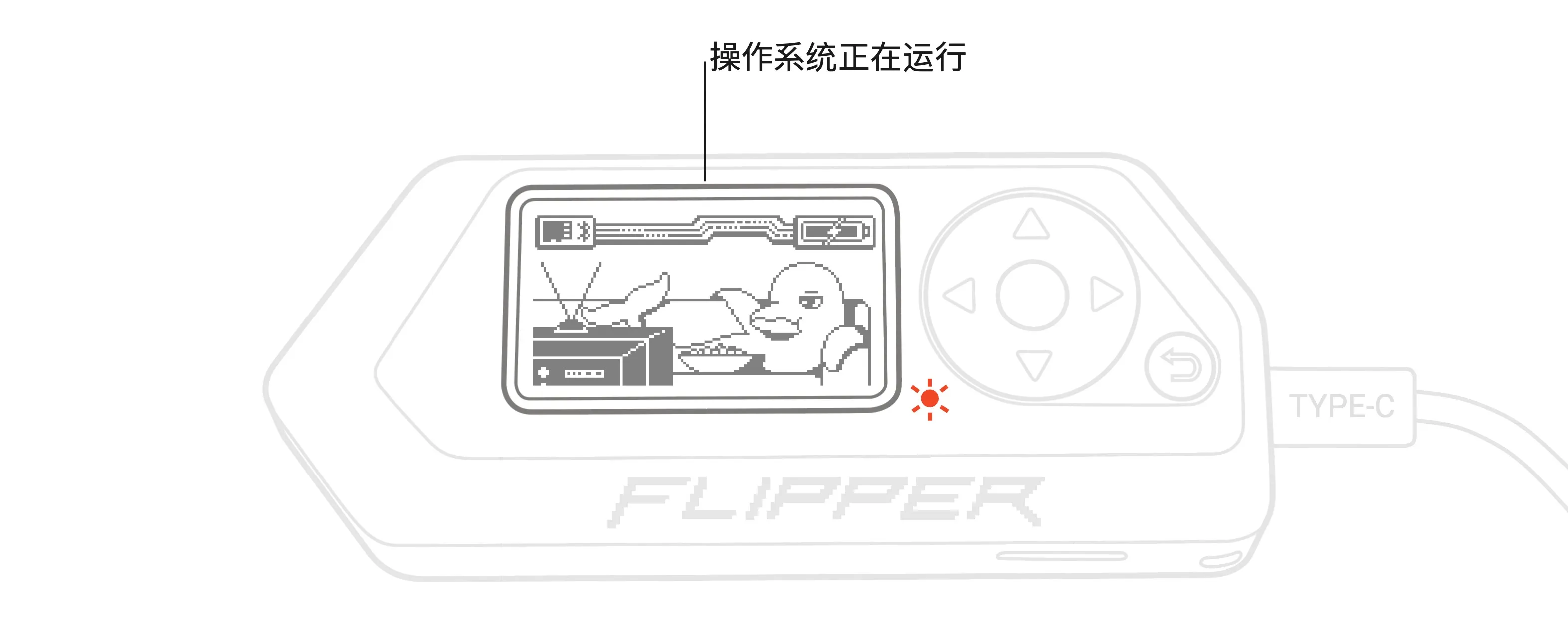
要检查是否安装了正确的串行设备驱动,请执行以下操作:
如果电脑上正在运行 qFlipper,请先关闭它。
用 USB-C 线把 Flipper Zero 连接到电脑。
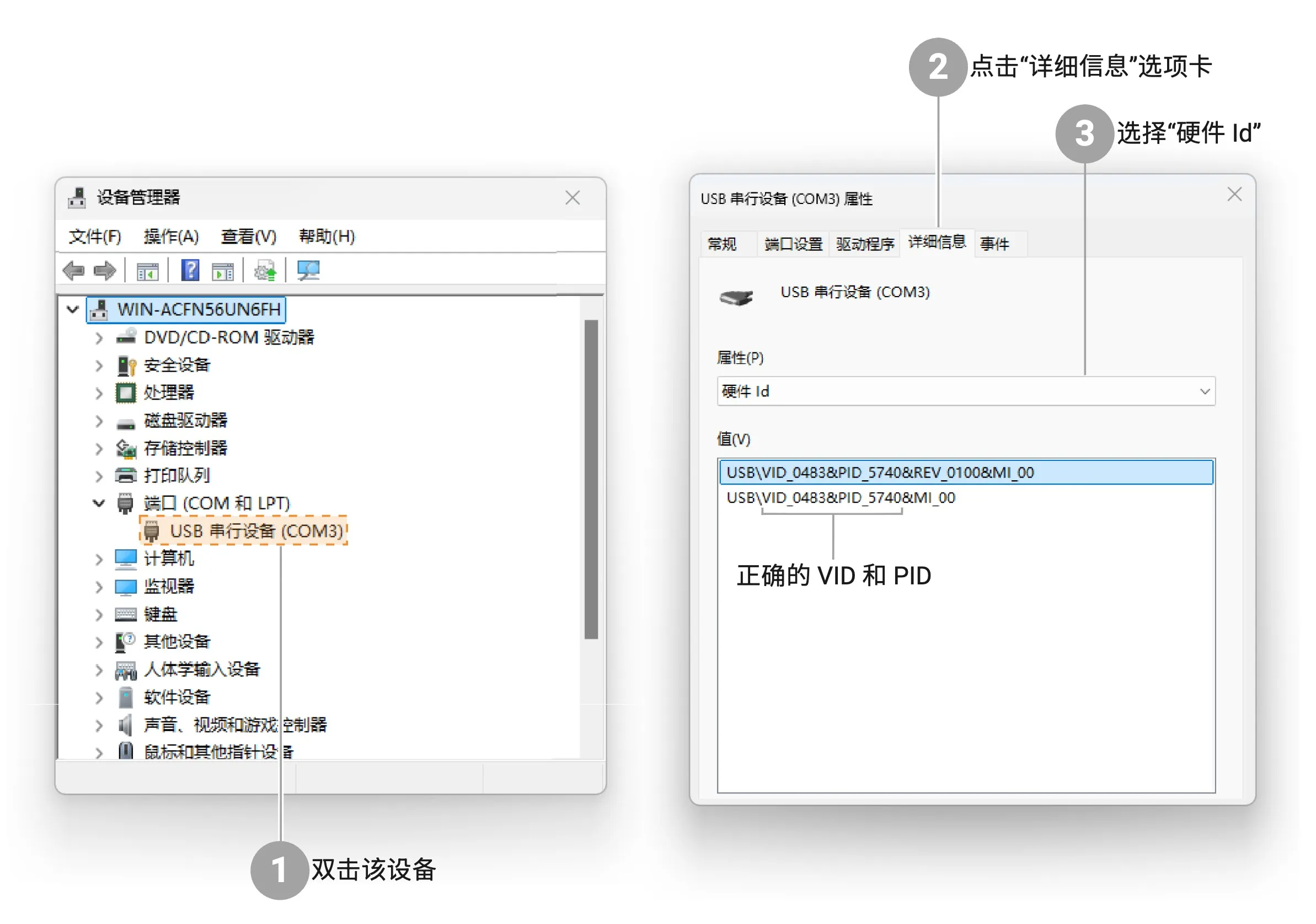
转到设备管理器 → 端口 (COM 和 LPT)。
如果有多个设备,请确认检测到的 USB 串行设备就是你的 Flipper Zero:
- 双击 USB 串行设备,切换到详细信息选项卡。
- 把属性设置为硬件 Id。
- 检查供应商 ID (VID) 是否为 0483、产品 ID (PID) 是否为 5740。
切换到驱动程序选项卡,确认安装的是默认的 Microsoft 驱动。
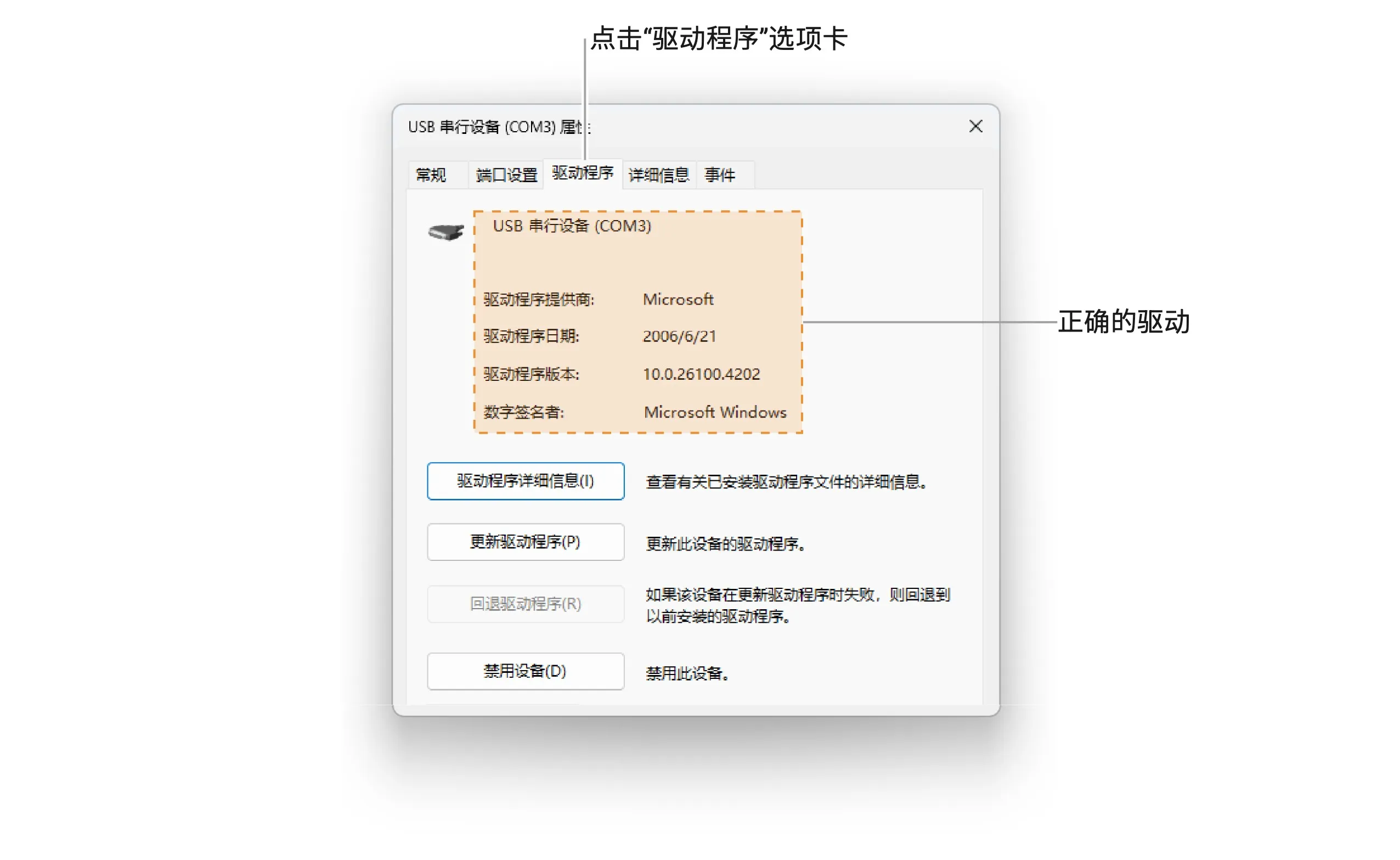
如果安装的是其他驱动,请卸载它,然后重新把 Flipper Zero 连接到电脑。Microsoft 驱动会自动安装。
检查 COM 端口冲突
Windows 操作系统有一个缺陷:两个不同的串行设备可能会绑定到同一个端口号。
要检查是否存在冲突,请执行以下操作:
如果电脑上正在运行 qFlipper,请先关闭它。
用 USB-C 线把 Flipper Zero 连接到电脑。
转到设备管理器 → 端口 (COM 和 LPT)。
检查是否有串行设备使用了相同的 COM 端口号。
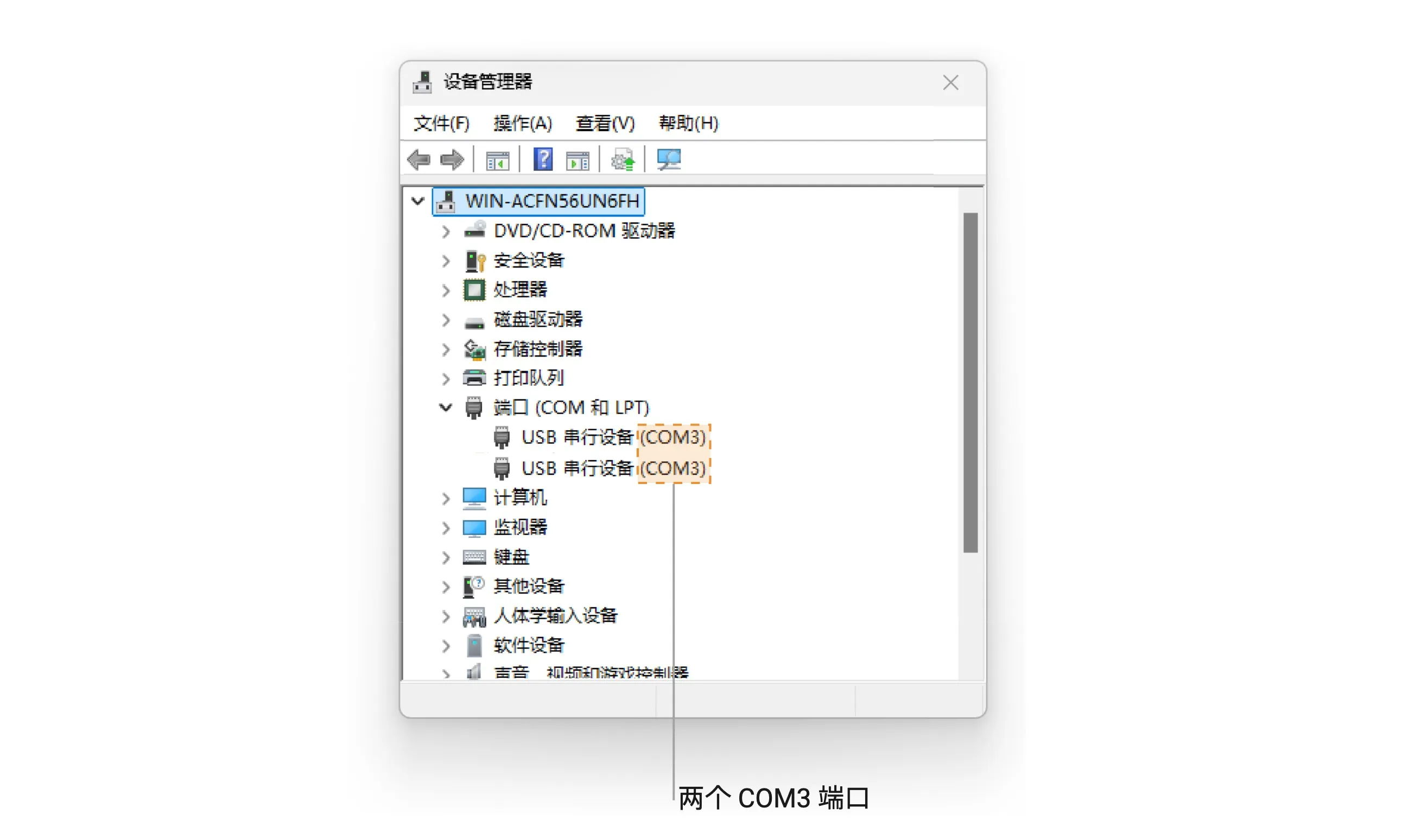
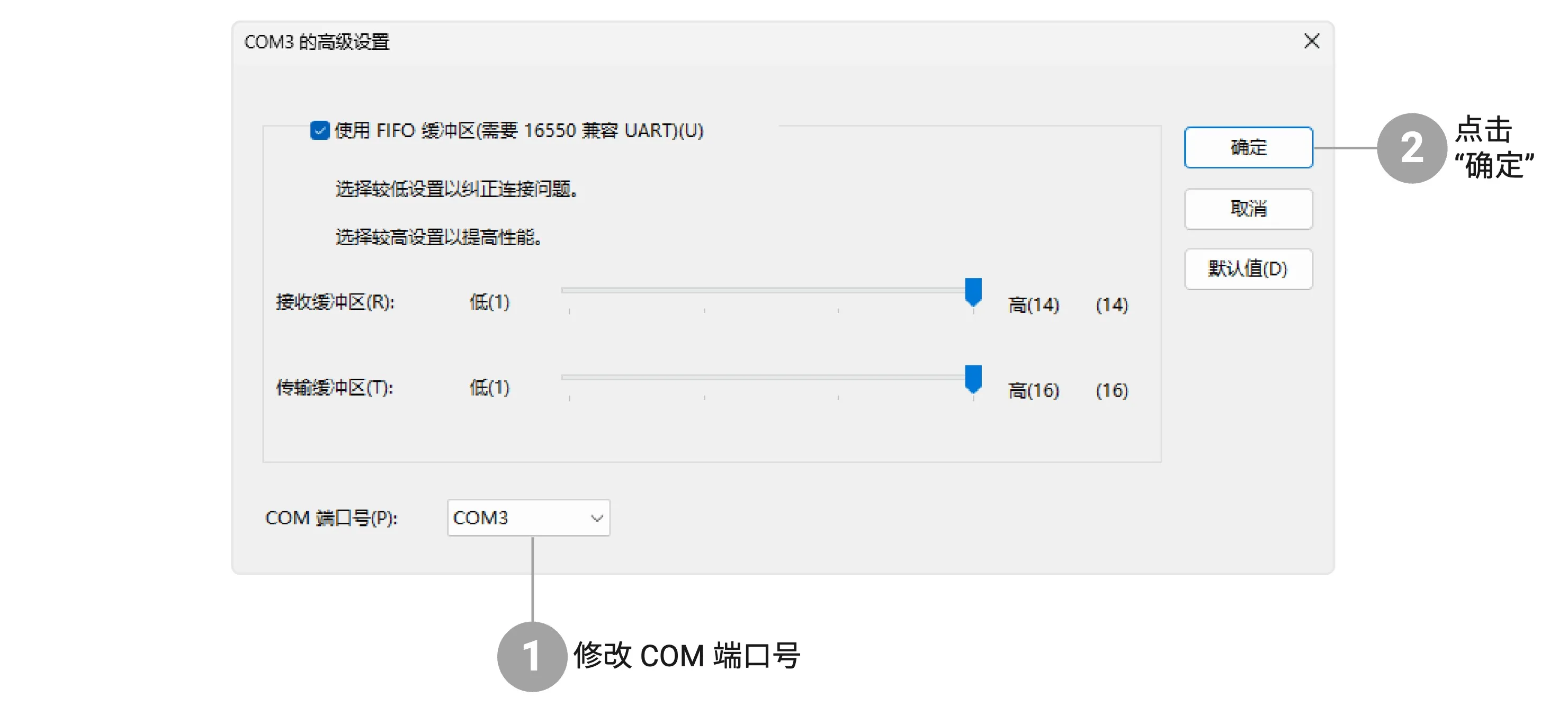
如果存在 COM 端口冲突,请执行以下操作:
双击其中一个设备。
转到端口设置 → 高级。
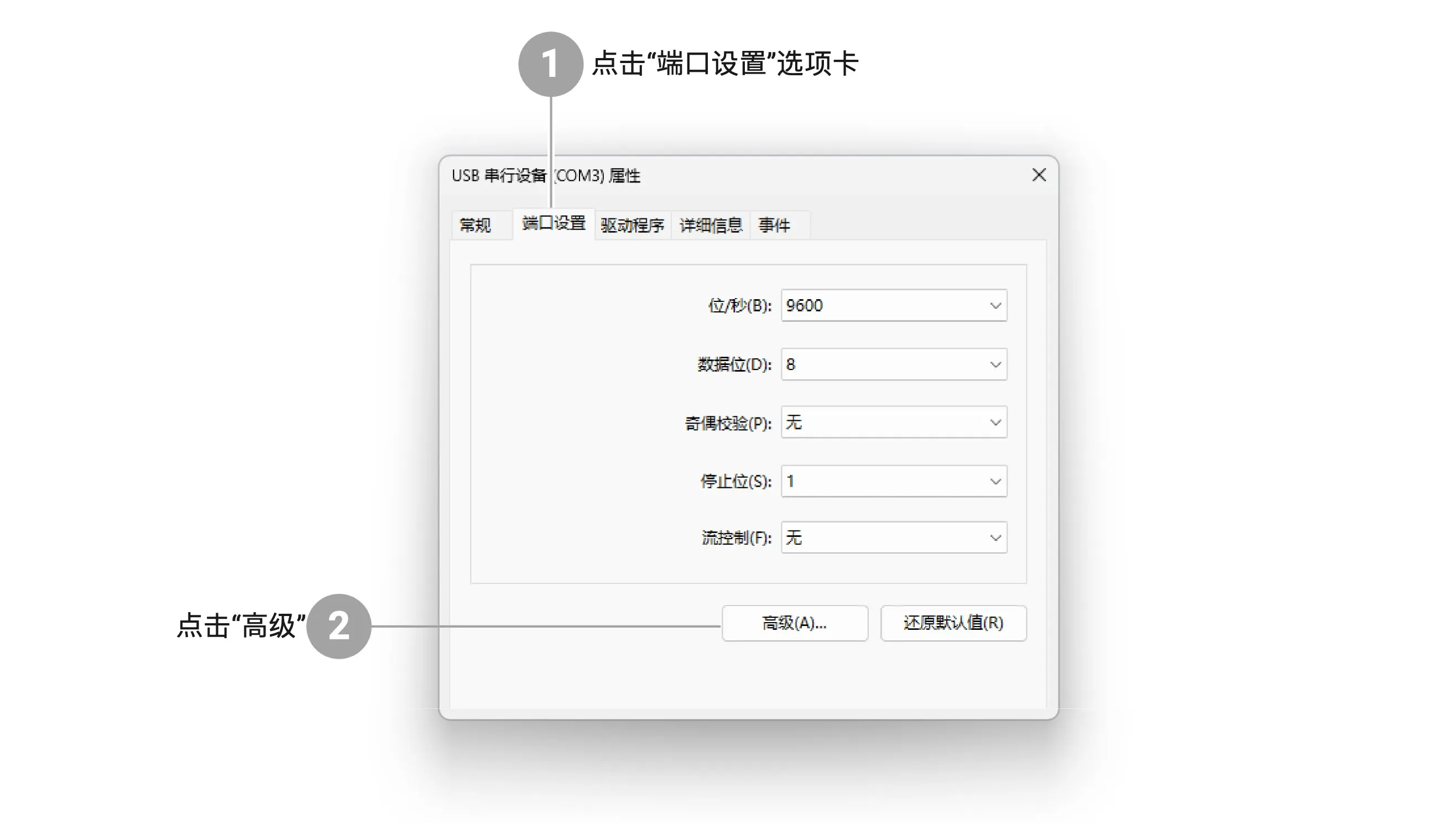
指定一个当前未被占用的 COM 端口号,然后点击确定。
检查 DFU 设备驱动
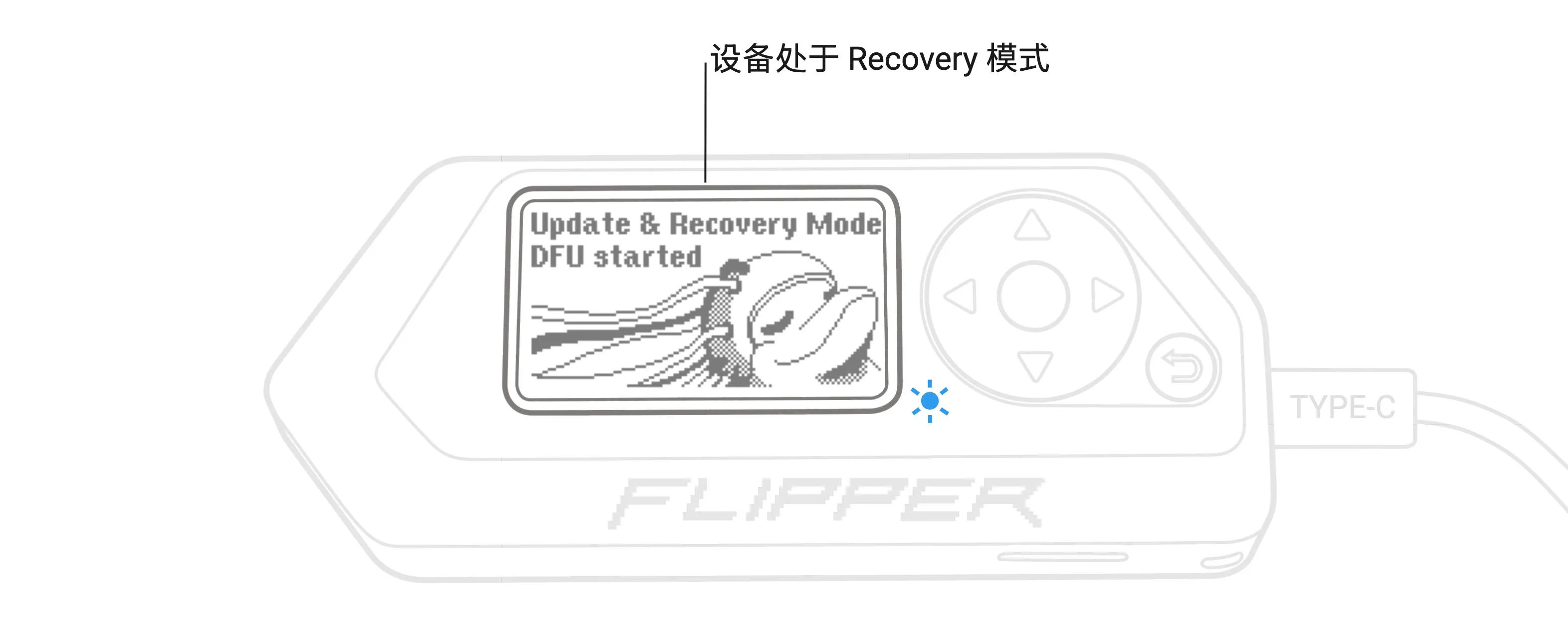
当设备以 Recovery 模式(操作系统未运行)连接到电脑时,它会被识别为 DFU 设备。
要检查是否安装了正确的 DFU 设备驱动,请执行以下操作:
- 同时按住 左方向键%left% 和 返回键%back%。
- 松开 返回键%back%,但在蓝色 LED 亮起之前不要松开 左方向键%left%。
如果电脑上正在运行 qFlipper 应用,请先关闭它。
用 USB Type-C 线把 Flipper Zero 连接到电脑。
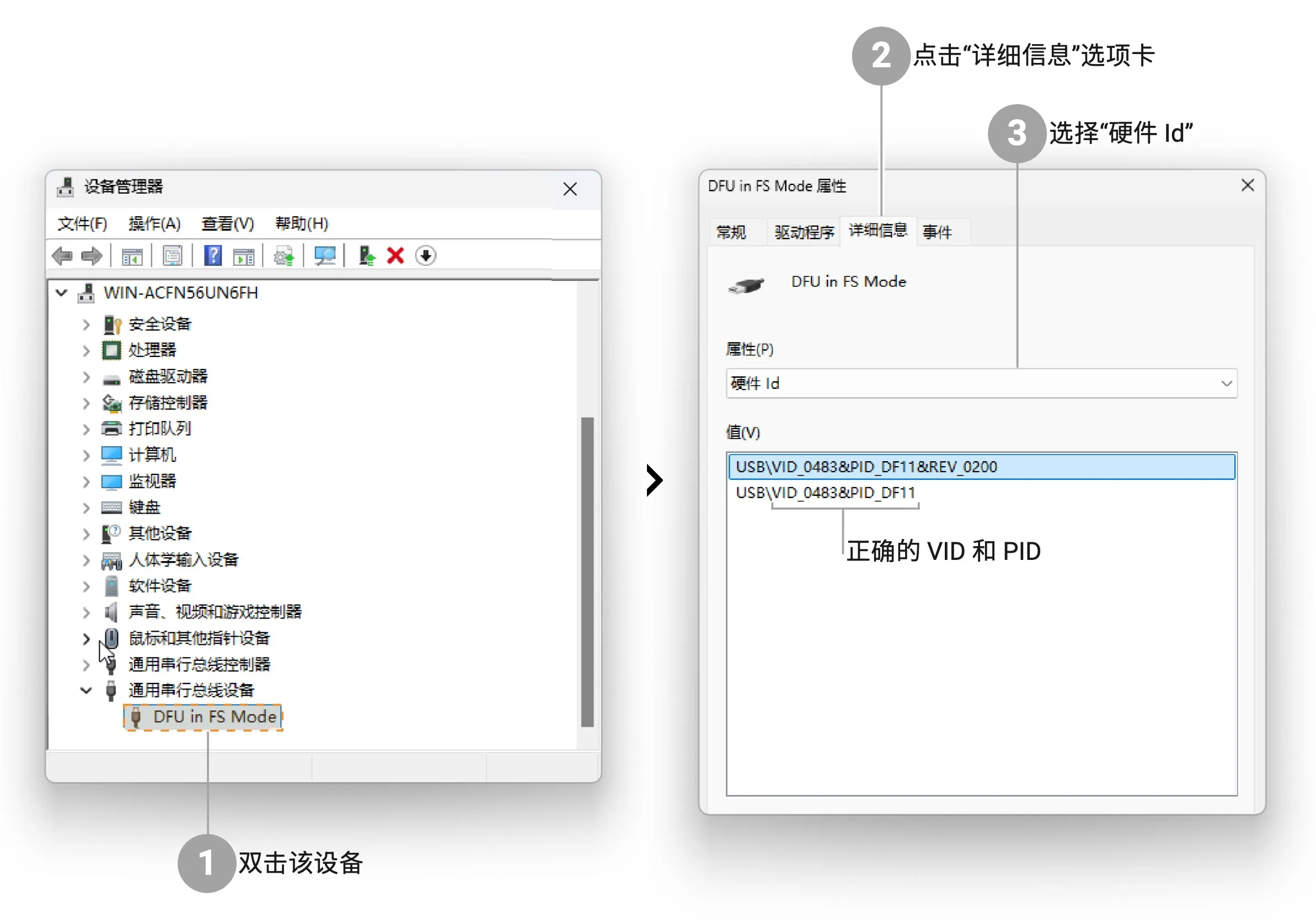
转到设备管理器 → 通用串行总线设备。
确认已连接设备的名称为 DFU in FS Mode。
如果有多个设备,请确认检测到的 DFU in FS Mode 设备就是你的 Flipper Zero:
- 双击 DFU in FS Mode 设备,切换到详细信息选项卡。
- 把属性设置为硬件 Id。
- 检查供应商 ID (VID) 是否为 0483、产品 ID (PID) 是否为 DF11。
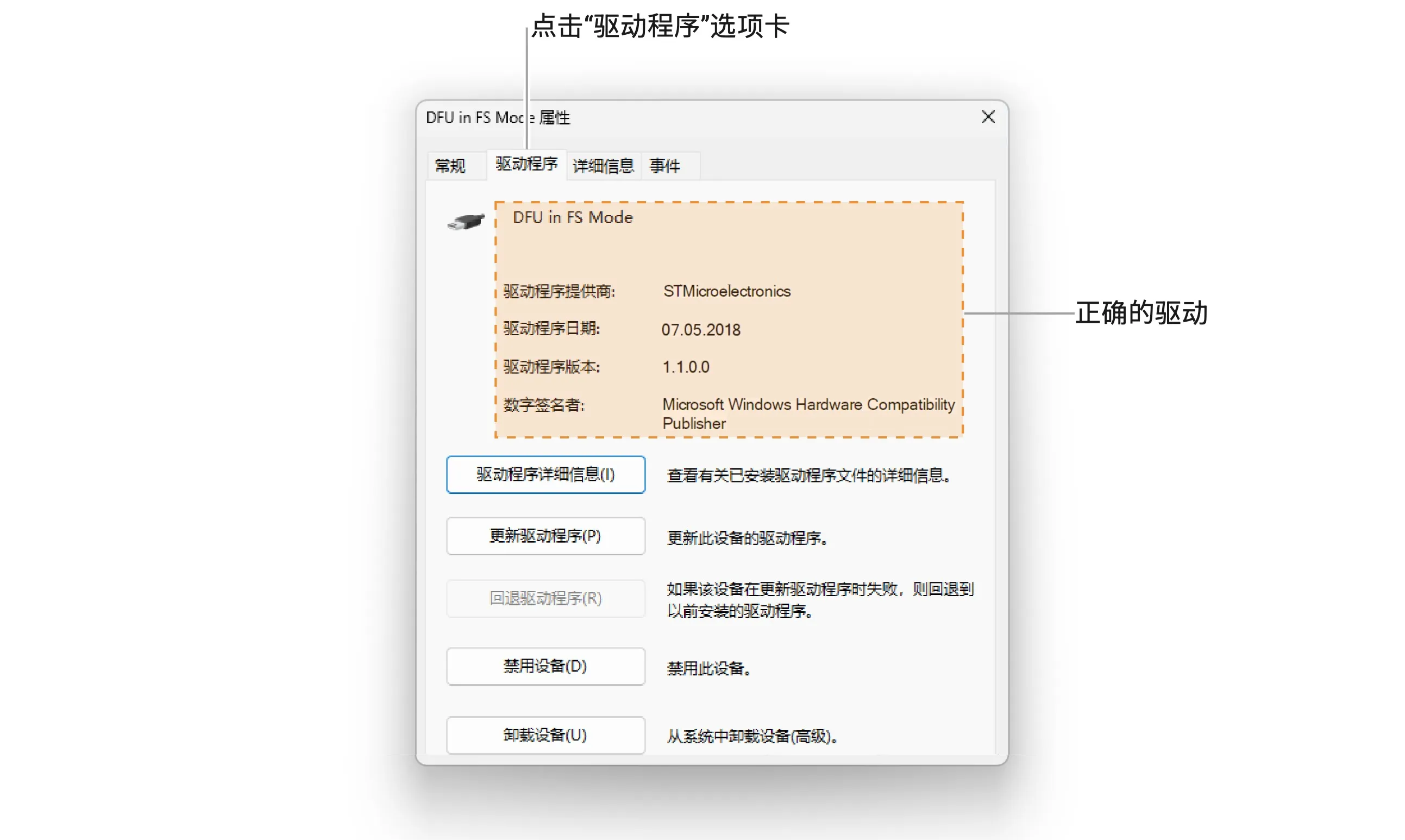
切换到驱动程序选项卡,确认驱动名称为 STMicroelectronics。
找不到 DFU 设备时
如果你在设备管理器 → 通用串行总线设备中找不到 DFU 设备,说明安装了错误的驱动,或者缺少 DFU 设备驱动。
你可以按以下步骤解决驱动错误的问题:
转到设备管理器 → 通用串行总线控制器。
查找 STM Device in DFU mode(这就是错误的驱动)。
如果找到了,请在应用和功能中卸载 qFlipper 应用。
从官方渠道下载 qFlipper 安装程序,然后重新安装该应用。
检查 DFU 设备是否出现在通用串行总线设备分类中,然后检查驱动。
如果没有这样的设备,请按以下步骤手动安装缺失的设备:
转到设备管理器 → 其他设备。
查找带感叹号的 DFU in FS Mode,然后右键点击它。
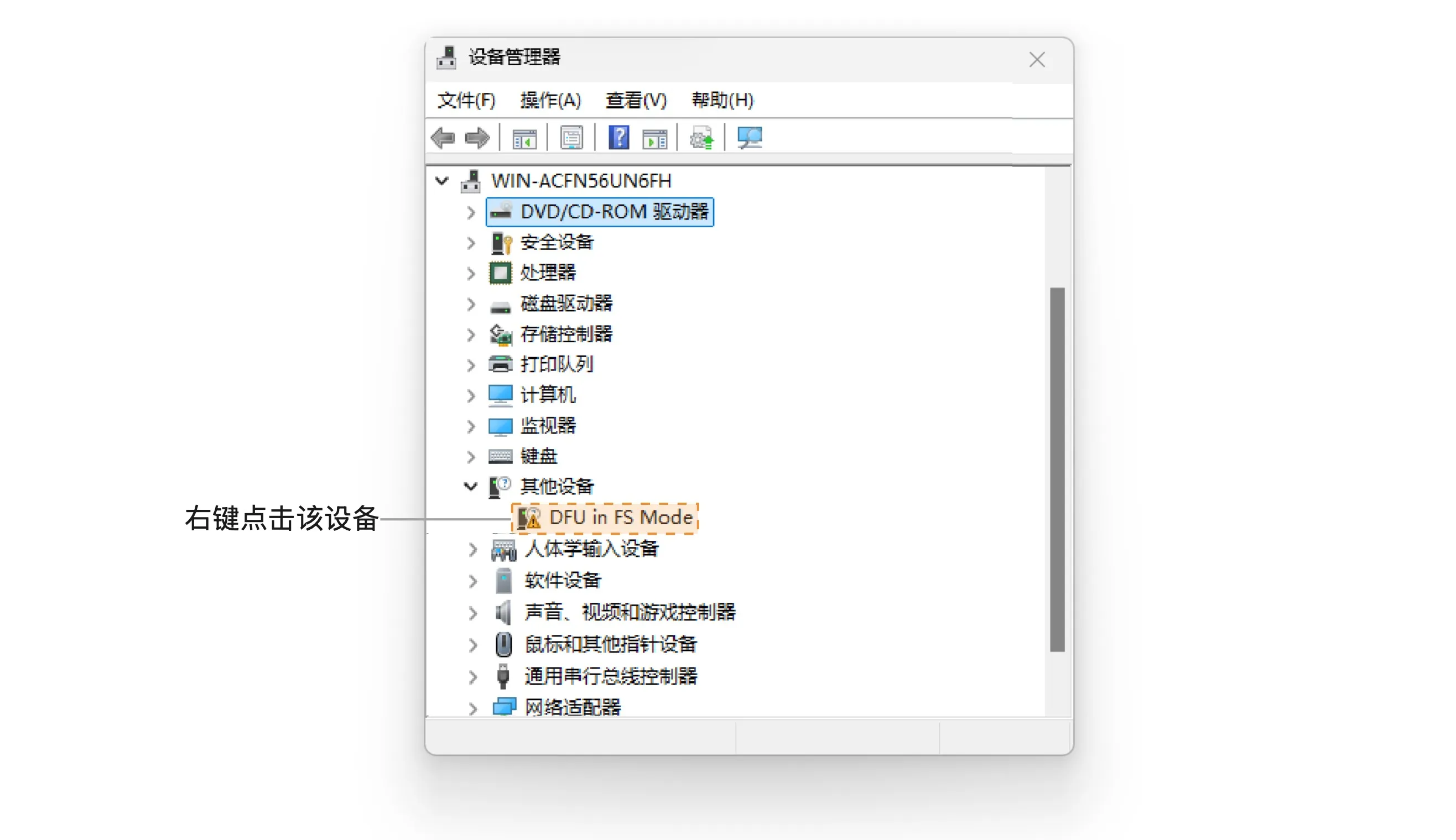
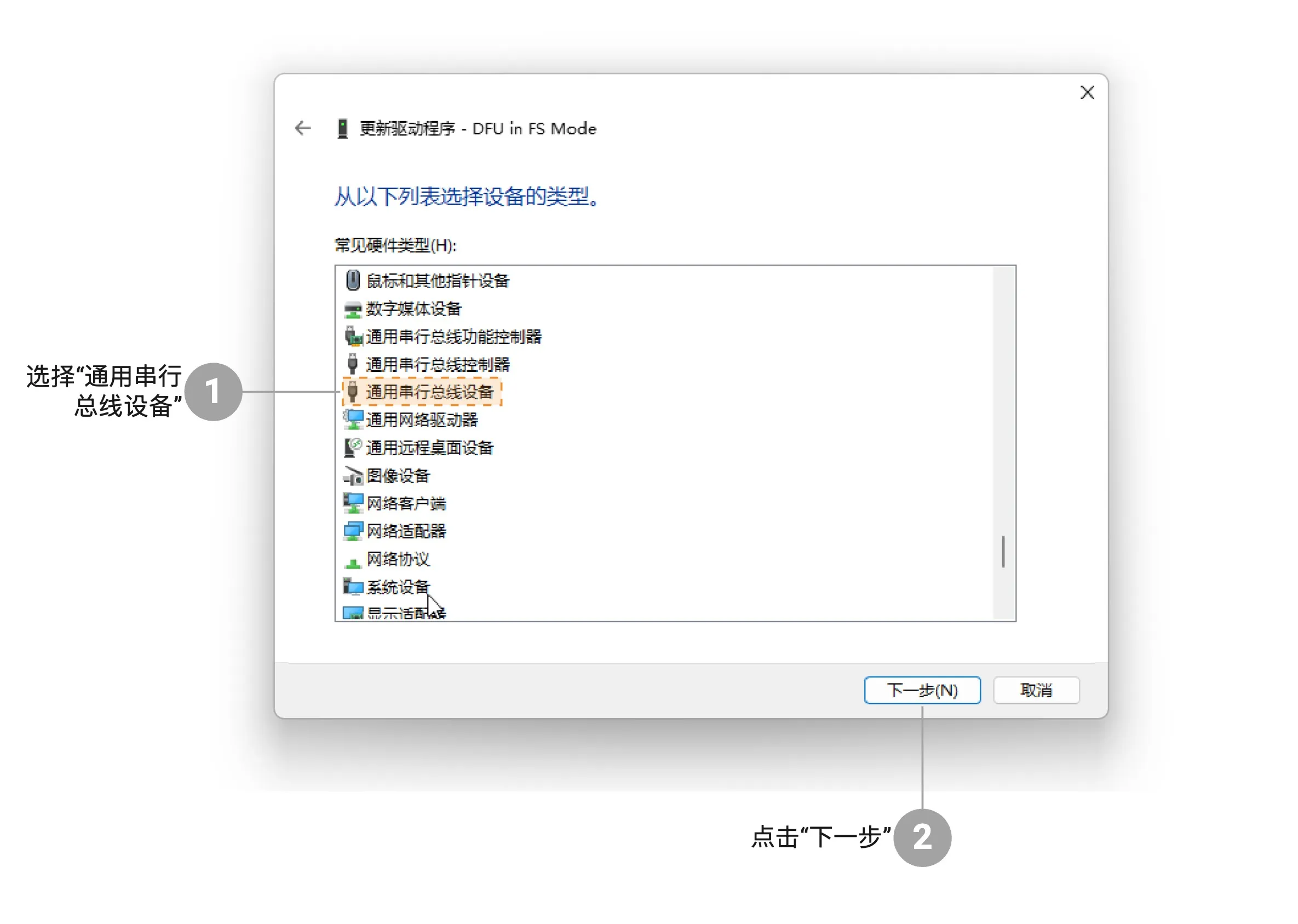
转到更新驱动程序 → 浏览我的电脑以查找驱动程序 → 让我从可用驱动程序列表中选取。
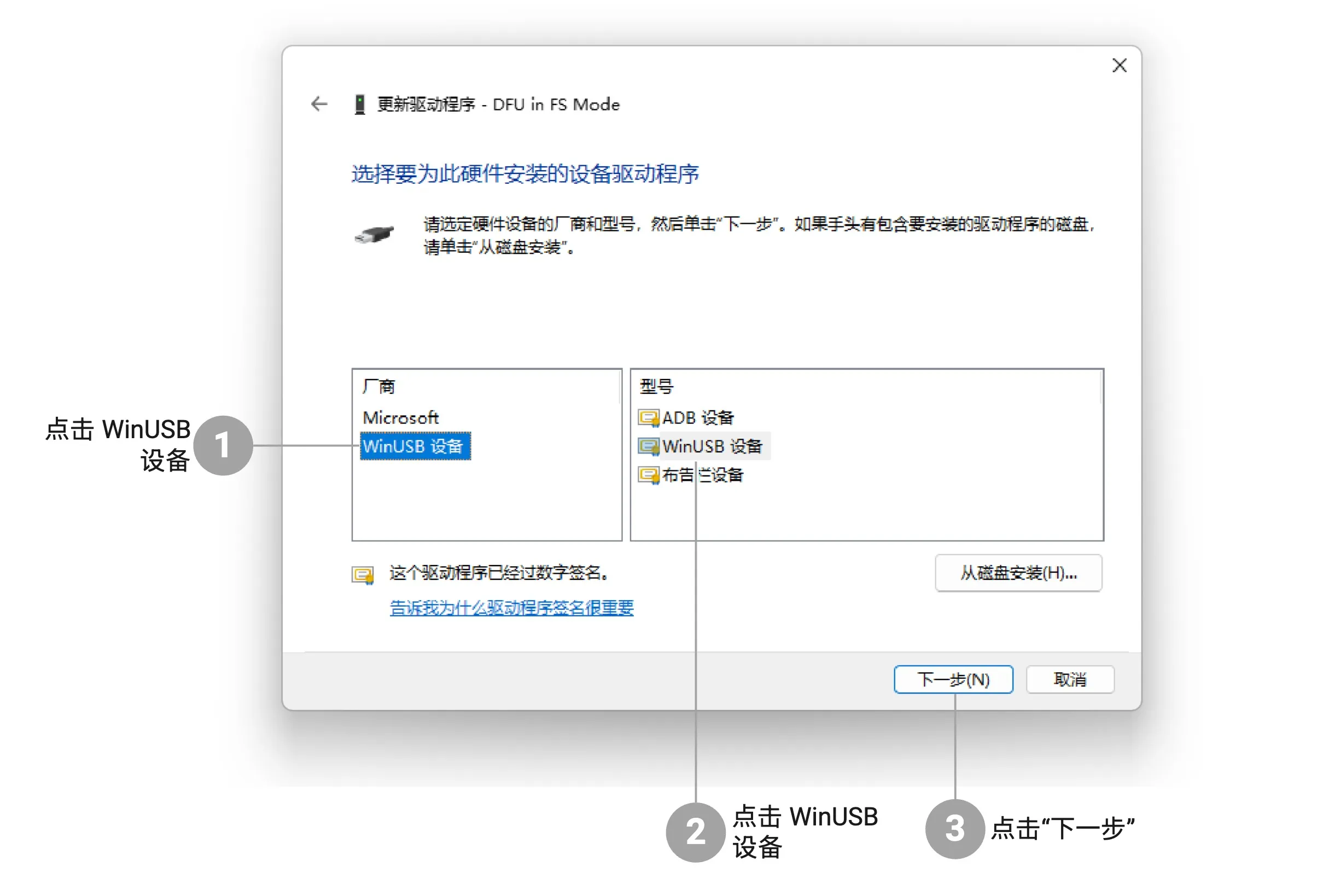
选择通用串行总线设备,然后点击下一步。
选择 WinUSB 设备 → WinUsb 设备,然后点击下一步。
检查 DFU 设备是否出现在通用串行总线设备分类中,然后检查驱动。