qFlipper
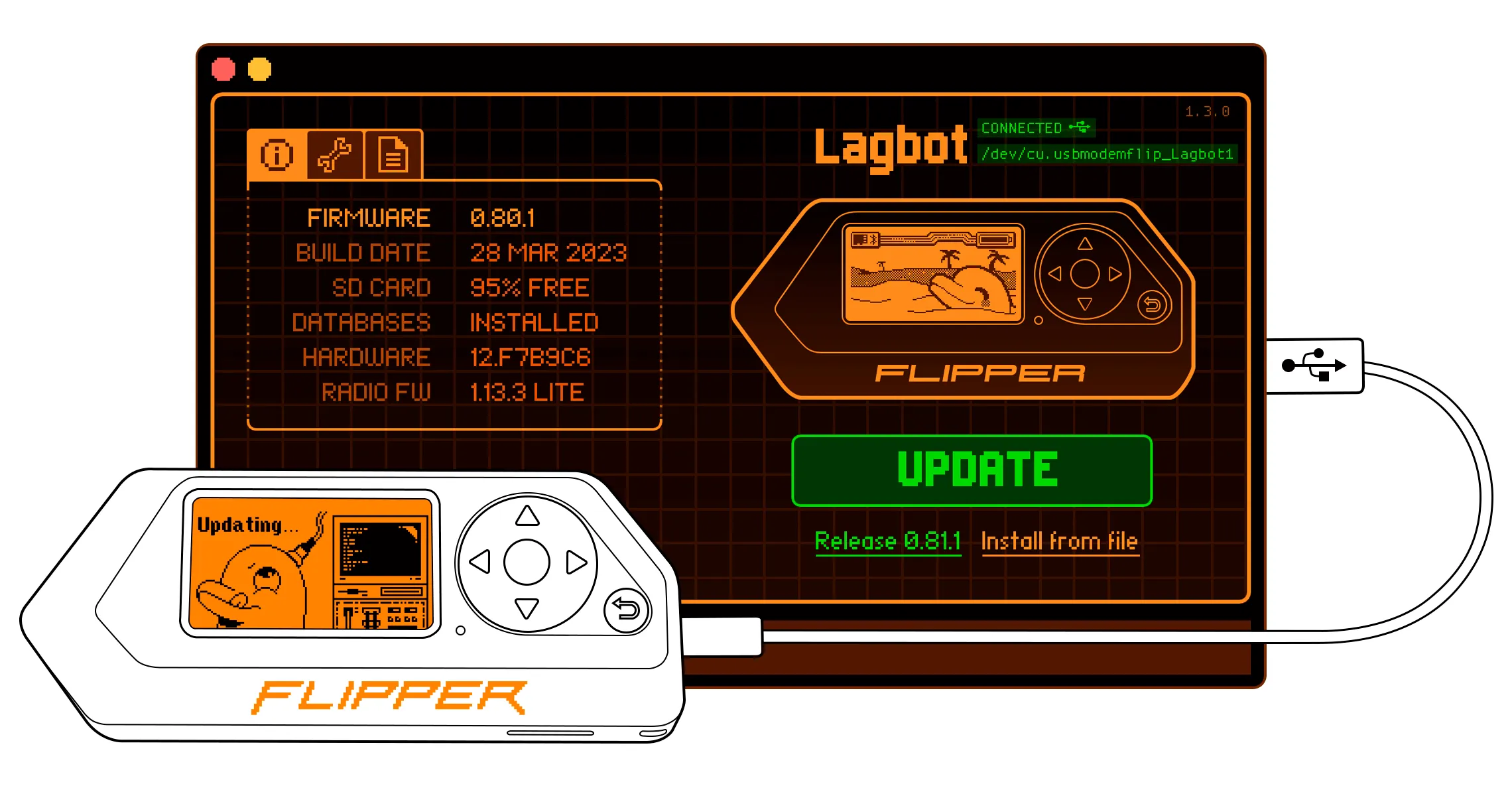
qFlipper 是一款桌面应用,用于更新 Flipper Zero 的固件和数据库、管理 microSD 卡上的文件,以及修复损坏的固件。qFlipper 支持 Windows、macOS 和 Linux。
本页将概要介绍这款应用,并说明如何把它安装到你的电脑上。你还会学到如何更新和控制 Flipper Zero,以及如何反馈 qFlipper 的问题。
安装 qFlipper
要在电脑上安装 qFlipper 应用,请执行以下操作:
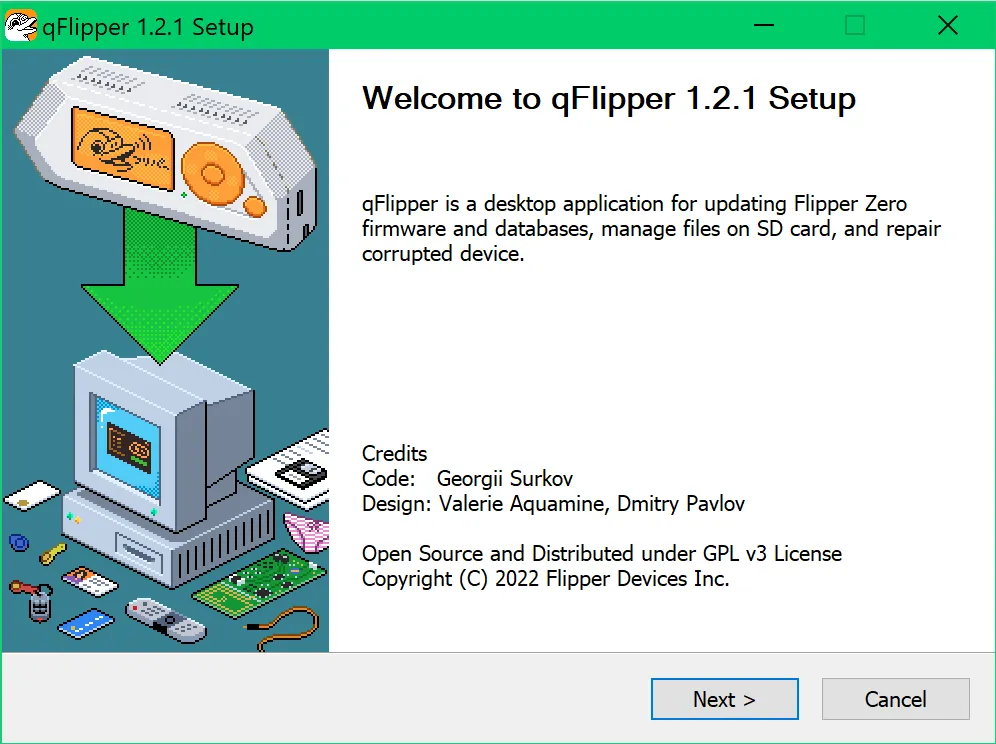
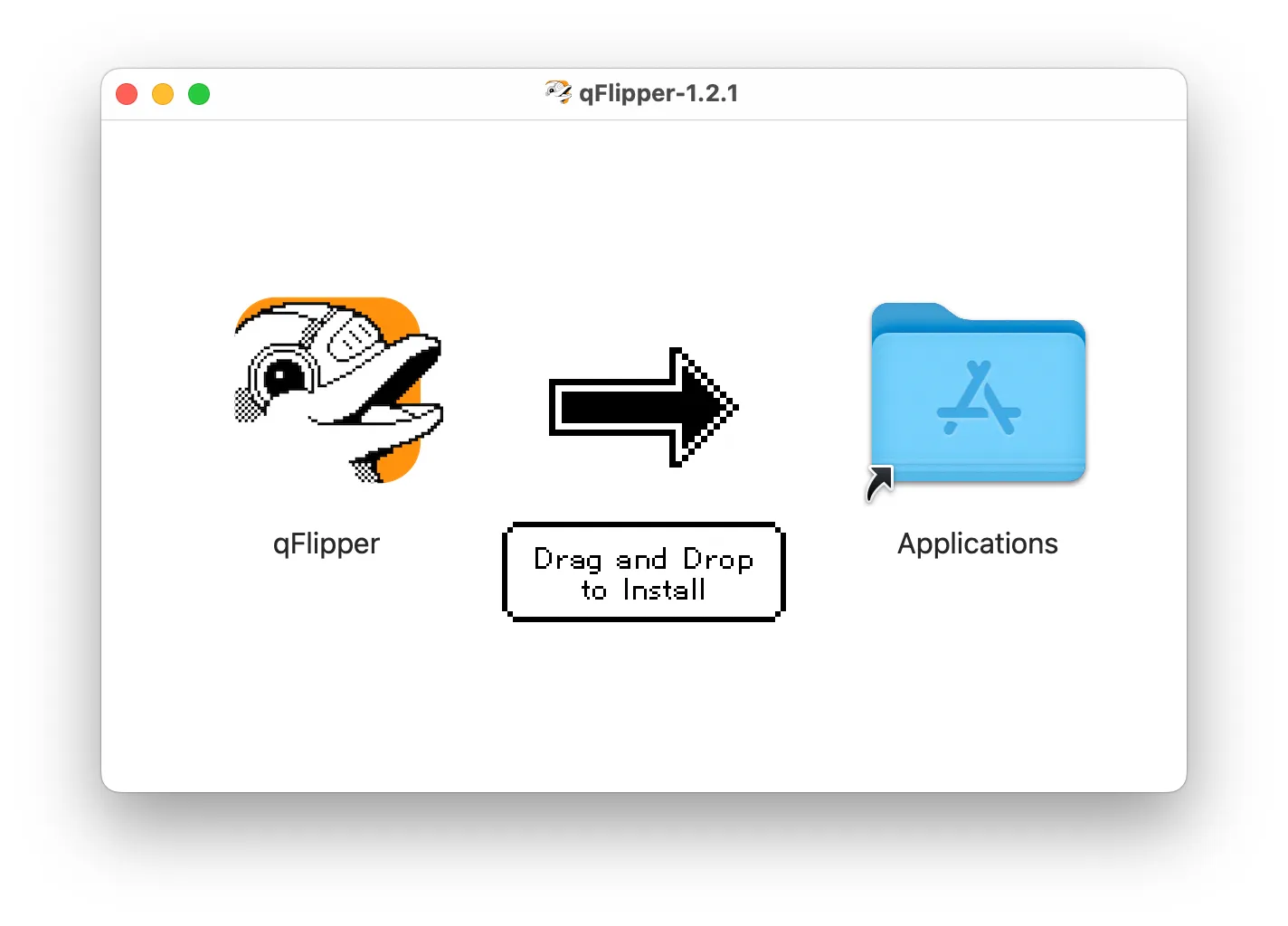
运行下载好的文件,并按你操作系统对应的说明操作。
在 Windows 上,qFlipper 应用仅兼容 Windows 10 和 11。
qFlipper:概览
在电脑上安装好 qFlipper 应用之后,请用 USB 线把 Flipper Zero(已插入 microSD 卡)连接到电脑。
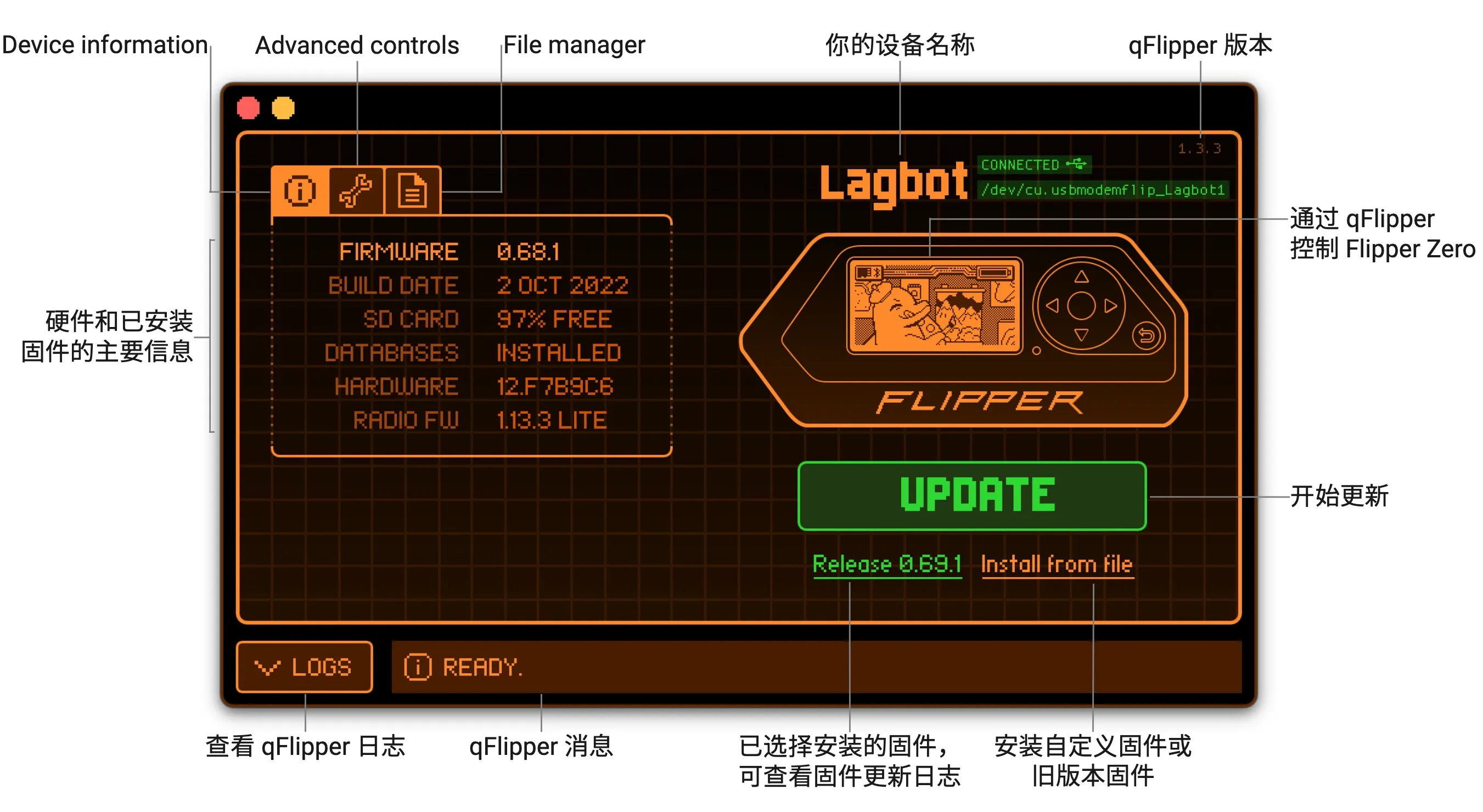
在 Device information 标签页中,你可以查看 Flipper Zero 硬件和已安装固件的主要信息、更新固件,以及远程控制 Flipper Zero。
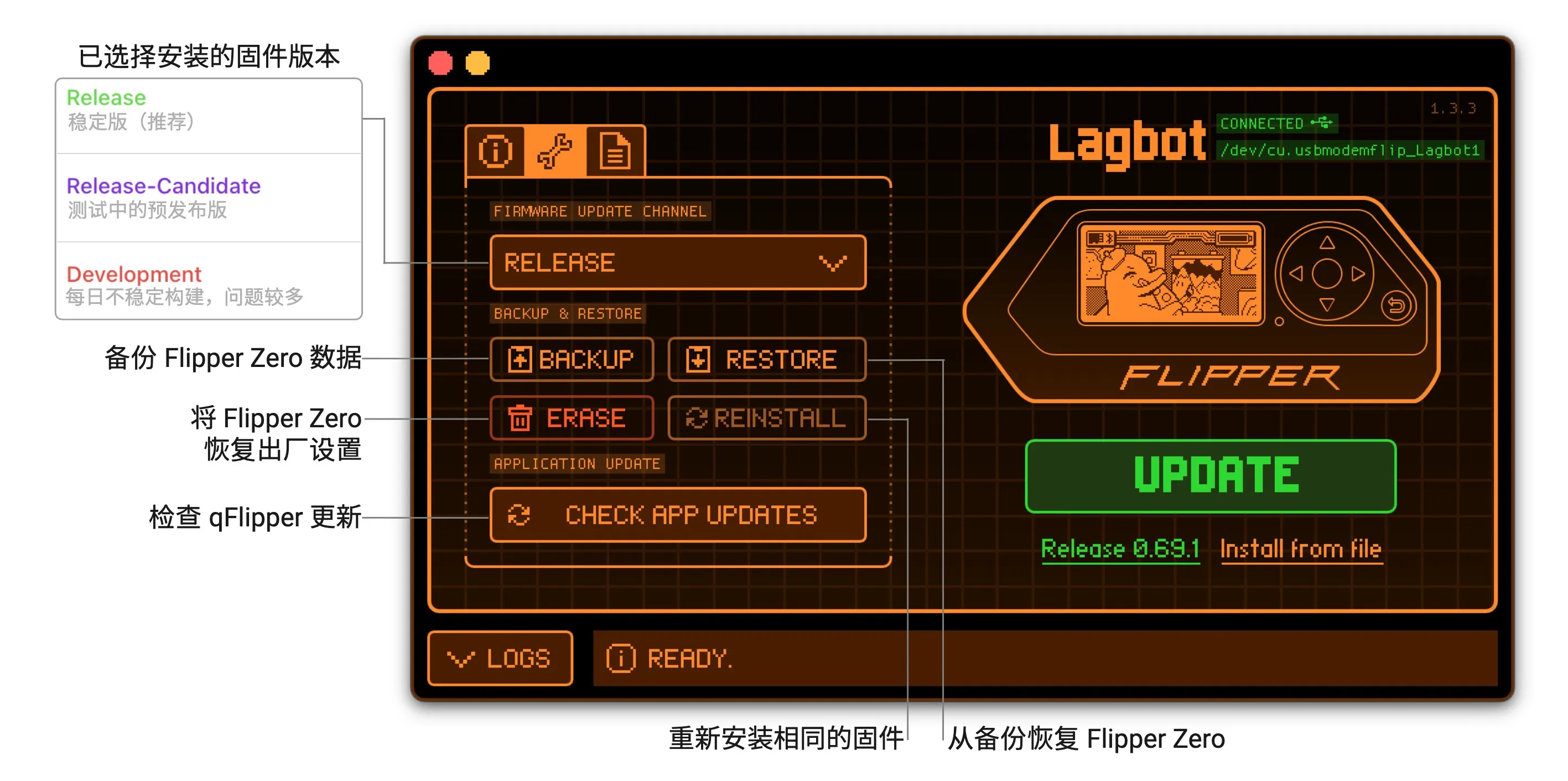
在 Advanced controls 标签页中,你可以备份、恢复和重置 Flipper Zero,也可以选择要安装到设备上的固件。与 Device information 标签页一样,你也可以在这里控制 Flipper Zero 并启动更新流程。要了解备份和恢复流程的更多信息,请参阅内部存储修复。
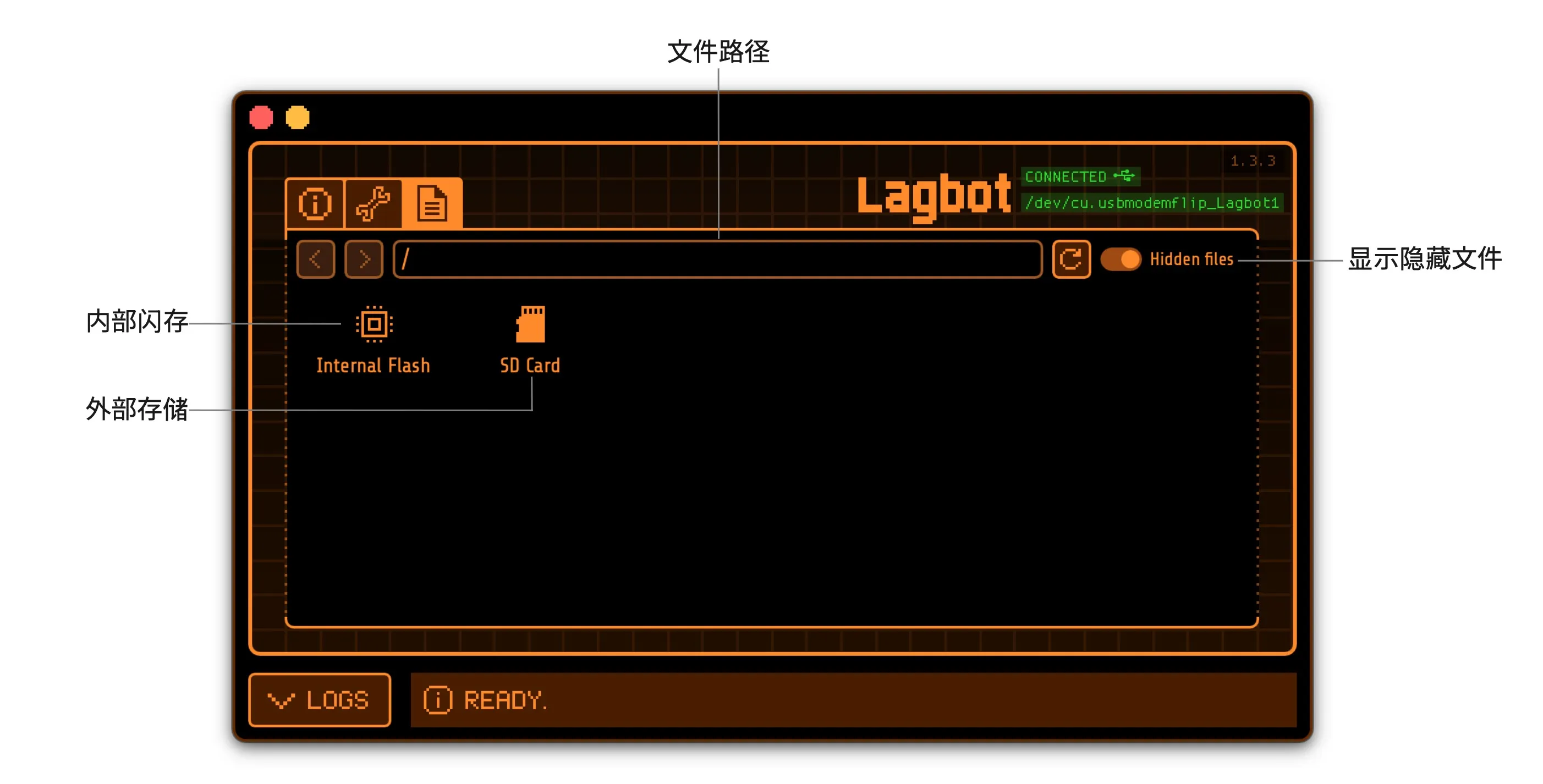
在 File manager 标签页中,你可以删除、重命名文件,以及把文件上传到 Flipper Zero。你可以用键盘方向键方便地浏览文件。
如何使用 qFlipper 上传文件
要把文件上传到 Flipper Zero,请在 File manager 标签页中,把文件拖放到目标文件夹,或者右键点击目标文件夹并点击 Upload here。
只用键盘就可以在 File manager 标签页中方便地操作:
操作 | %windows%Windows 和 %linux%Linux 上的按键 | %mac%macOS 上的按键 |
|---|---|---|
进入 | Return | Return |
返回 | Backspace | Backspace |
上传 | Ctrl+L | Command+L |
下载 | Ctrl+D | Command+D |
删除 | Delete | Fn+Backspace |
立即删除 | Shift+Delete | Shift+Fn+Backspace |
新建文件夹 | Ctrl+N | Command+N |
重命名 | Ctrl+E | Command+E |
刷新视图 | Ctrl+G | Command+G |
通过 qFlipper 更新 Flipper Zero 固件
qFlipper 应用有三个固件更新通道:
- DEVELOPMENT (Dev): 开发工作会随着每次新提交持续构建新版本固件,通常每天多次。该 Development 版本包含所有最新功能,但可能不稳定,会导致卡死、数据损坏,甚至完全无法工作。
- RELEASE-CANDIDATE (RC): 提交给 QA 部门做验证测试的版本。如果测试阶段发现问题,该版本会被修订,并发布新的 Release candidate。一旦某个 Release candidate 通过全部测试,它就会成为 Release 版本。
- RELEASE: 固件的稳定版本,经过充分测试以确保可靠性,因此推荐一般用户使用。
要通过 qFlipper 应用更新 Flipper Zero,请执行以下操作:
用 USB 线把 Flipper Zero 连接到电脑。
在电脑上运行 qFlipper 应用。
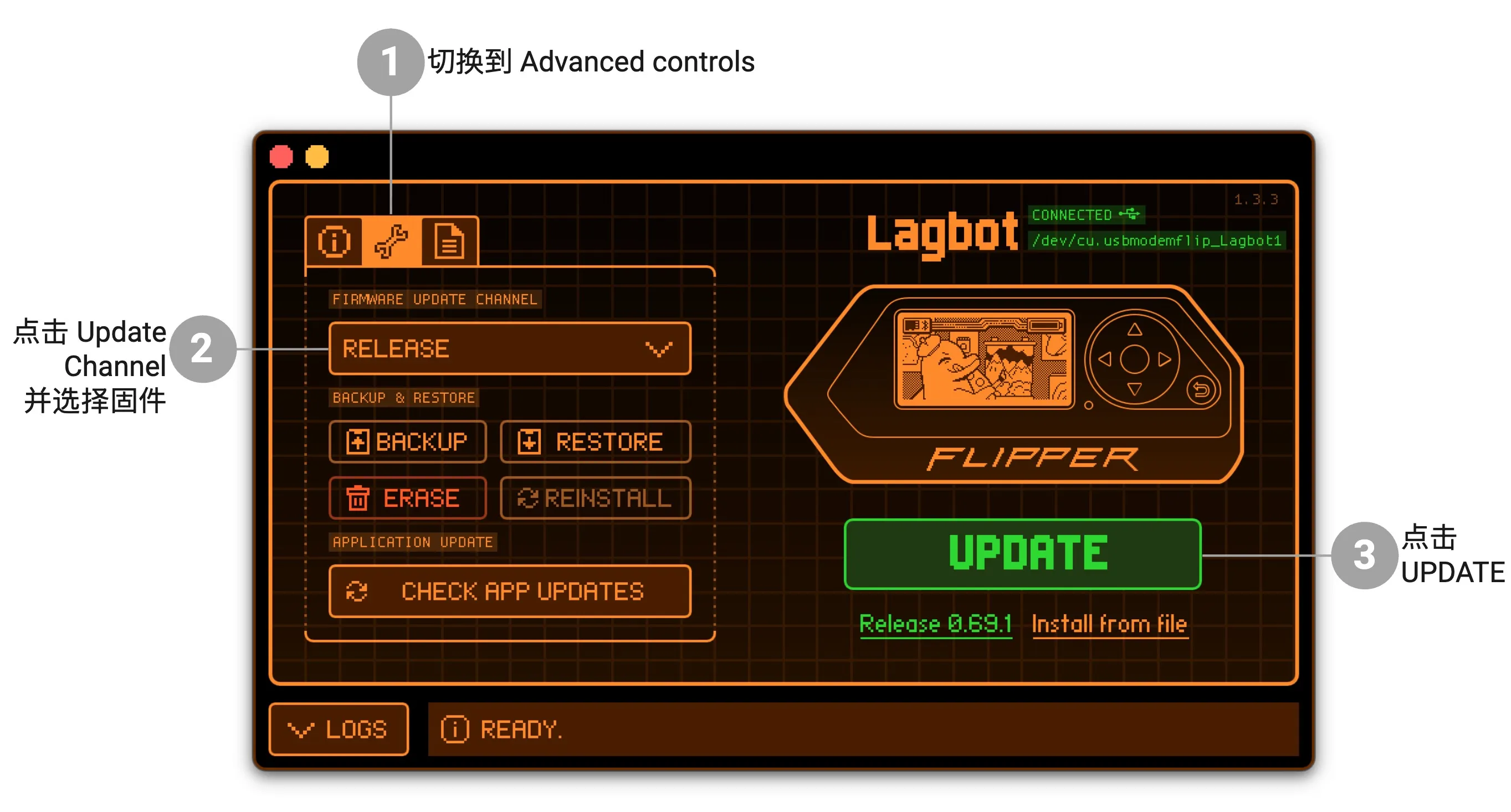
在 qFlipper 应用中,切换到 Advanced controls 标签页。
点击 Update Channel,从下拉列表中选择固件版本(推荐选择 Release)。
点击 Update 开始更新流程。
通过 qFlipper 控制 Flipper Zero
你也可以按以下步骤,通过 qFlipper 应用远程控制 Flipper Zero:
在 Device information 标签页中,点击 Flipper Zero 的图像。
点击屏幕上的按钮
或者
用键盘远程控制 Flipper Zero。点击 ℹ️ 可了解键盘操作的更多信息。
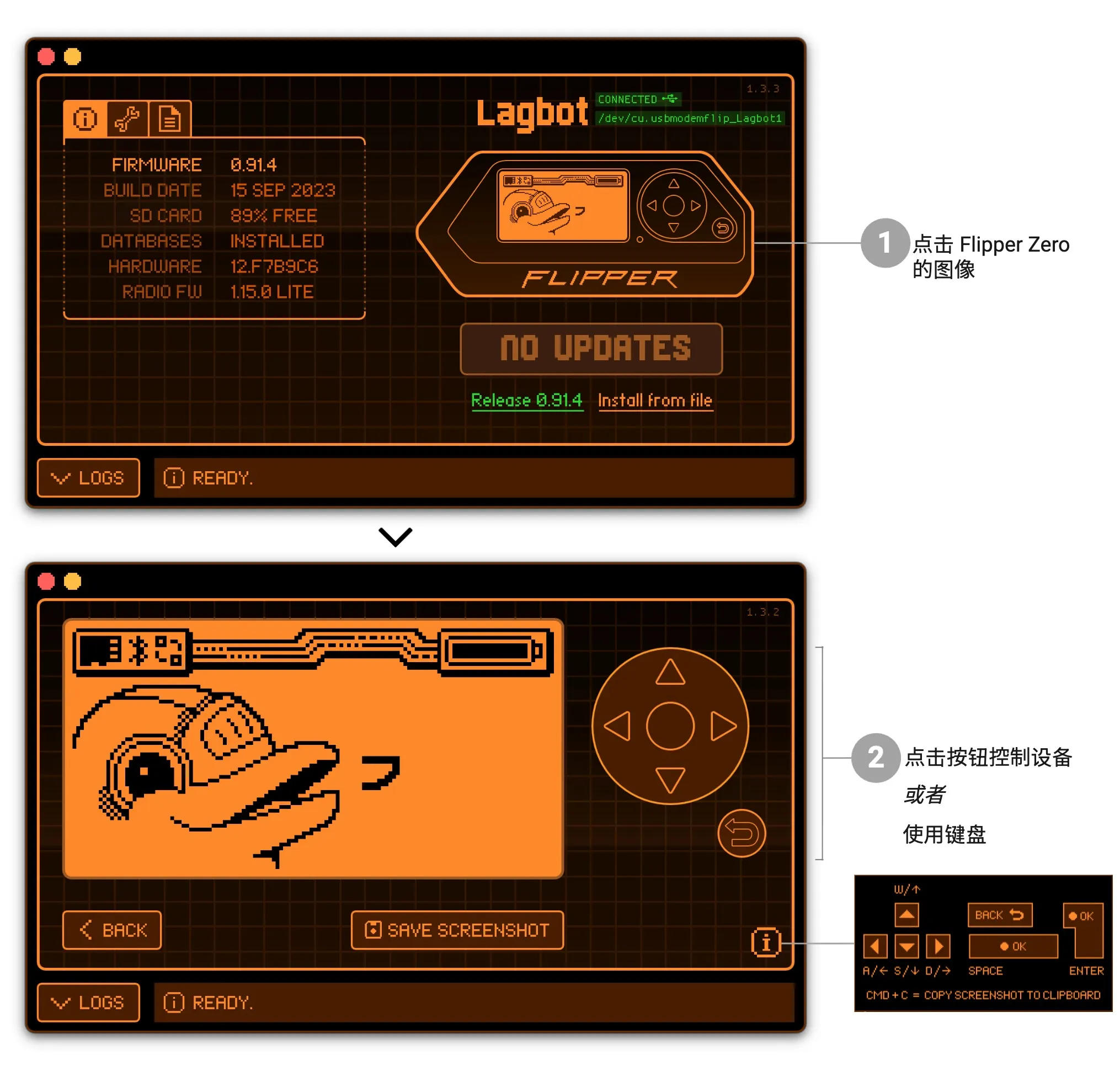
此外,你还可以点击 SAVE SCREENSHOT 按钮,从 Flipper Zero 截取屏幕截图并直接保存到电脑上。
反馈 qFlipper 问题
如果更新过程中出现错误,请详细描述该问题,这对我们很重要。由于我们不会从你的电脑收集任何使用数据和统计信息,你需要自己在论坛上反馈问题:
在 forum.flipperzero.one 网站上,进入 Firmware update / qFlipper 板块。
浏览已有帖子,看看该问题是否在之前的帖子中已经处理过。
如果此前没有人提到过,请点击 New Topic 按钮创建新帖。
在新帖中描述你的问题,以及导致该问题的操作步骤。
附上 .txt 格式的 qFlipper 日志,然后点击 Create Topic 按钮。
要获取本次会话的 qFlipper 日志,请执行以下操作:
在 qFlipper 应用中,点击 LOGS。
点击 OPEN FULL LOG,把打开的文件以 .txt 格式保存到电脑上。
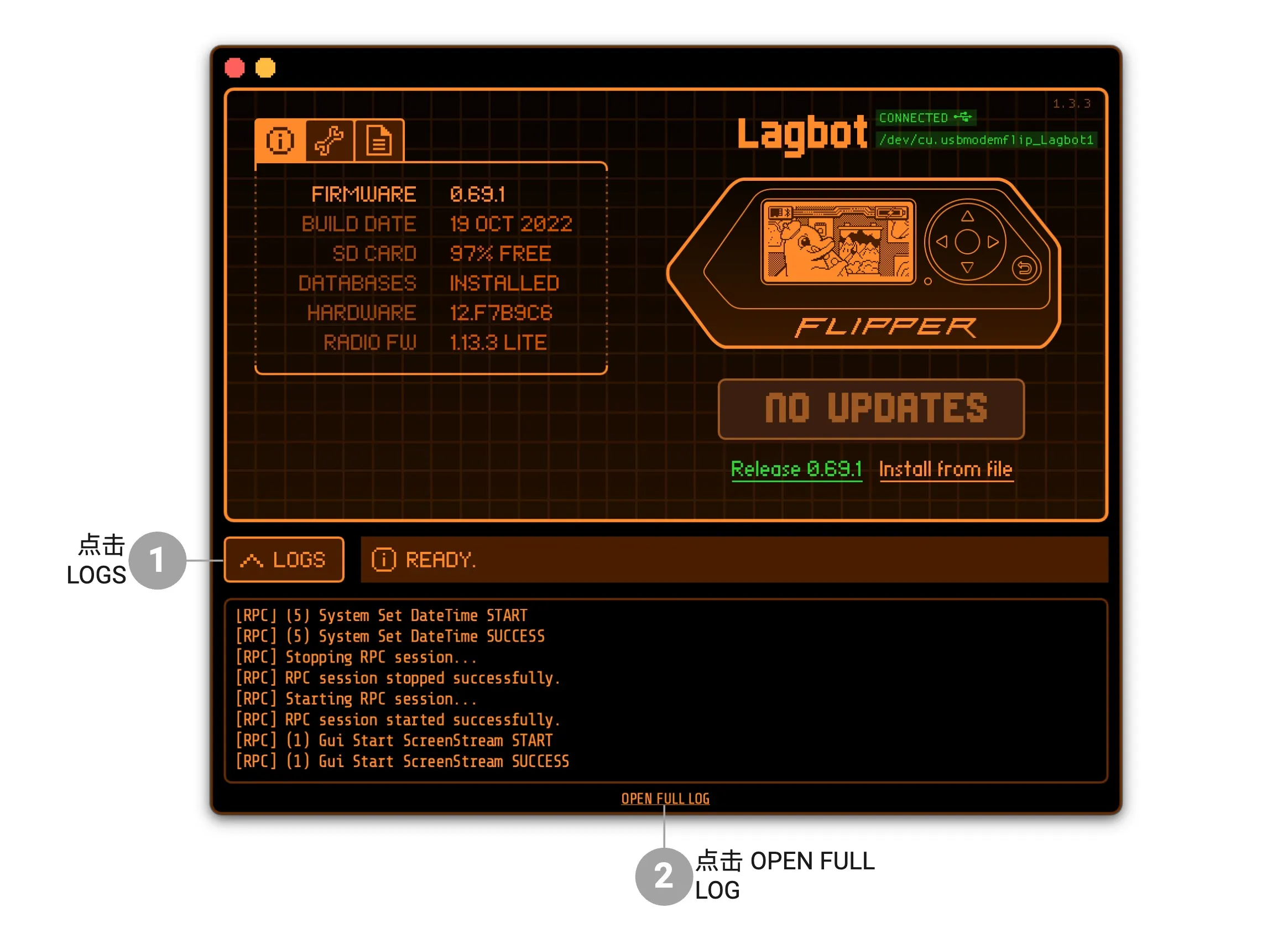
qFlipper 会在你的电脑上保存最近 100 次会话的日志,方便你查阅过往的问题记录。要获取上一次会话的 qFlipper 日志,请执行以下操作:
在 qFlipper 应用中,点击 LOGS。
在显示当前会话日志的区域上点击右键。
在打开的右键菜单中,点击 Browse all logs。
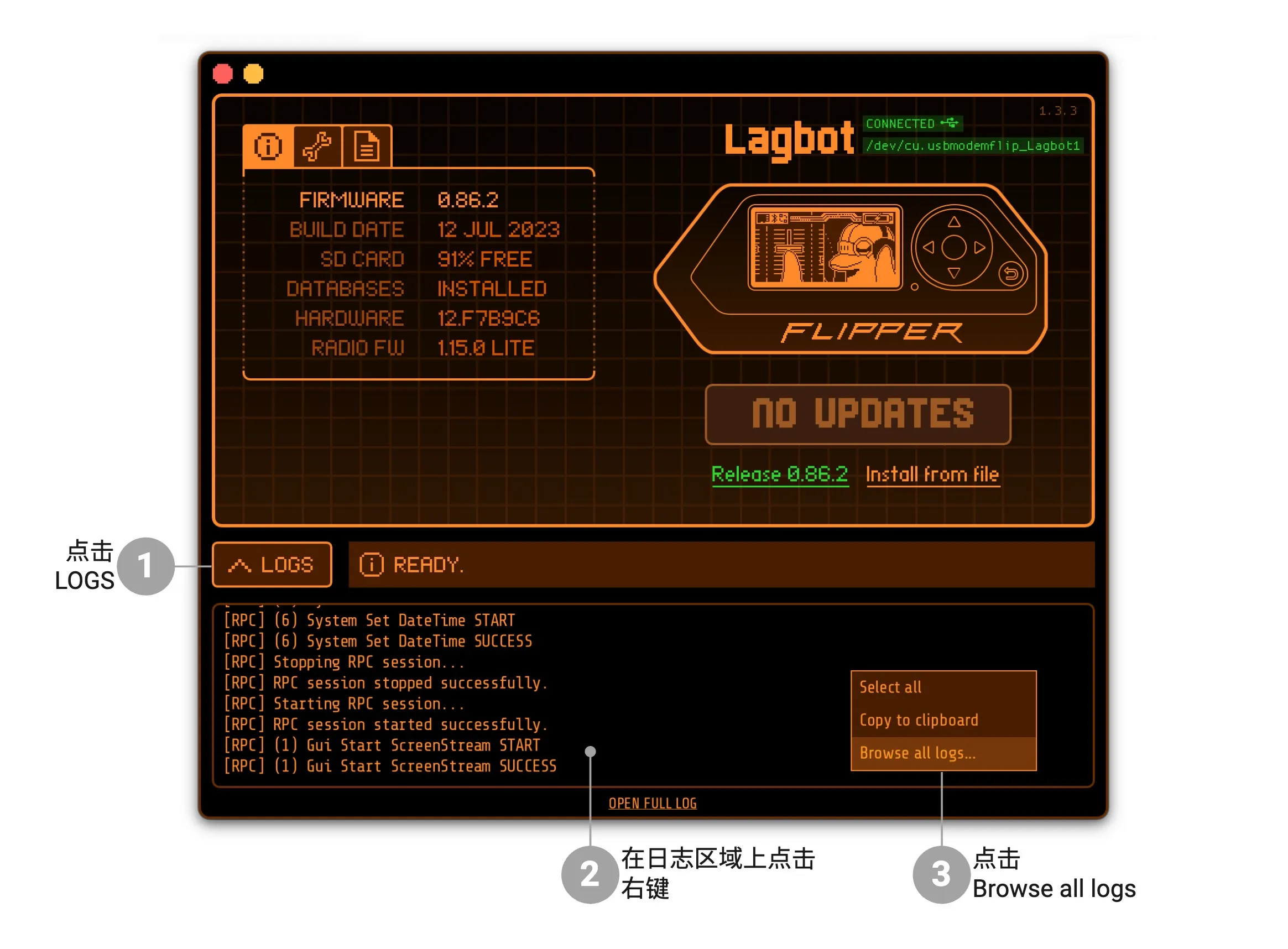
在打开的文件夹中,注意文件名中的时间戳,选择你需要的日志文件。
qFlipper 在 Windows 上出现问题?请查看下面的页面: