桌面
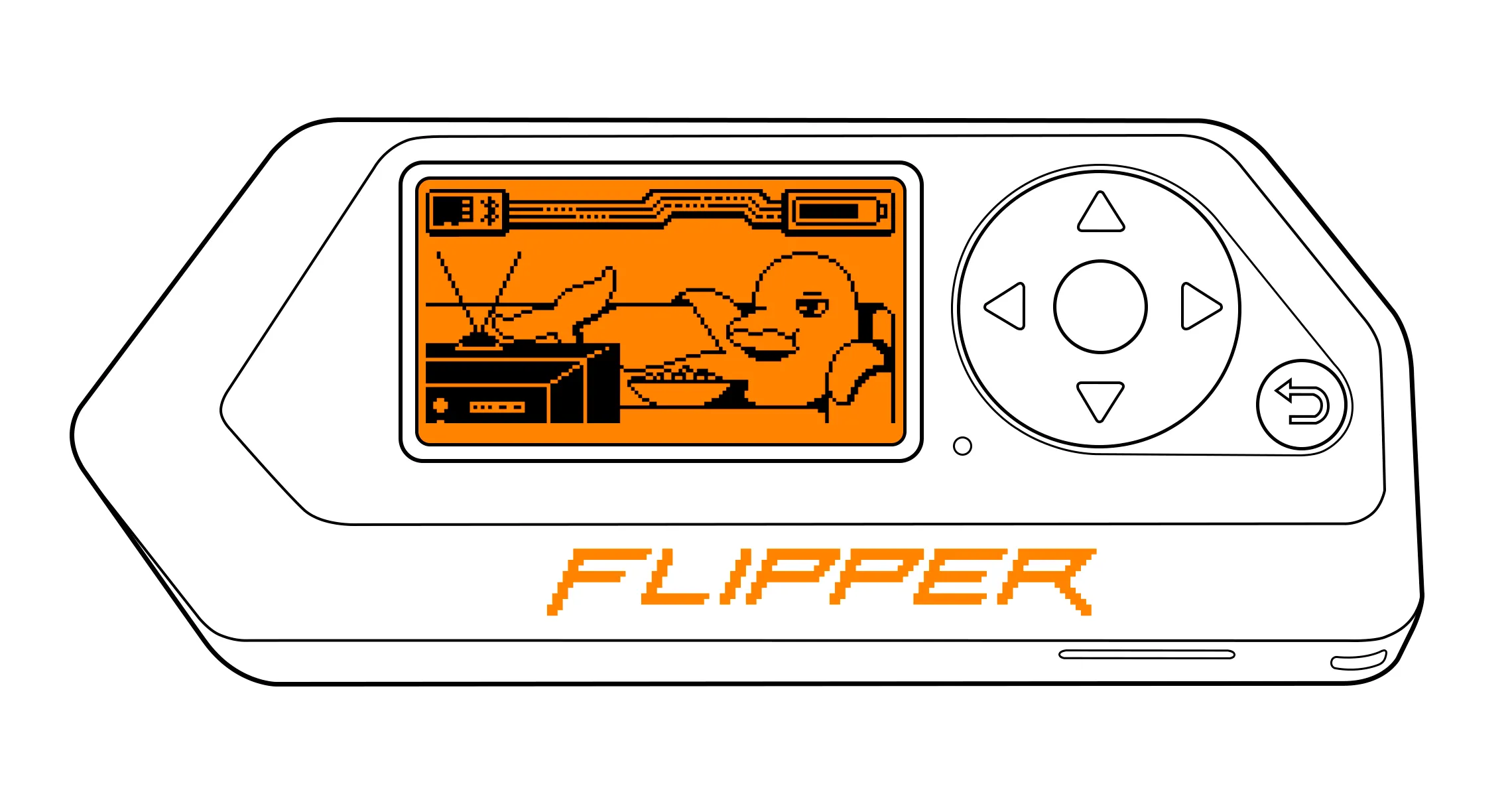
桌面是电子宠物的家。你可以在这里看到海豚正在做什么、心情如何。此外,桌面顶部还有状态栏,显示电量、充电状态、蓝牙连接、microSD 卡状态等各种指示图标。
本页将介绍桌面、状态栏指示图标,以及可以从桌面进入的菜单和应用。
状态栏
桌面顶部有一条状态栏,显示各种图标,用于呈现设备当前的状态和活动的关键信息。
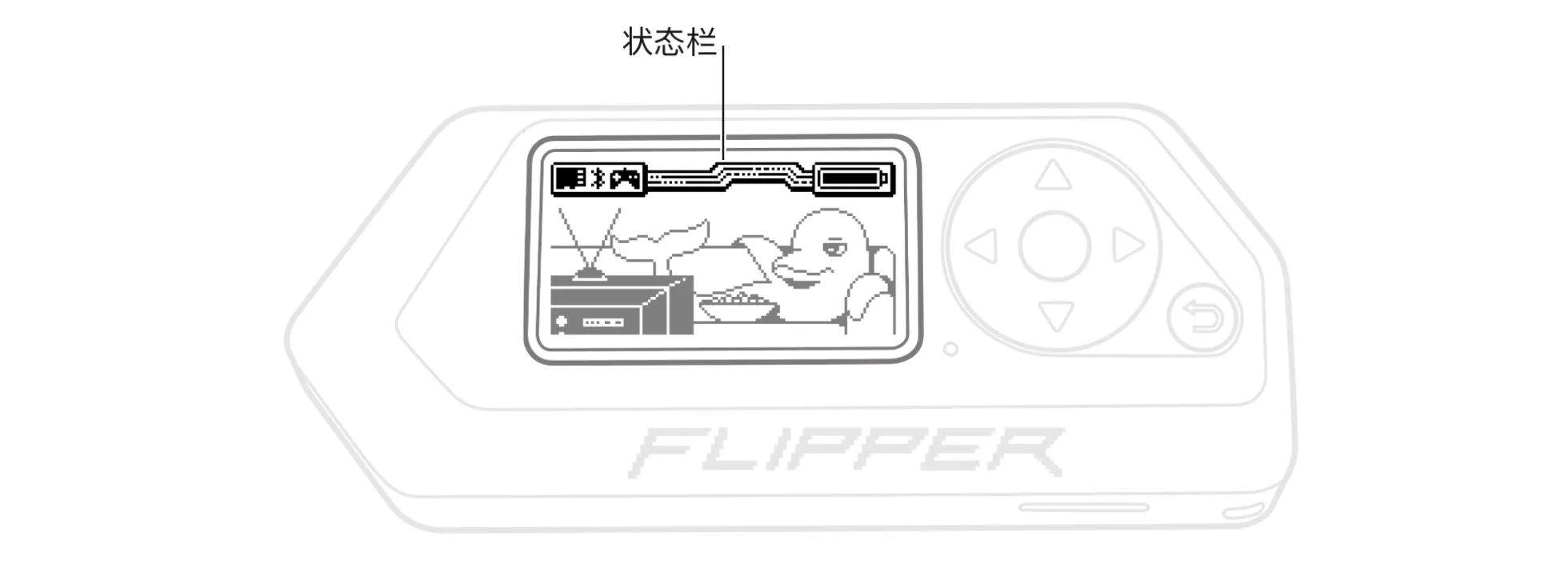
你可能会看到以下指示图标:
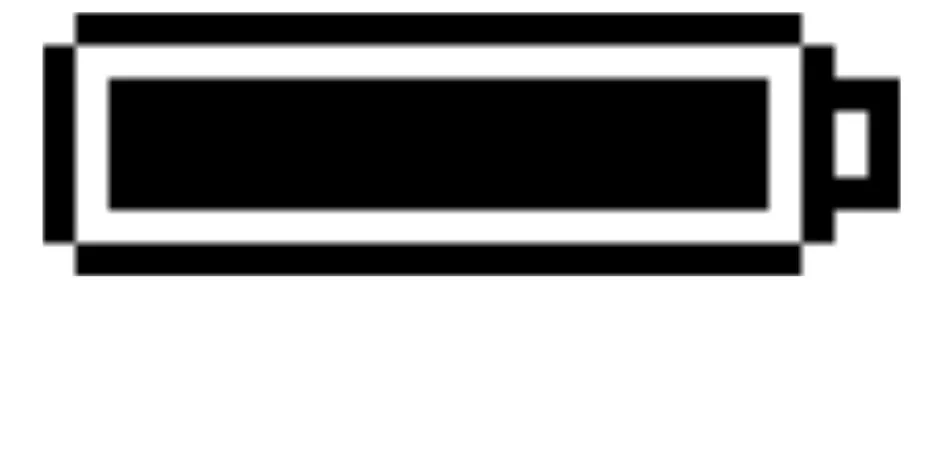
电池已充满。了解 Flipper Zero 的充电方式。
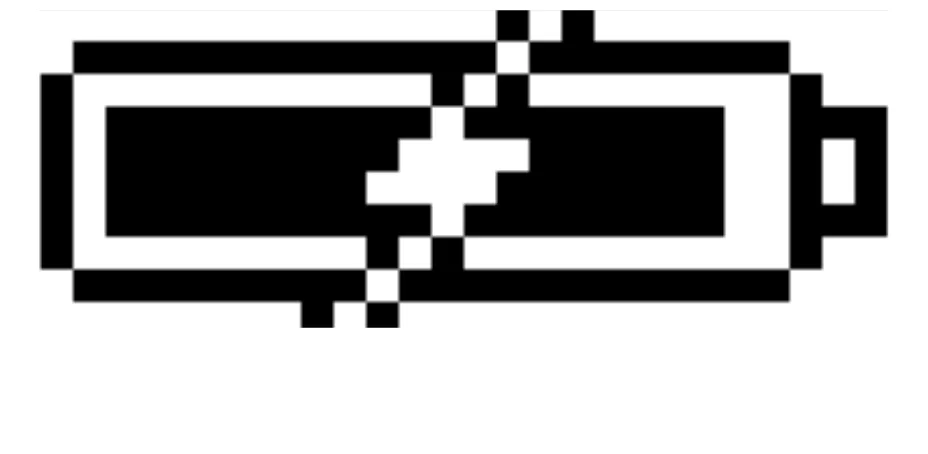
电池正在充电。

microSD 卡已挂载且运行正常。了解如何在 Flipper Zero 上使用 microSD 卡。

microSD 卡挂载失败。请参阅 microSD 卡设置了解解决方法。

低功耗蓝牙(BLE)已开启。了解更多。

Flipper Zero 已通过 BLE 连接到其他设备。

Flipper Zero 已锁定。了解更多。

Flipper Zero 已静音——无振动、无声音。了解更多。
Flipper Zero 已通过 qFlipper 或 Flipper Lab 连接到电脑。

Flipper Zero 处于 Dummy Mode:设备会关闭大部分功能,变成一台游戏机。了解更多。

有外接模块通过扩展模块协议连接到了 Flipper Zero。了解 Flipper Zero 的 GPIO 引脚。
Flipper Zero 处于 BLE 信标模式,设备会广播可被 FindMy 网络接收的 BLE 信号。该功能可以通过 FindMy Flipper 应用启用。

有应用正在后台运行。
桌面导航
在桌面界面,你可以使用以下默认快捷方式进入 Main Menu、Archive、Device Info 以及可自定义的快速访问应用:
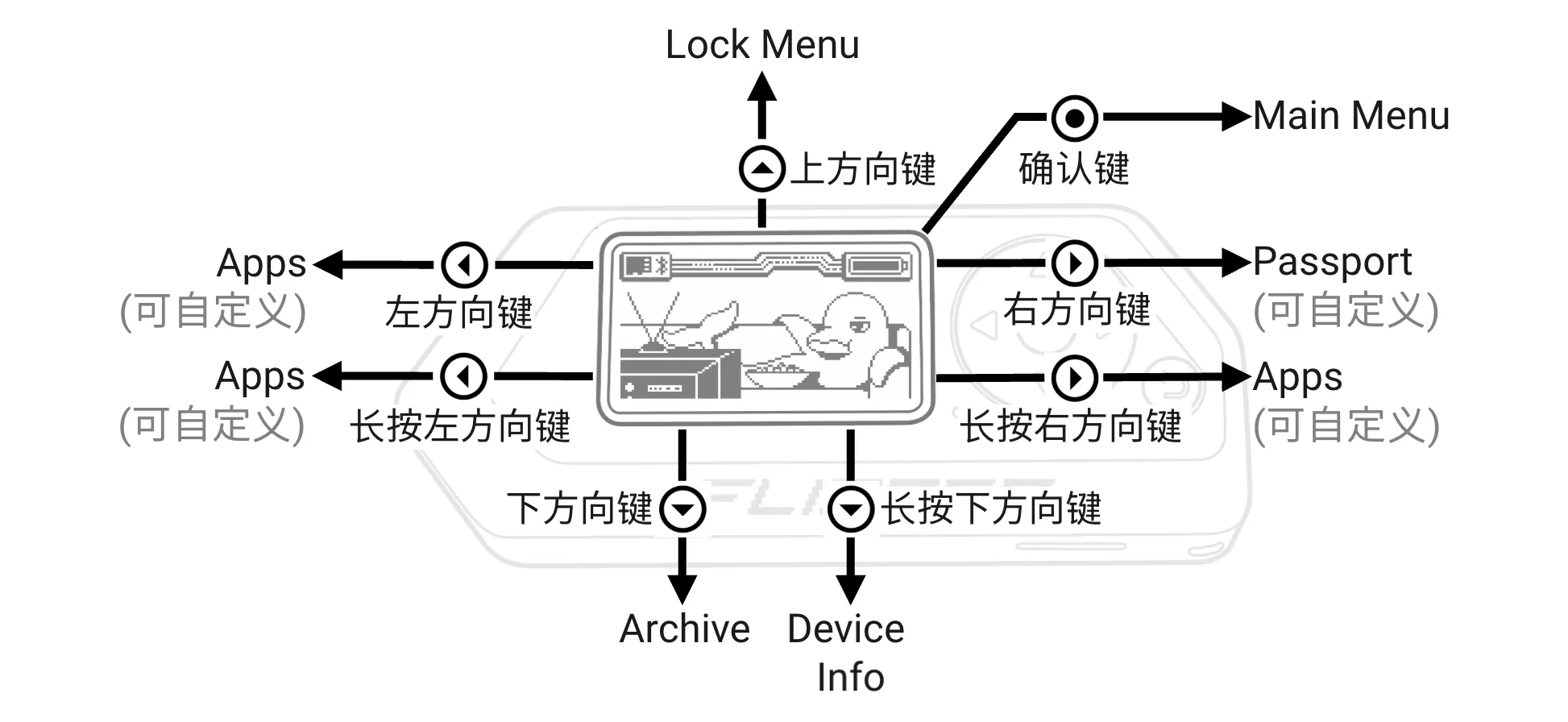
部分快捷方式可以重新分配,具体方法请参阅设置。
Main Menu
Main Menu 提供各种功能、设置和应用的入口。在桌面界面按 确认键%ok% 即可打开 Main Menu。
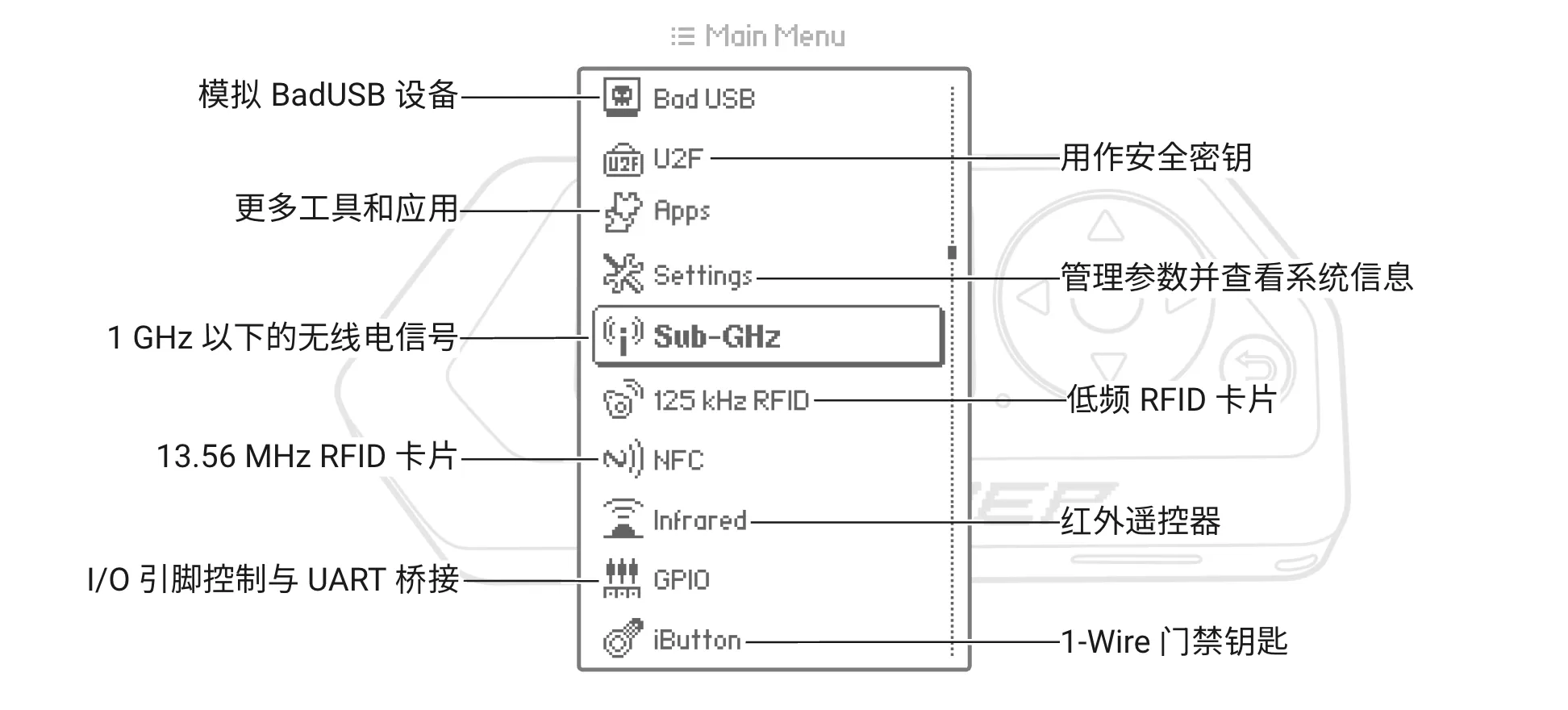
了解 Main Menu 中各个应用的更多信息:
- Sub-GHz
- NFC
- Infrared
- GPIO
- iButton
- Bad USB
- U2F
- Apps
- Settings
Lock Menu
在 Lock Menu 中,你可以选择是否使用 PIN 码锁定 Flipper Zero、启用 Dummy Mode,以及将设备静音。在桌面界面按 上方向键%up% 即可进入 Lock Menu。
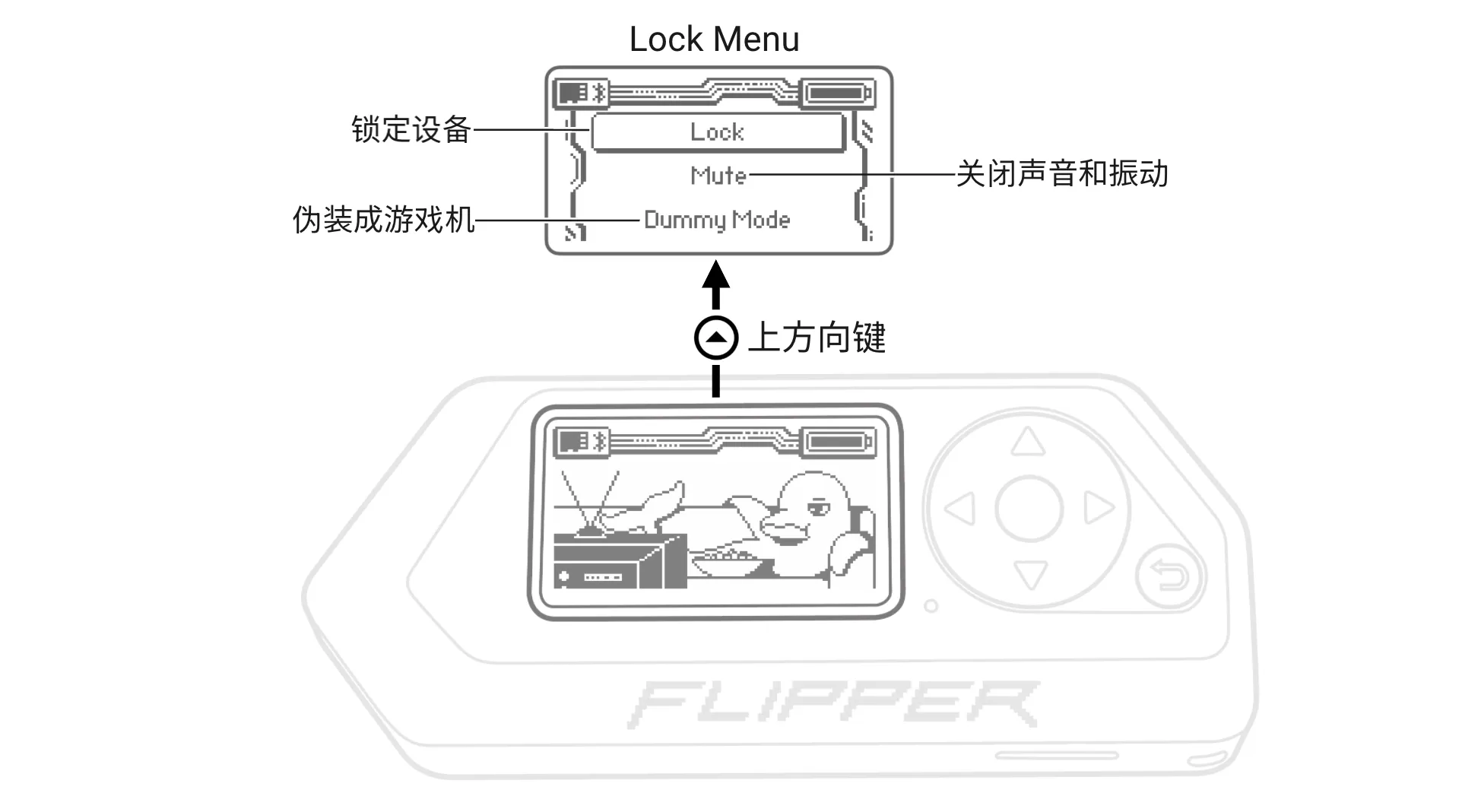
Lock
默认情况下,该选项会锁定 Flipper Zero 的按键操作。要解锁,请连按三次 返回键%back%。
为防止设备被他人未经授权使用,你还可以用 PIN 码锁定 Flipper Zero。要了解更多信息,请参阅设置。
Mute
该功能会关闭 Flipper Zero 的声音和振动提示。
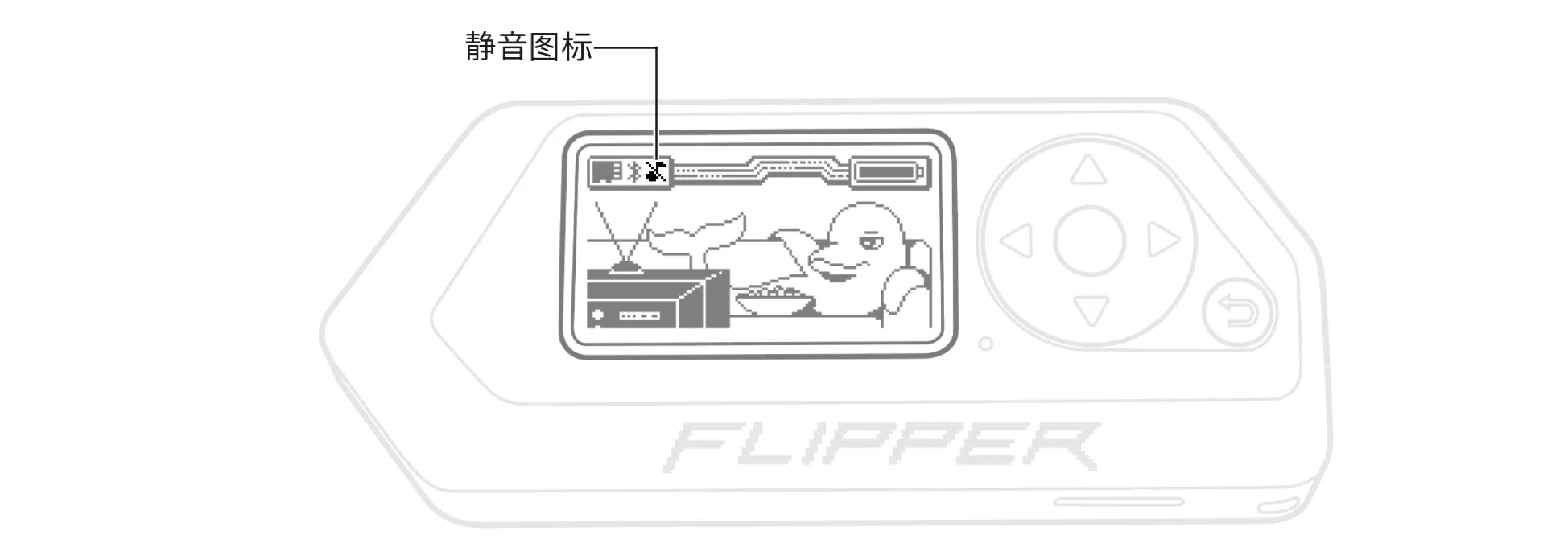
Dummy Mode
在该模式下,Flipper Zero 会关闭大部分功能。你可以自定义按键操作,将自己选择的快速访问应用分配给 左方向键%left%、右方向键%right%、下方向键%down% 和 确认键%ok%。
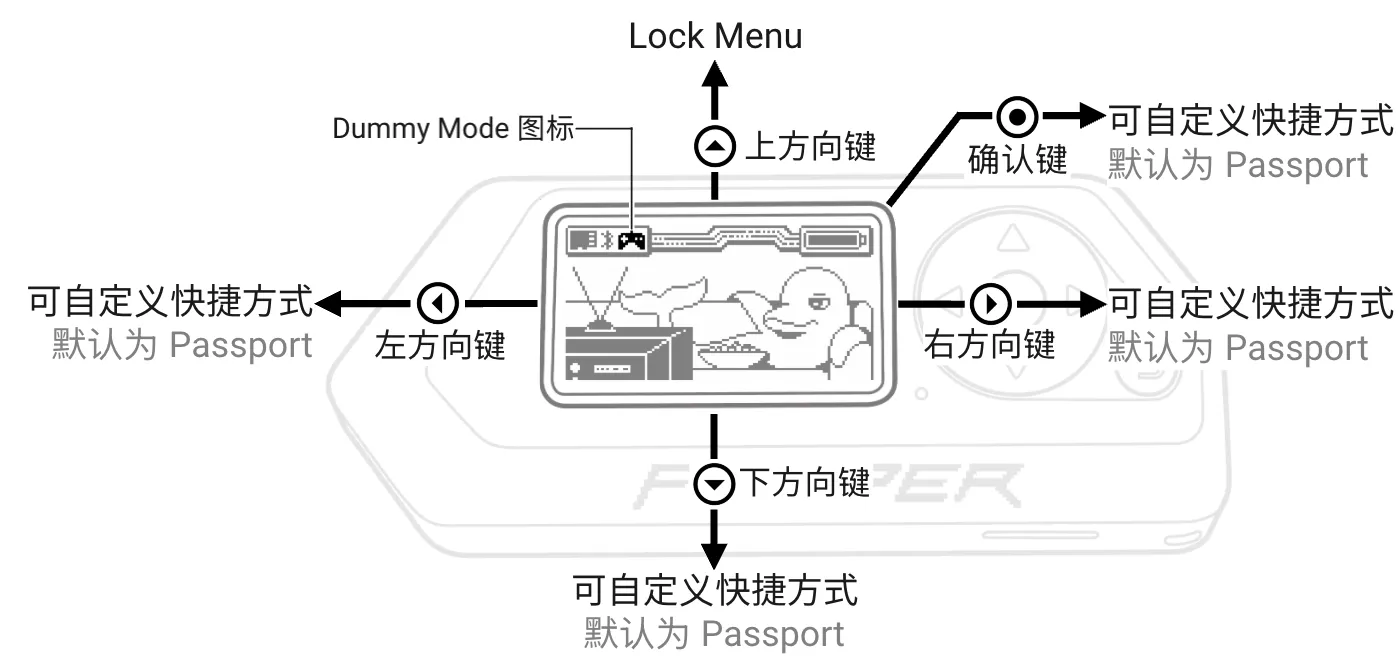
要了解如何设置在 Dummy Mode 下可用的应用,请参阅设置。
Passport
在这里可以查看电子宠物的资料,包括专属名字、外观、心情、等级和进度。
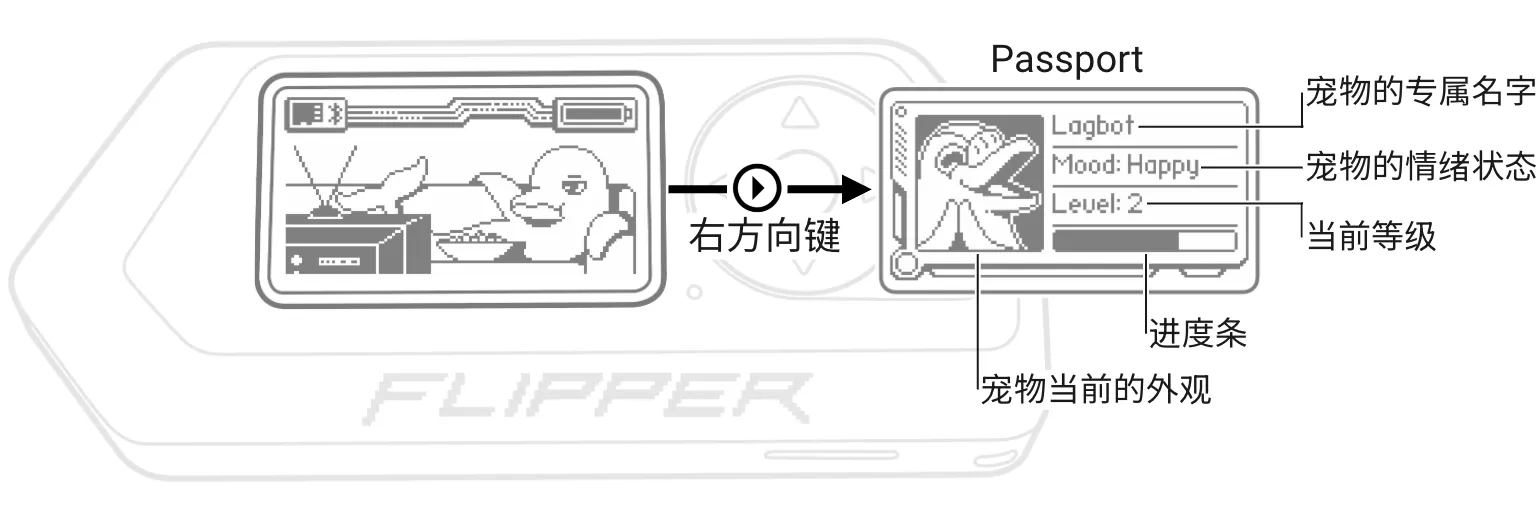
请注意,该快捷方式可能已被分配给其他应用。要了解更多信息,请参阅设置。
你也可以通过 Main Menu → Settings → Passport 打开电子宠物的 Passport。
Archive
Archive 应用可以让你快速访问和管理已保存的标签、钥匙、遥控器、载荷以及其他应用。
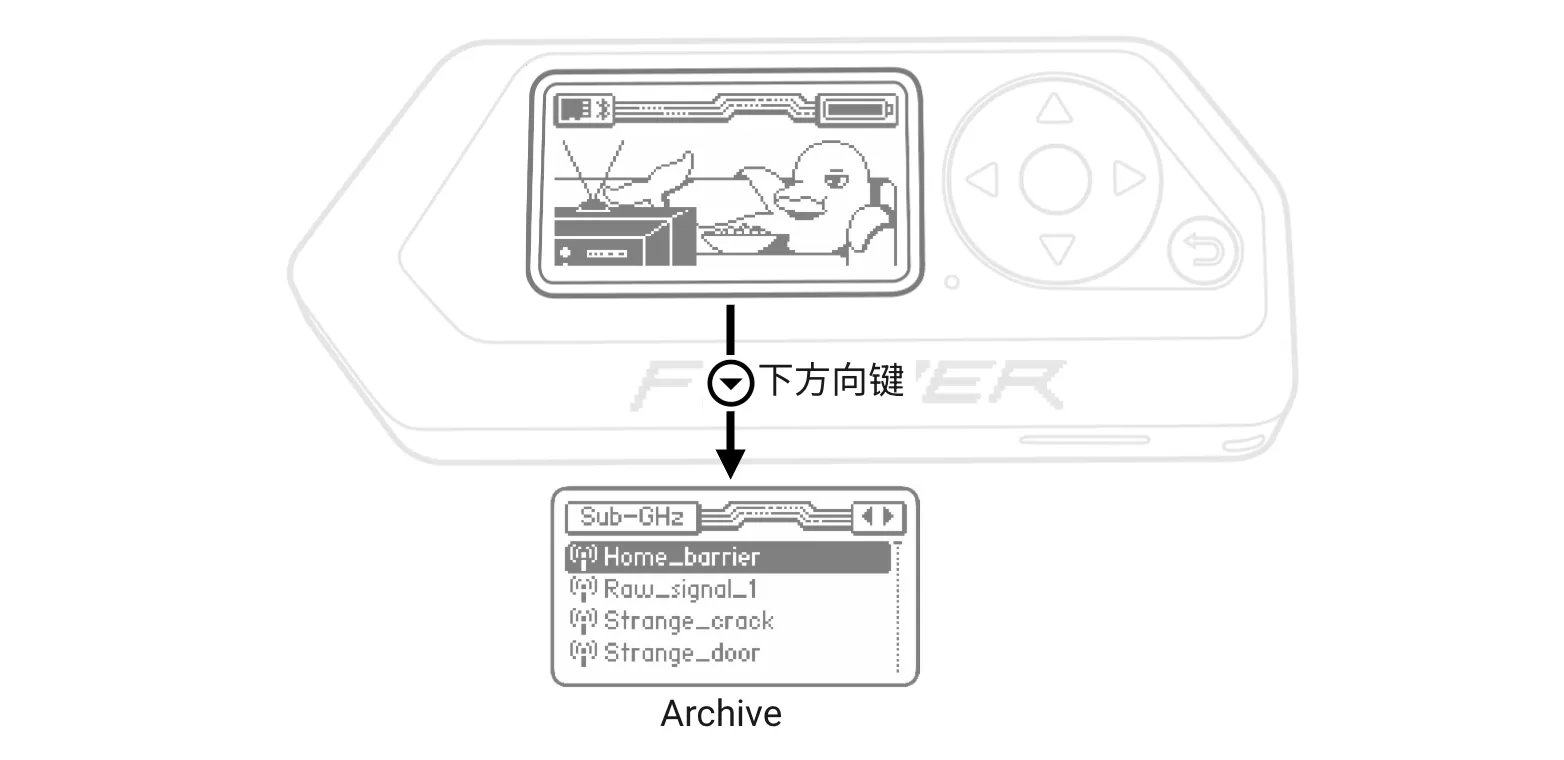
Archive 应用包含多个标签页,可以按 左方向键%left% 和 右方向键%right% 在标签页之间切换:
- Sub-GHz:1 GHz 以下的无线电遥控器
- RFID LF:低频 RFID 标签或钥匙
- NFC:13.56 MHz 高频标签或钥匙
- Infrared:红外遥控器
- iButton:1-Wire 钥匙
- Bad USB:ducky script 载荷
- U2F:通用第二认证因素令牌
- Apps:更多应用
- Browser:用户和系统文件
选中某个标签、钥匙或遥控器后按 确认键%ok%,即可打开上下文菜单,对数据进行模拟、添加到 Favorites 标签页、重命名或删除等操作。
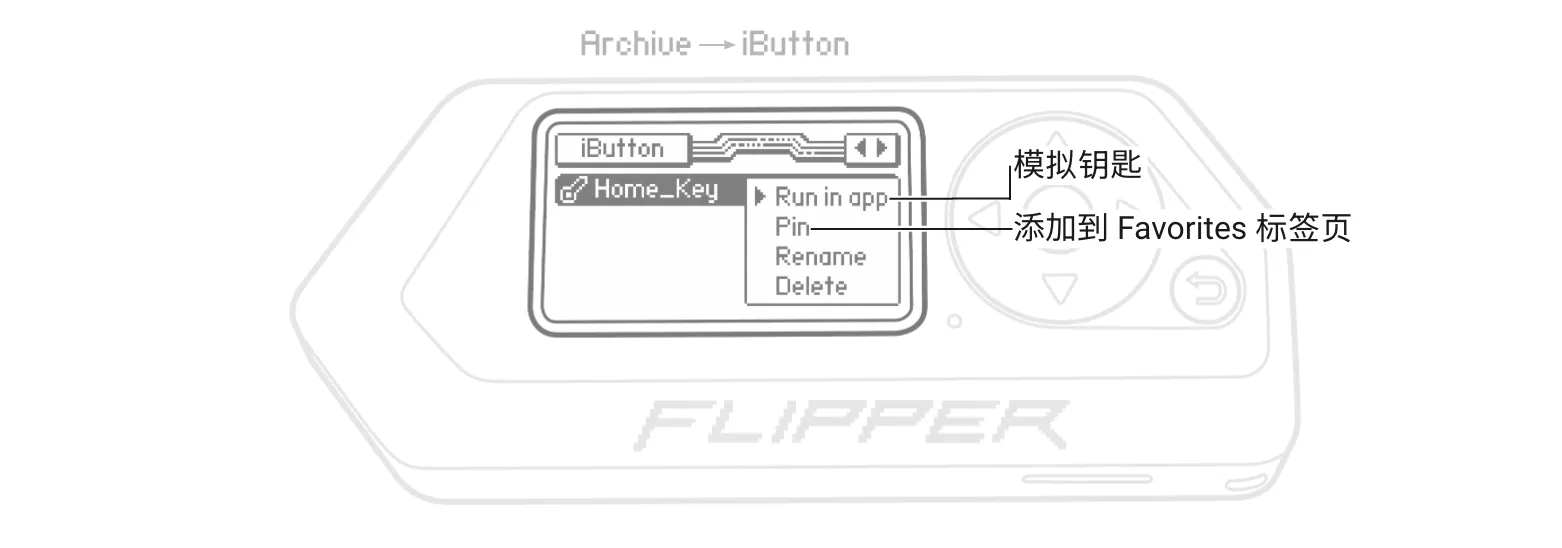
要在 Favorites 标签页中打开上下文菜单,请长按 确认键%ok%。
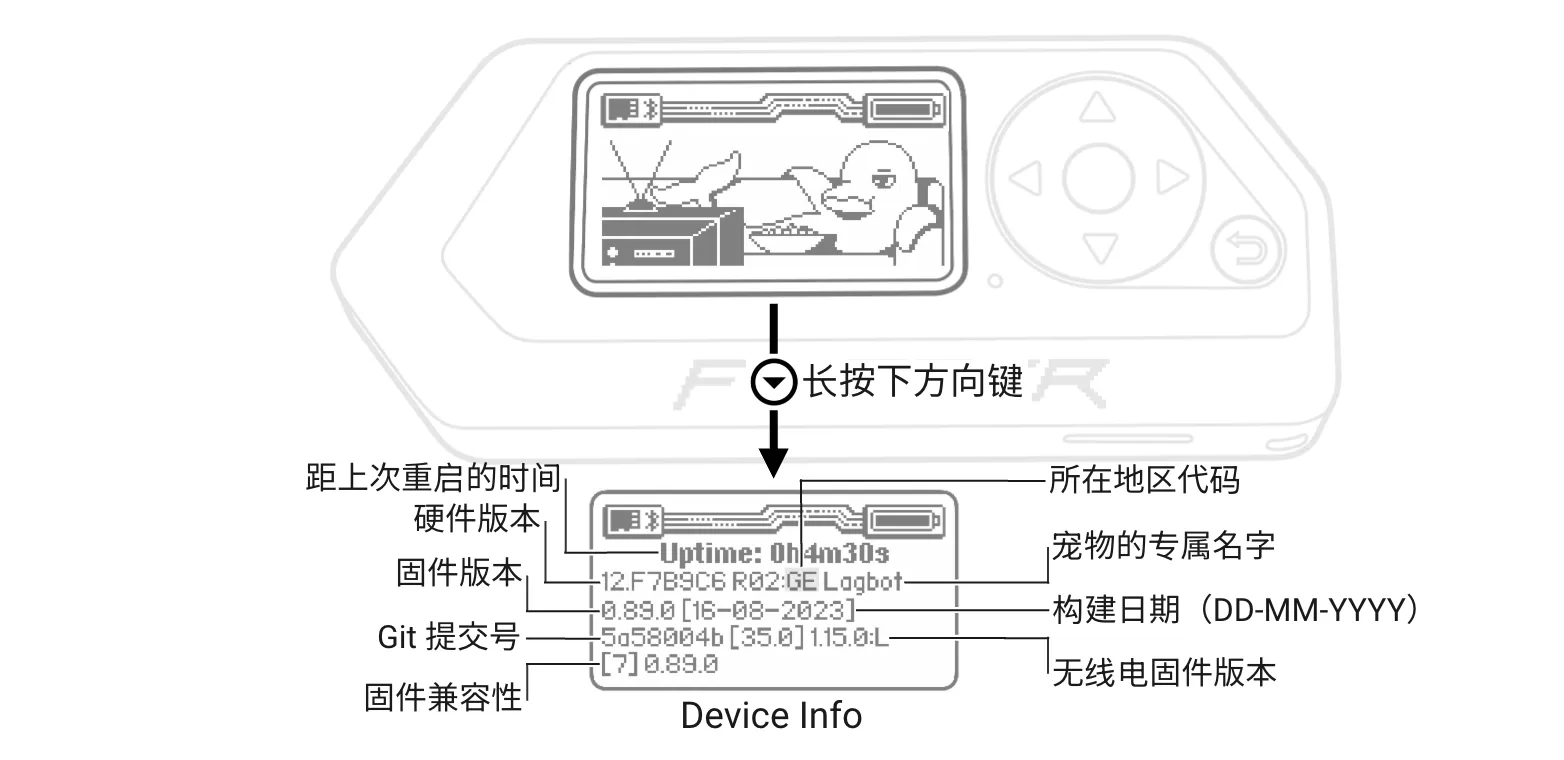
Device Info
在桌面界面长按 下方向键%down%,即可快速查看 Flipper Zero 的固件和硬件信息。
Quick Access Apps
Quick Access Apps 功能可以让你把应用分配给方向键,并直接从桌面打开它们。这样,每次想运行某个应用时,就不必再到 Main Menu 中查找。
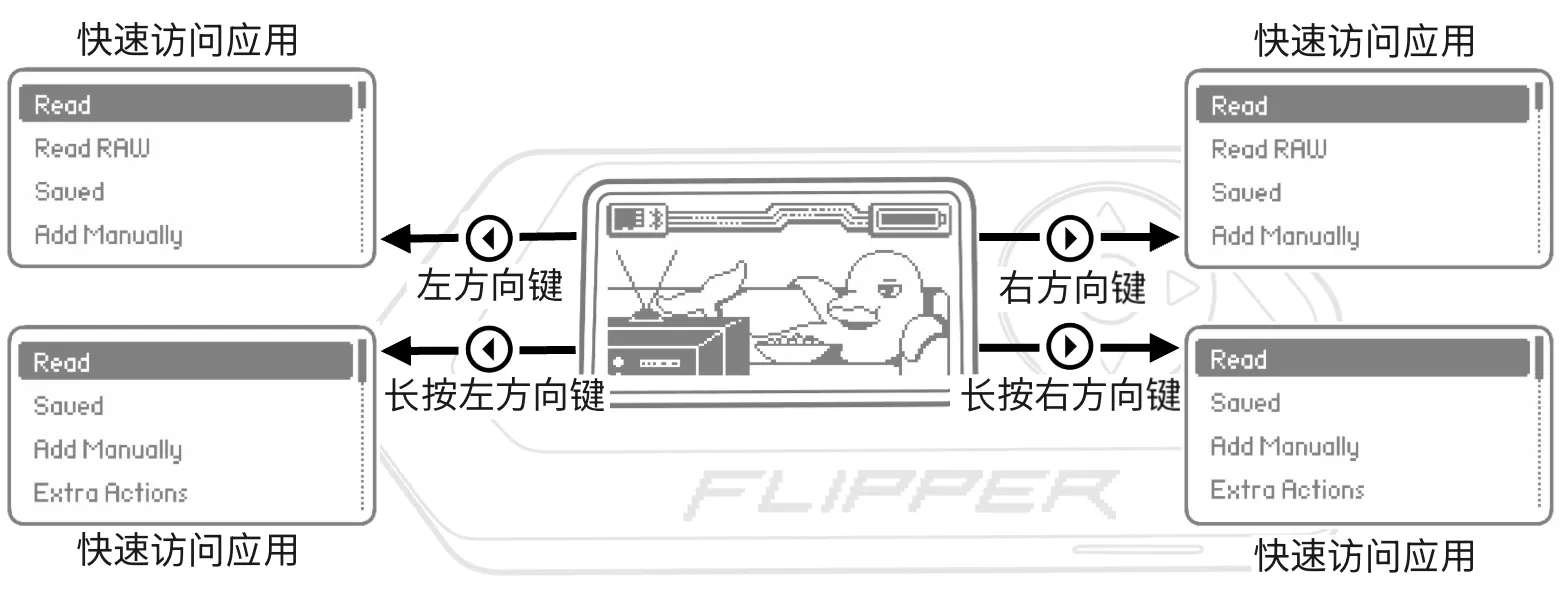
要了解如何修改默认快捷方式并分配自己的快速访问应用,请参阅设置。