HID 控制器
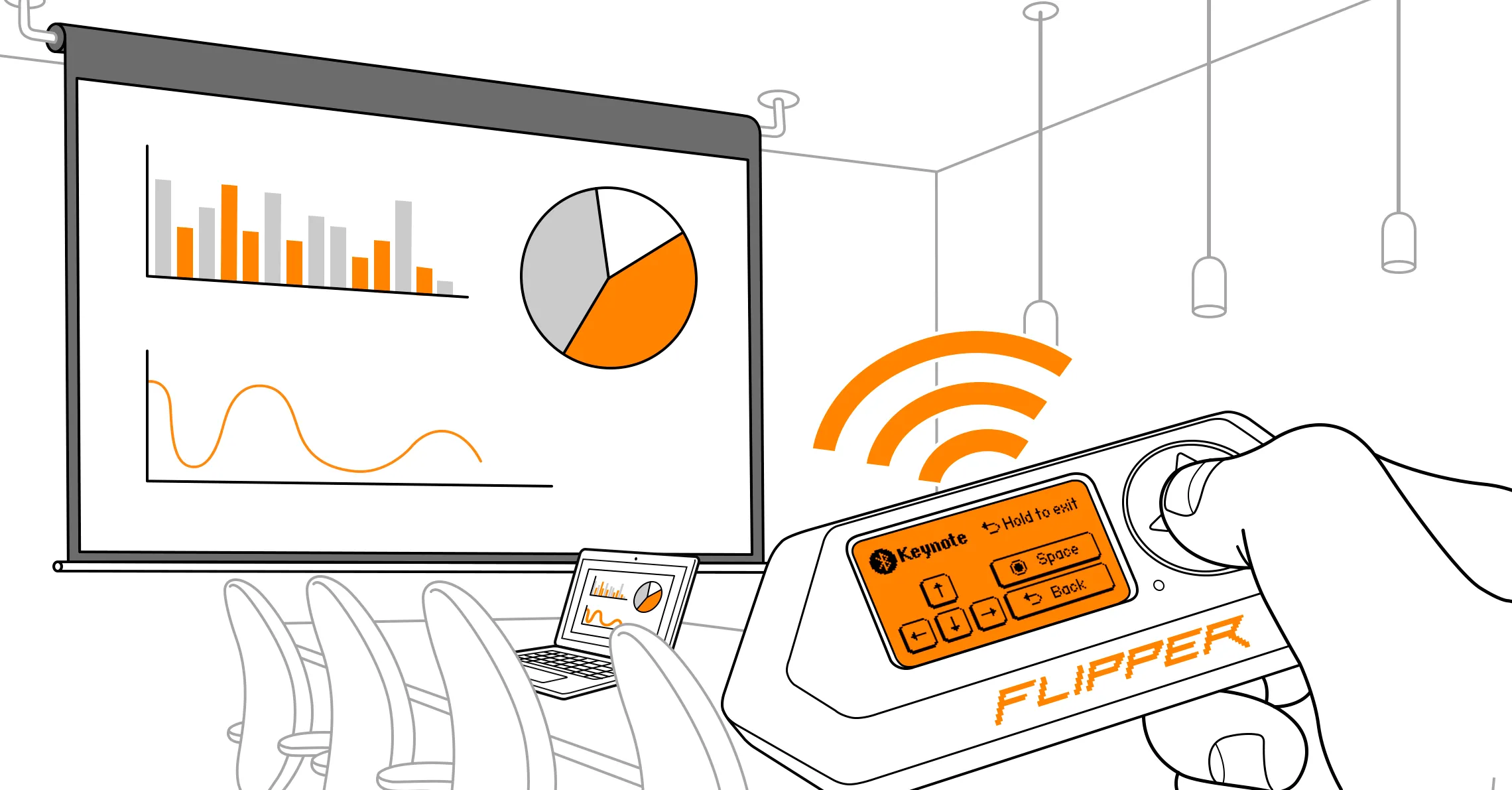
借助 Remote 应用,你可以把 Flipper Zero 当作人机接口设备(HID)控制器,用来与计算机或手机交互。Flipper Zero 可以远程控制演示文稿、模拟鼠标或键盘、控制计算机上的媒体播放器等。
本页将介绍如何把 Flipper Zero 连接为遥控器,以及 Flipper Zero 可以替代哪些类型的遥控器。
把 Flipper Zero 配对为遥控器
你可以通过低功耗蓝牙(BLE)或 USB-C 线,把 Flipper Zero 与其他设备配对。
通过蓝牙
要通过 BLE 把 Flipper Zero 与计算机或手机配对:
在计算机或手机上开启蓝牙。
在 Flipper Zero 上开启蓝牙:
1) 转到 Main Menu → Settings → Bluetooth。
2) 将 Bluetooth 设置为 ON。
在 Flipper Zero 上,转到 Main Menu → Apps → Bluetooth → Remote。
在计算机上,打开蓝牙设置并连接 Control [设备名称]。
或者
在手机上,打开蓝牙设置,连接 Control [设备名称],然后点按配对。
在 Flipper Zero 上,按确认键%ok% 完成配对。
配对失败时
- 请确认已在 Flipper Zero 上开启蓝牙。→ 如何开启 Flipper Zero 的蓝牙。
- 检查计算机或手机上的蓝牙连接。
- 同时长按 左方向键%left% 和 返回键%back% 5 秒,重启 Flipper Zero。
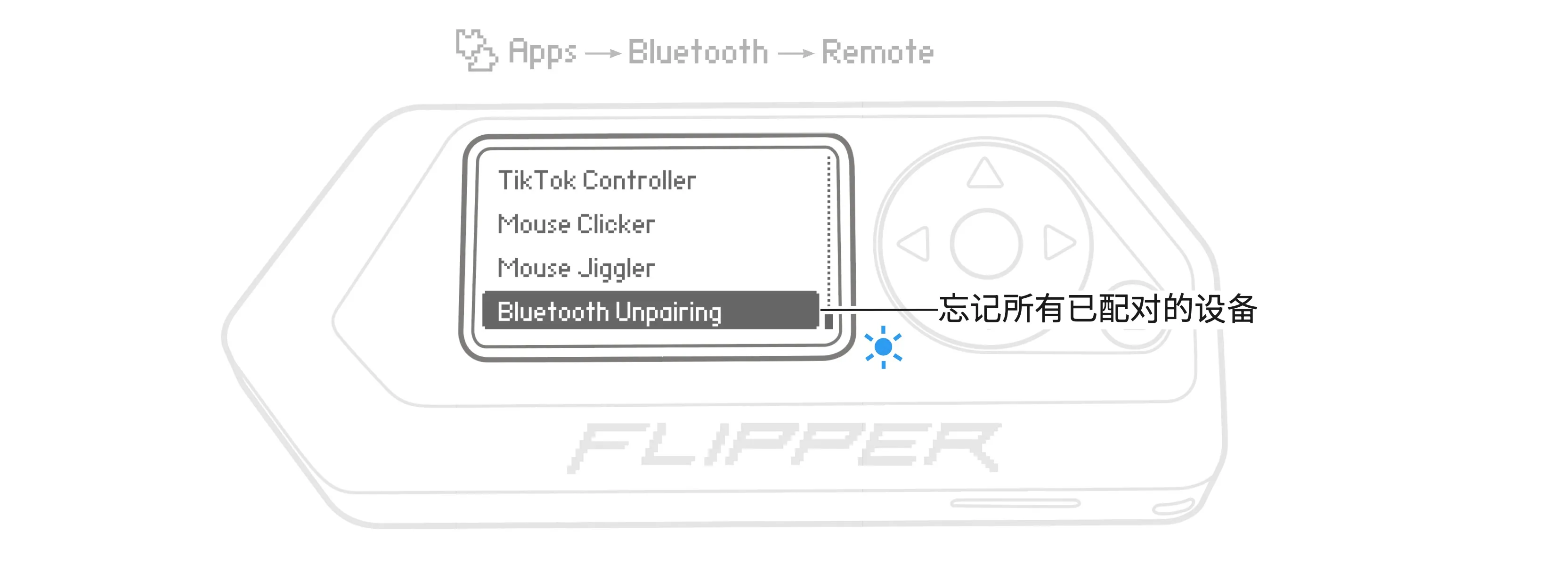
- 断开 Flipper Zero 与其他设备的连接。→ 如何忘记 Flipper Zero 上所有已配对的设备。
- 把 Flipper Zero 更新到最新固件版本。定期更新 Flipper Zero 很重要。→ 如何更新 Flipper Zero 的固件。
想取消所有已连接设备的配对
- 转到 Main Menu → Apps → Bluetooth → Remote,然后选择 Bluetooth Unpairing。
通过 USB 线
要进行配对,请用 USB 线把 Flipper Zero 连接到计算机,然后转到 Main Menu → Apps → USB → Remote。
控制演示文稿
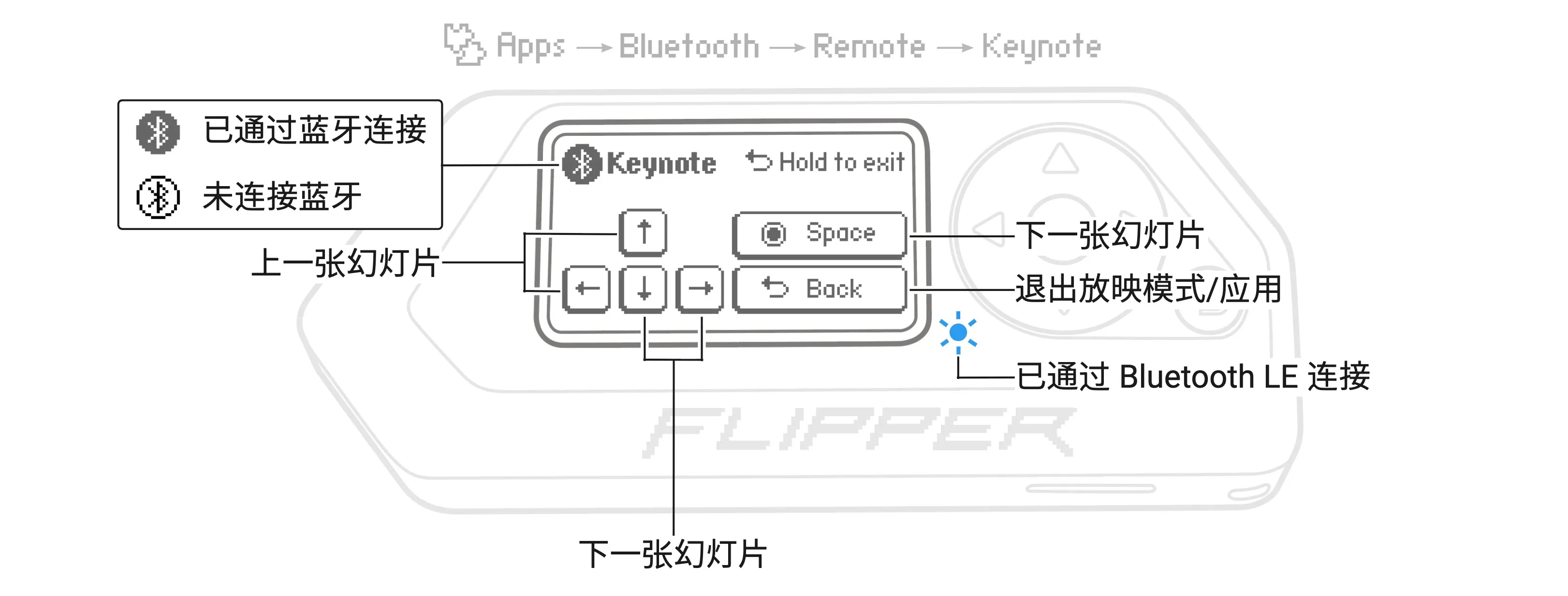
在 Flipper Zero 上运行 Keynote 应用,即可把它当作演示文稿翻页笔,用来翻阅你的演示文稿。
- 按下方向键%down%、右方向键%right% 或确认键%ok% 切换到下一张幻灯片。
- 按上方向键%up% 或左方向键%left% 切换到上一张幻灯片。
- 按返回键%back% 退出放映模式。
- 长按返回键%back% 退出应用。
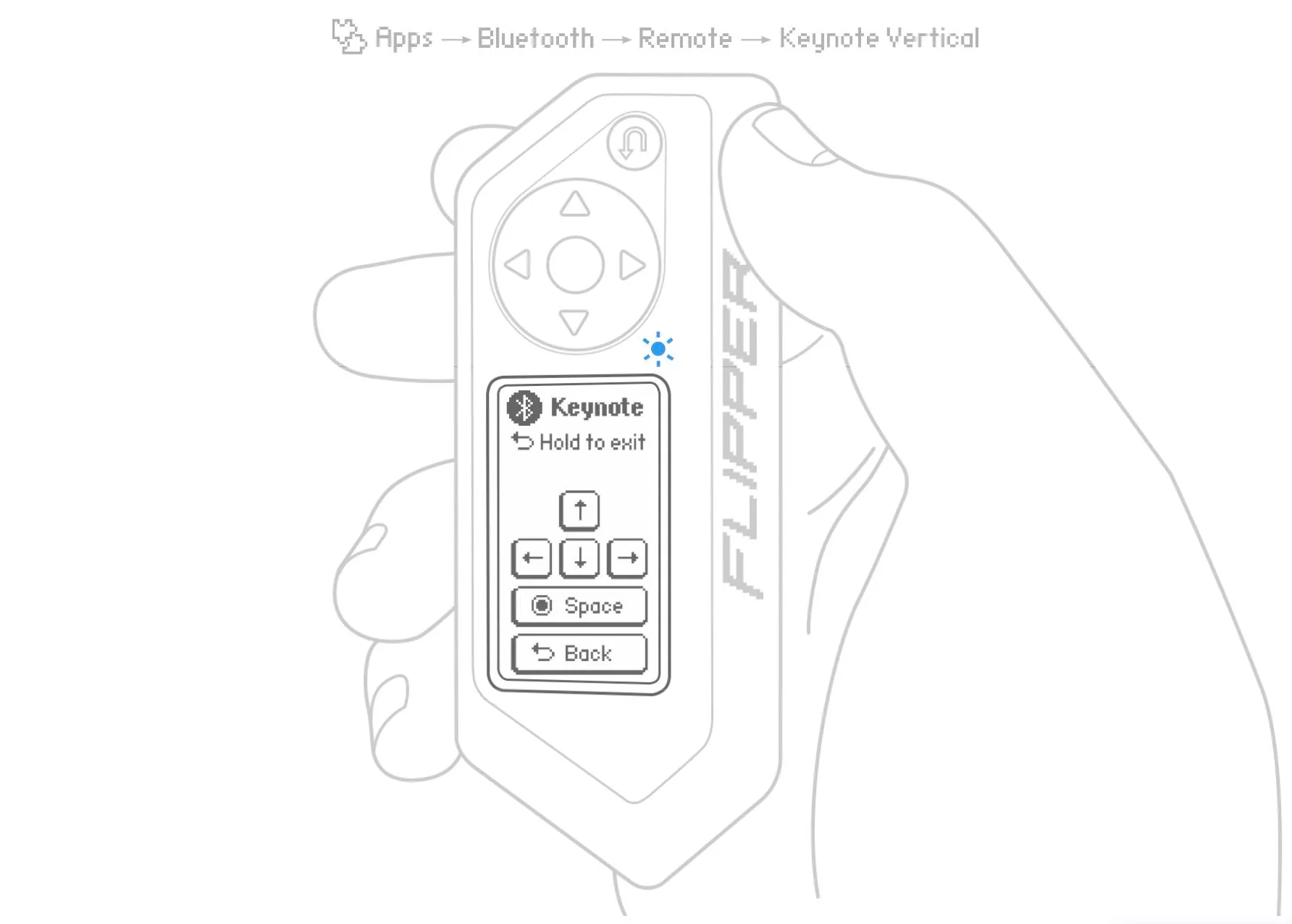
此外,你也可以运行 Keynote Vertical 应用,这样就能竖握 Flipper Zero 来翻阅演示文稿。
模拟键盘
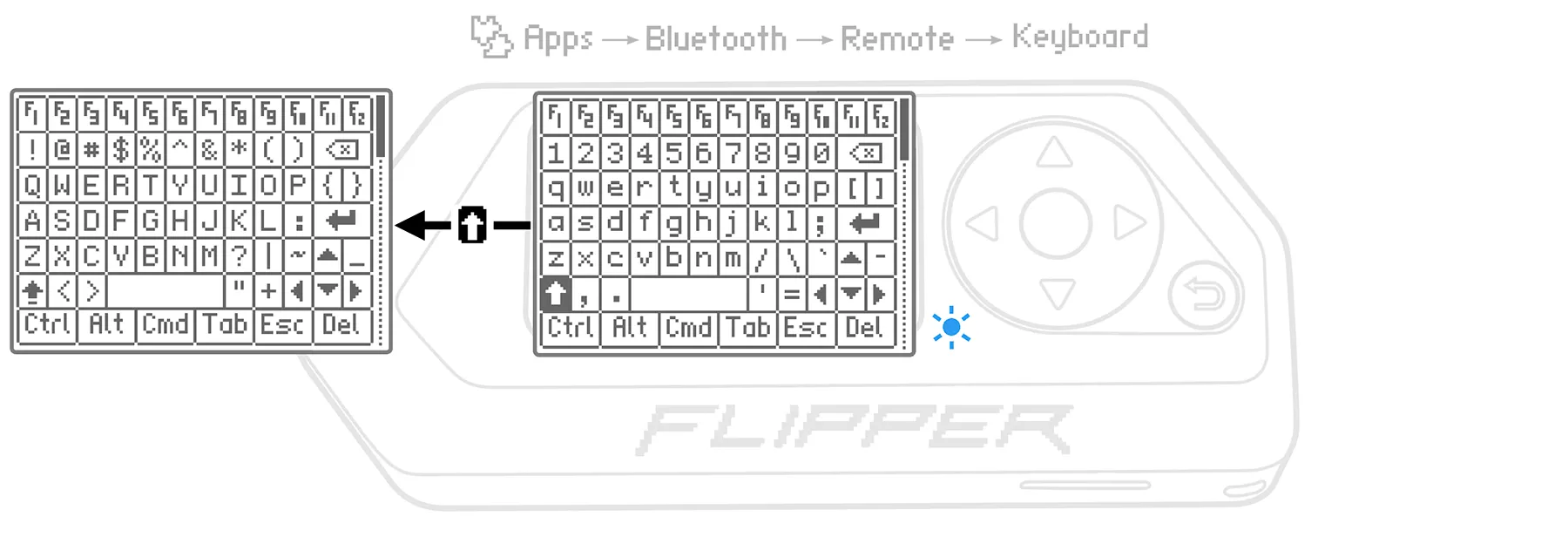
借助 Keyboard 应用,你可以模拟键盘并在计算机上输入文字。
- 选中某个字符后按确认键%ok%,即可用 Flipper Zero 输入该字符。
- 选中 ⬆ 符号后按确认键%ok%,即可查看更多符号。
- 要输入快捷键,先选中并按下修饰键(Ctrl、Alt 或 Cmd),然后再选中并按下所需的按键。
- 长按返回键%back% 退出应用。
控制媒体播放器
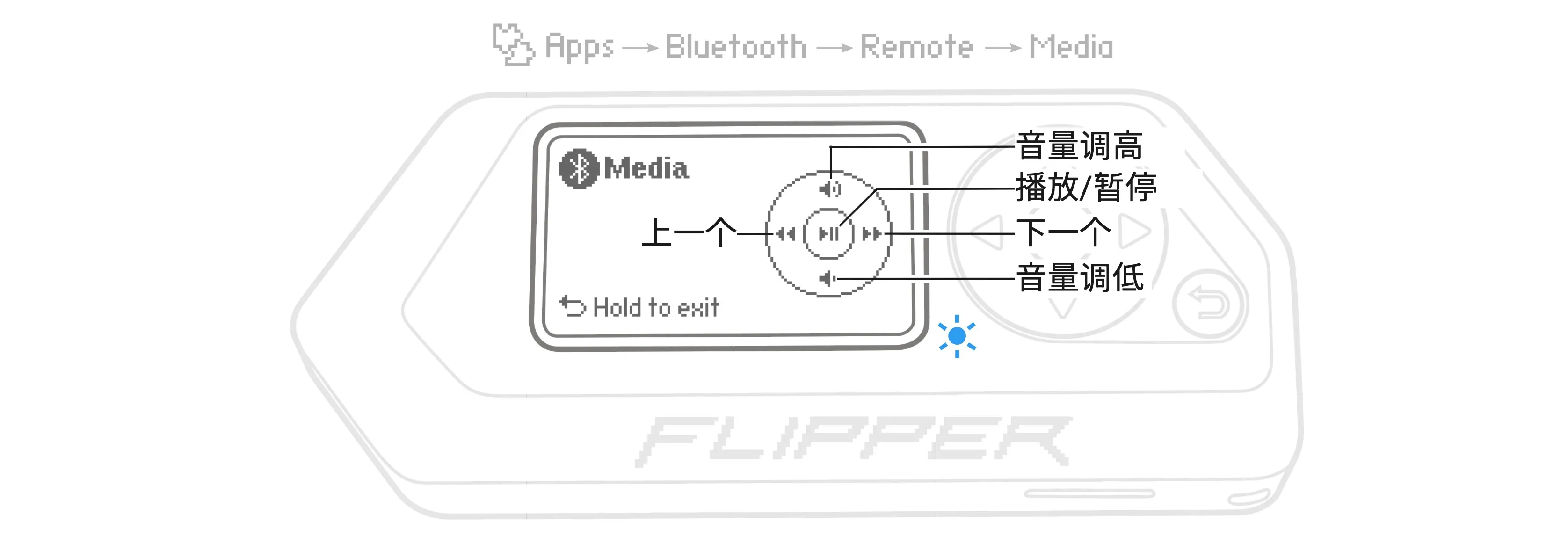
运行 Media 应用,即可用 Flipper Zero 控制计算机上的媒体播放器。
- 按确认键%ok% 播放或暂停媒体文件。
- 分别按左方向键%left% 或右方向键%right% 切换到上一个或下一个媒体文件。
- 用上方向键%up% 和下方向键%down% 调节音量。
- 长按返回键%back% 退出应用。
拍照和录像
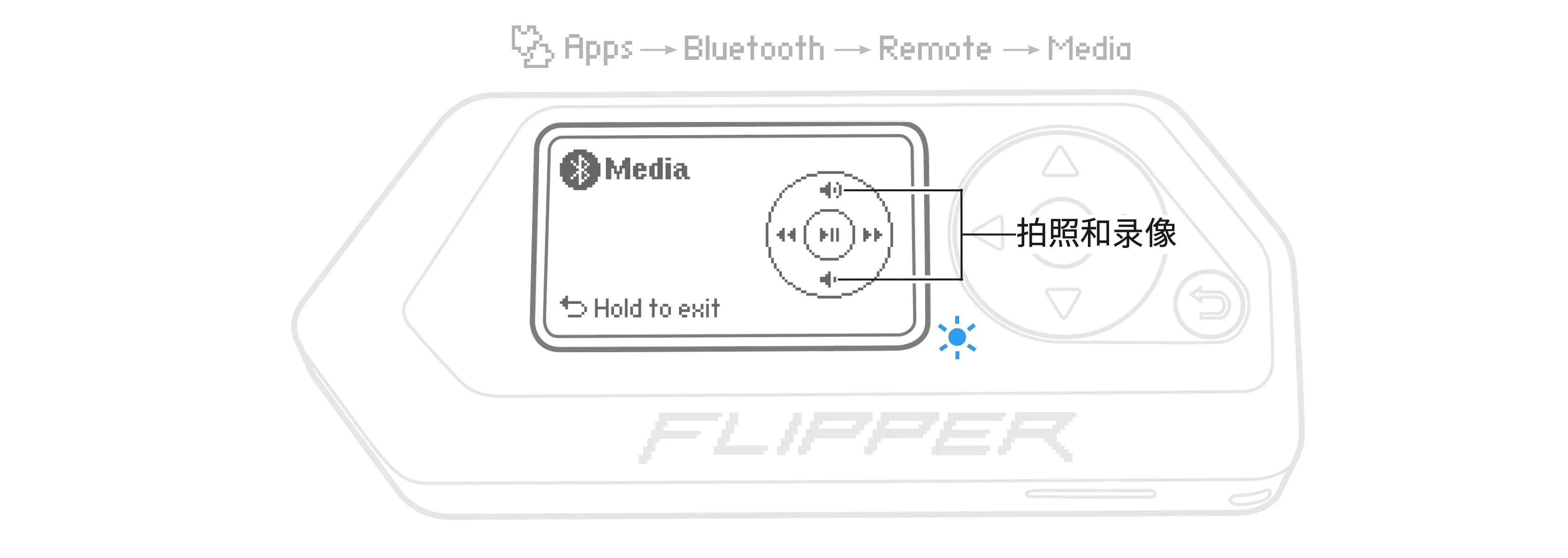
你还可以用 Media 应用,把 Flipper Zero 当作手机的相机遥控器。
- 按 Flipper Zero 上的上方向键%up% 或下方向键%down%,即可用手机拍照或录像。
- 再次按上方向键%up% 或下方向键%down% 停止录像。
- 长按返回键%back% 退出应用。
模拟计算机鼠标
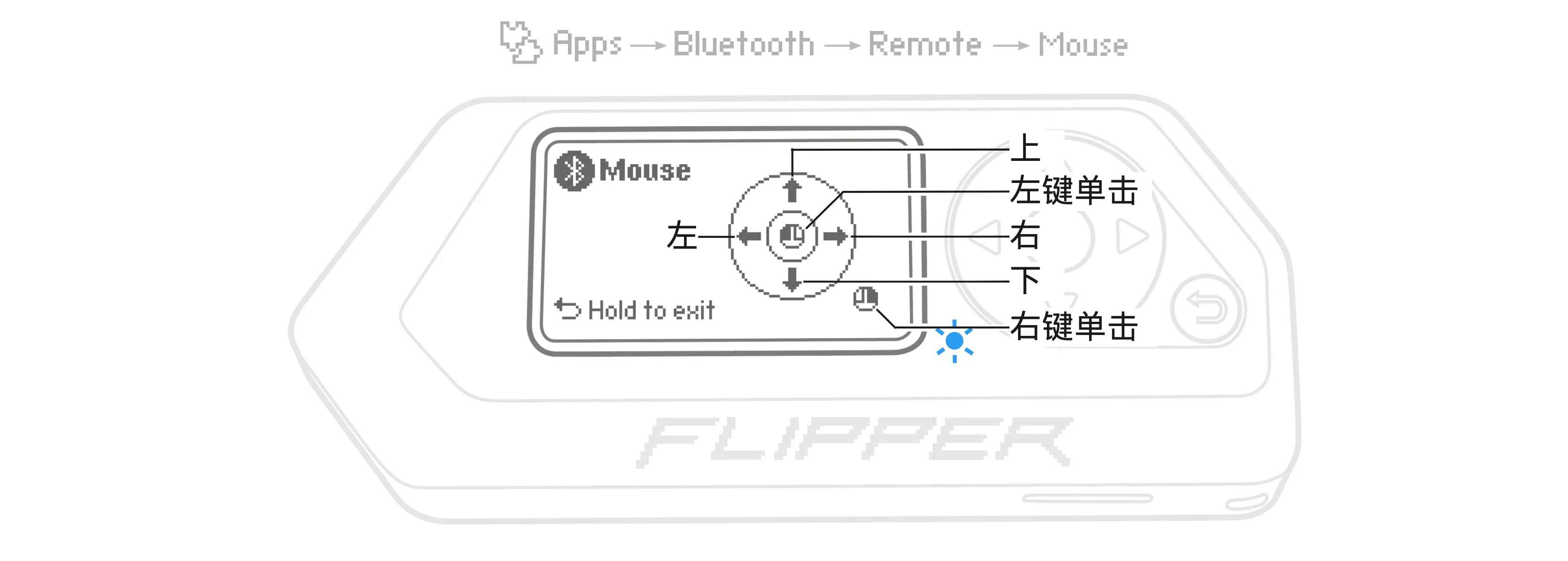
使用 Mouse 应用来模拟计算机鼠标。
- 按上方向键%up%、下方向键%down%、左方向键%left% 和右方向键%right%,在计算机屏幕上移动鼠标指针。
- 按确认键%ok% 执行左键单击。
- 按住确认键%ok% 一秒,即可按住鼠标左键不放。
- 按返回键%back% 执行右键单击。
- 长按返回键%back% 退出应用。
控制 TikTok
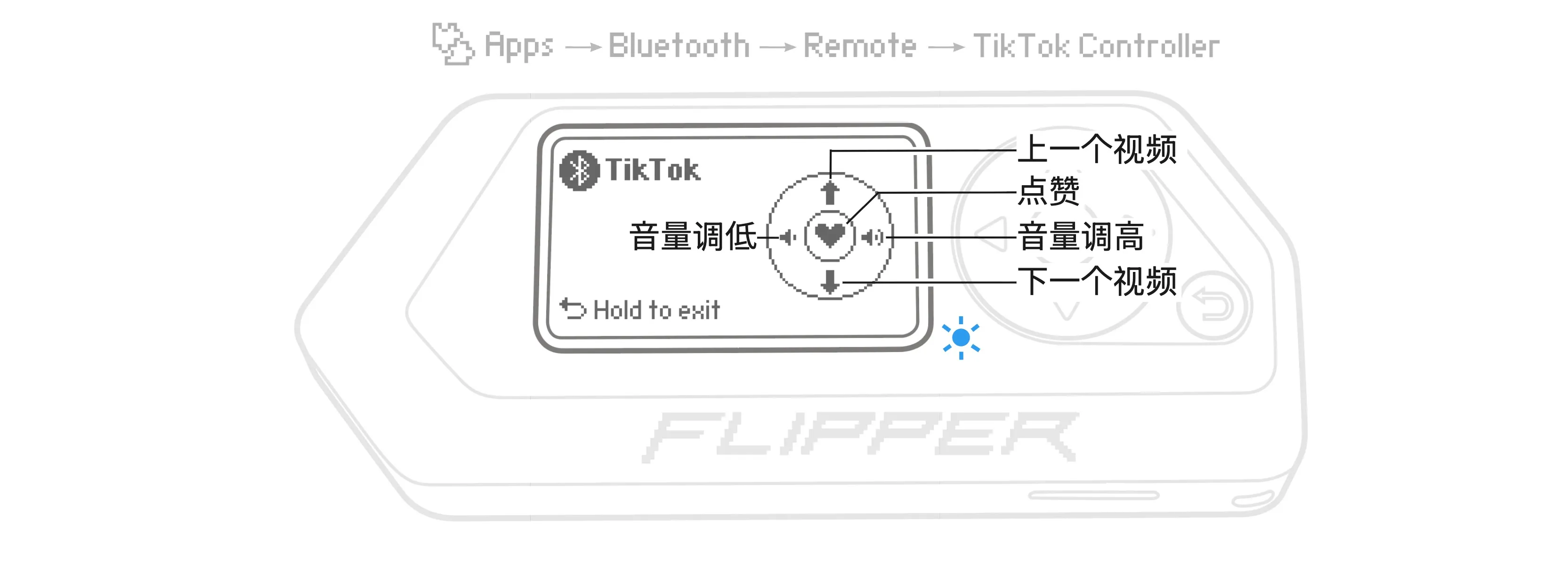
借助 TikTok Controller 应用,你甚至可以用 Flipper Zero 控制手机或平板上的 TikTok。
- 分别按下方向键%down% 或上方向键%up% 切换到下一个或上一个视频。
- 按确认键%ok% 给视频点赞。
- 用左方向键%left% 和右方向键%right% 调节音量。
- 长按返回键%back% 退出应用。
如果 TikTok Controller 应用在你的 iPhone 或 iPad 上无法使用,可以尝试以下操作:
转到设置 → 辅助功能 → 触控 → 辅助触控。
开启辅助触控。
在指针设备部分,进入设备。
进入蓝牙设备,然后选择你的 Flipper Zero。
防止计算机进入睡眠
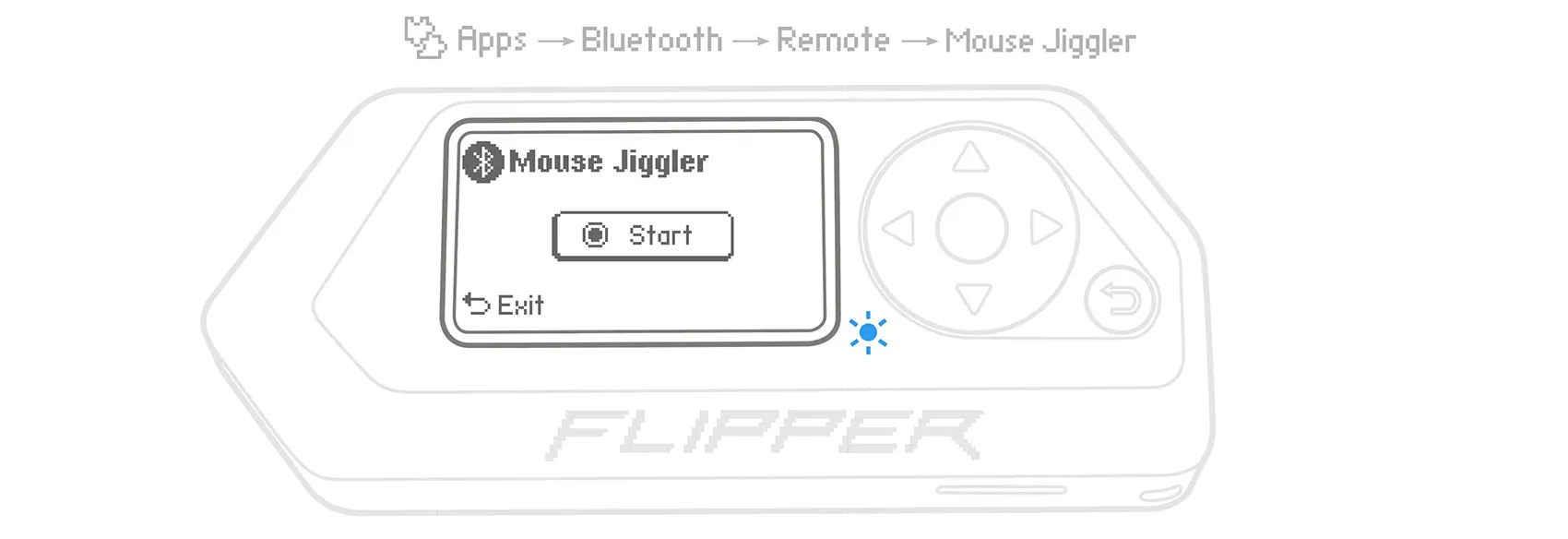
Mouse Jiggler 和 Mouse Clicker 应用可以模拟鼠标移动或点击,在你离开时防止计算机进入睡眠模式。
Mouse Jiggler
- 按确认键%ok% 开始或停止鼠标晃动。
- 按返回键%back% 退出应用。
Mouse Clicker
Mouse Clicker 是另一个可以防止计算机进入睡眠模式或关机的应用。
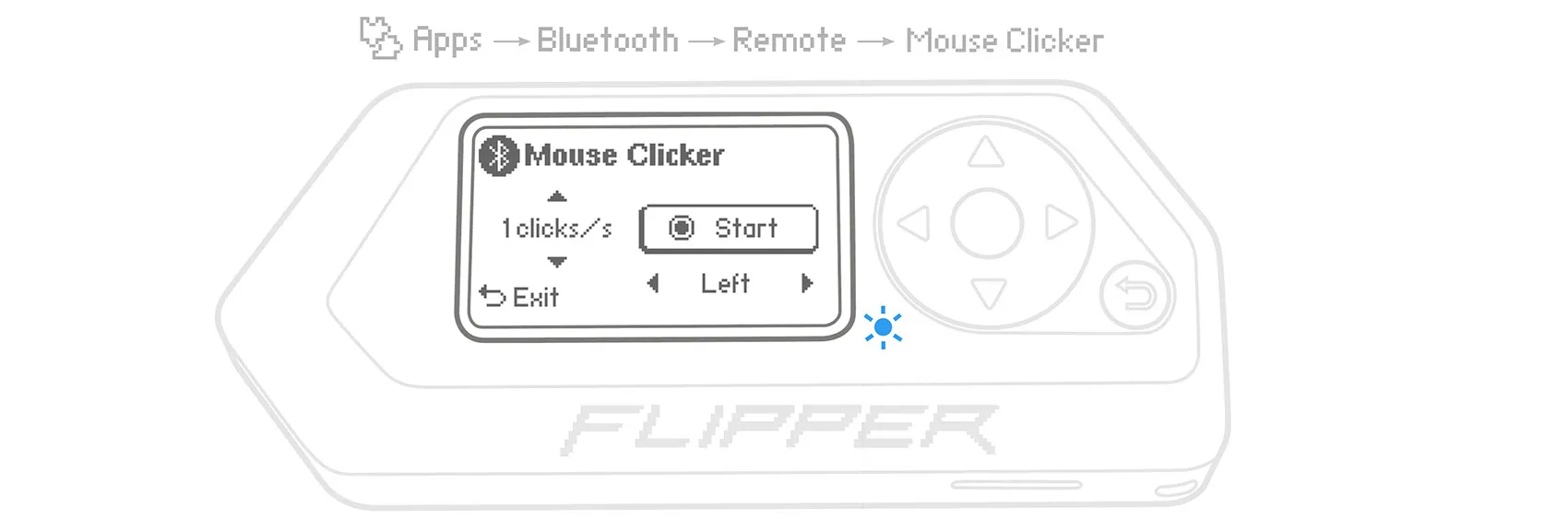
- 按确认键%ok% 开始或停止鼠标点击。
- 用上方向键%up% 和下方向键%down% 设置每秒点击次数,最高可设为每秒 100 次。
- 按左方向键%left% 和右方向键%right% 在鼠标左键和右键之间切换。
- 长按返回键%back% 退出应用。