首次启动
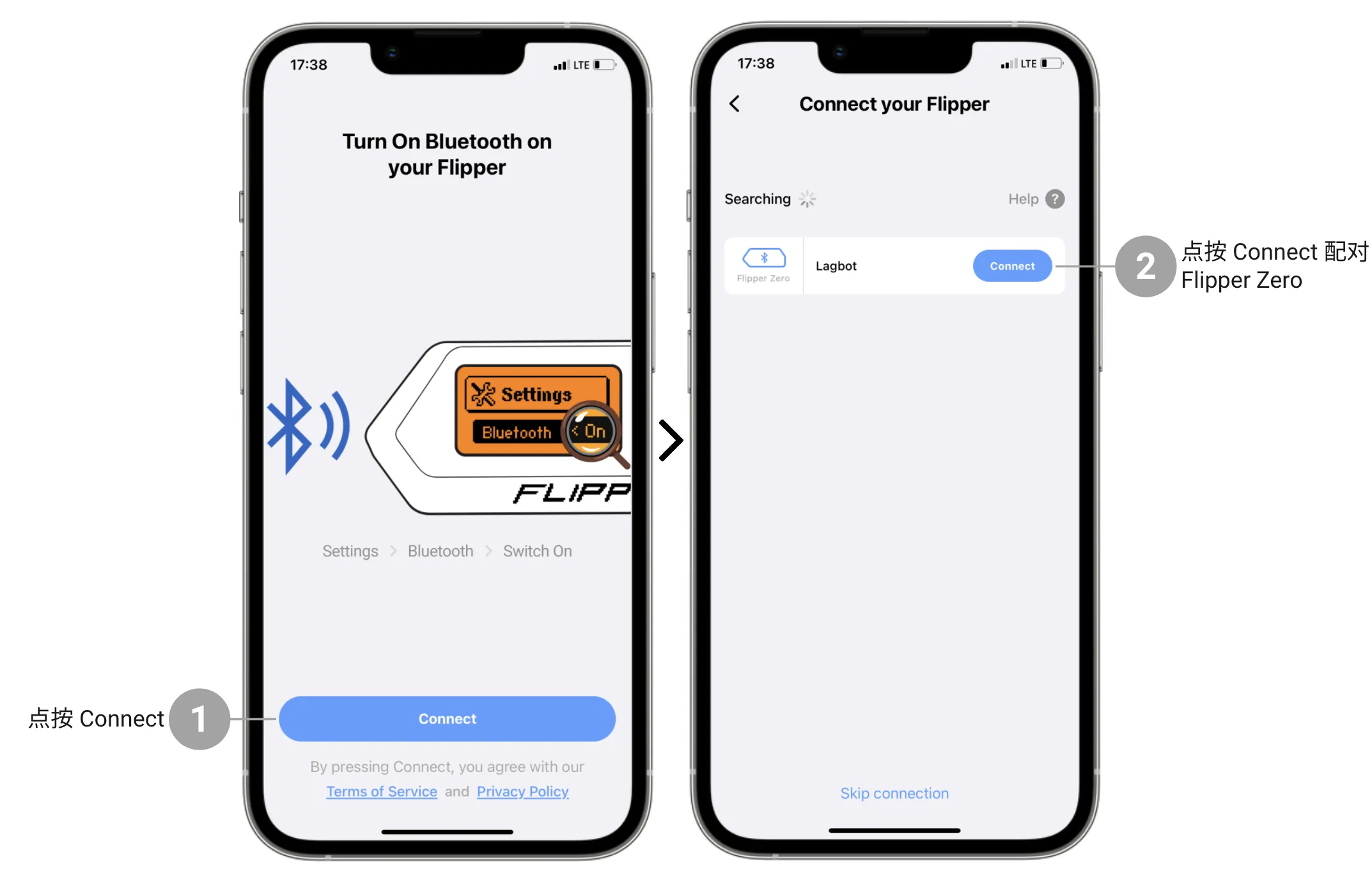
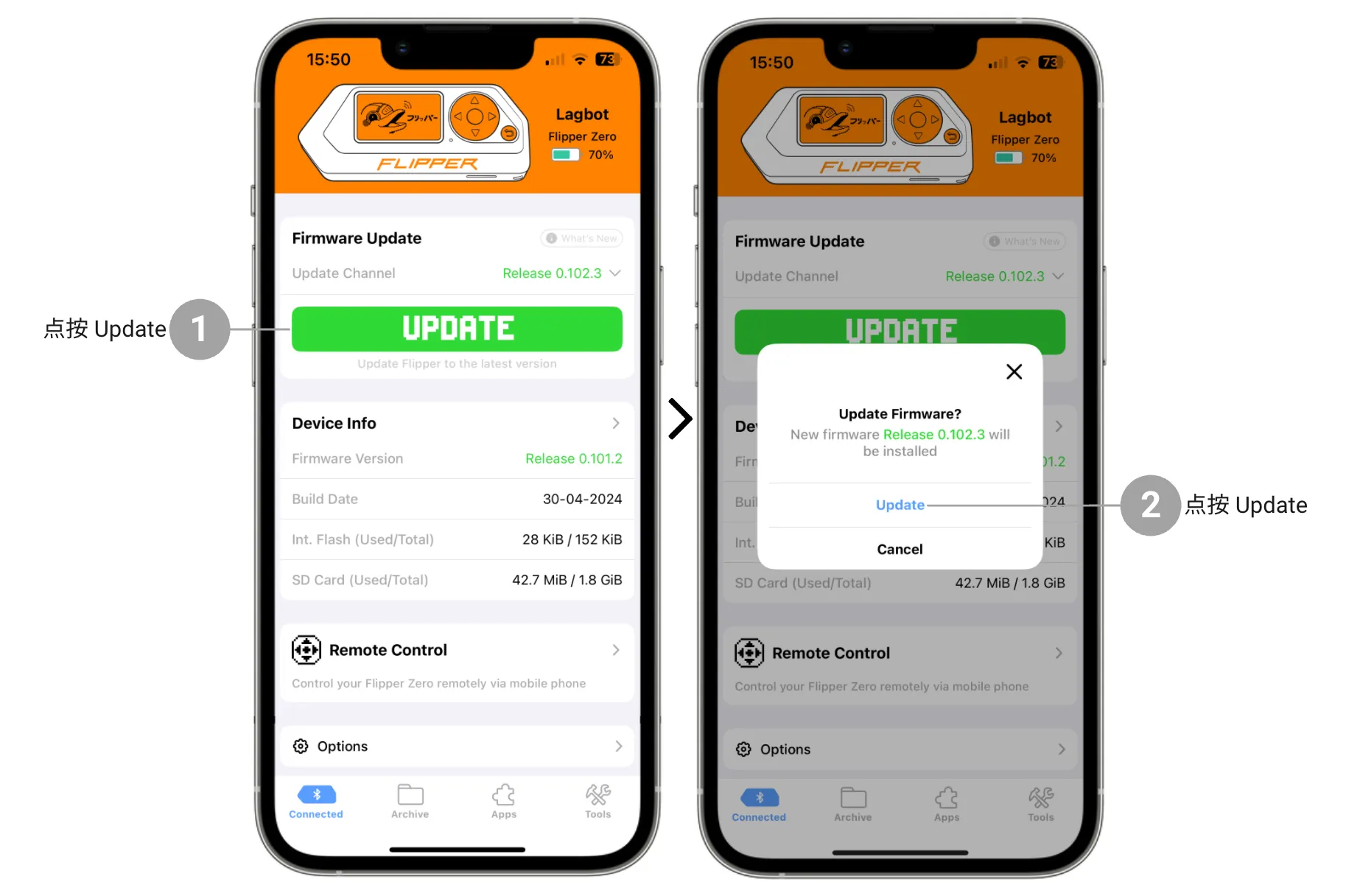
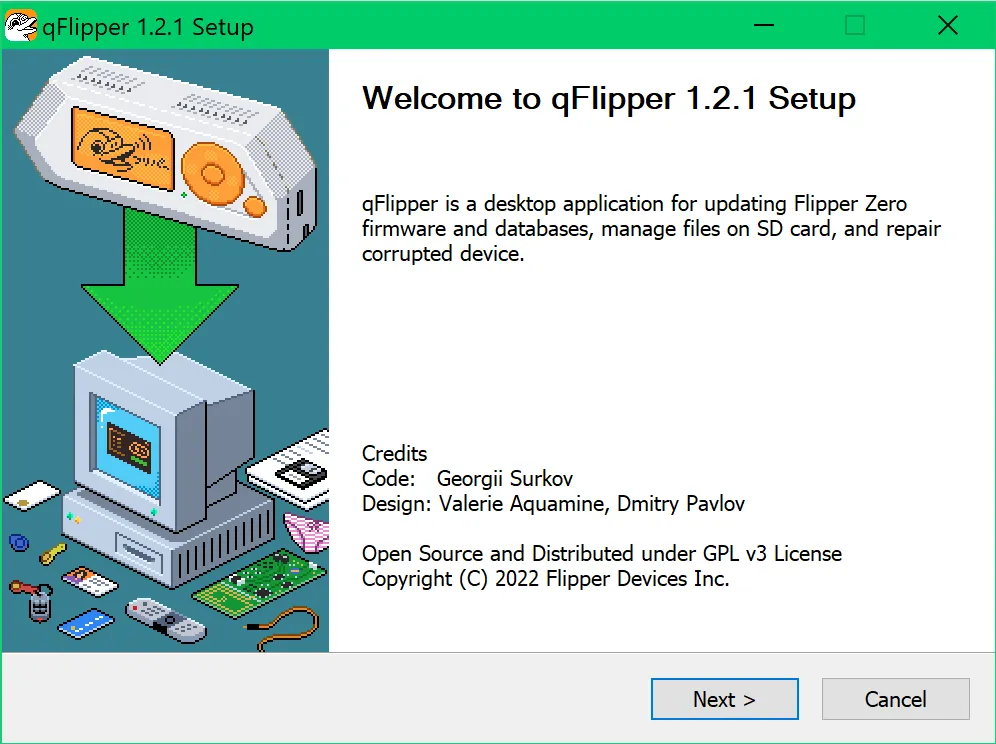
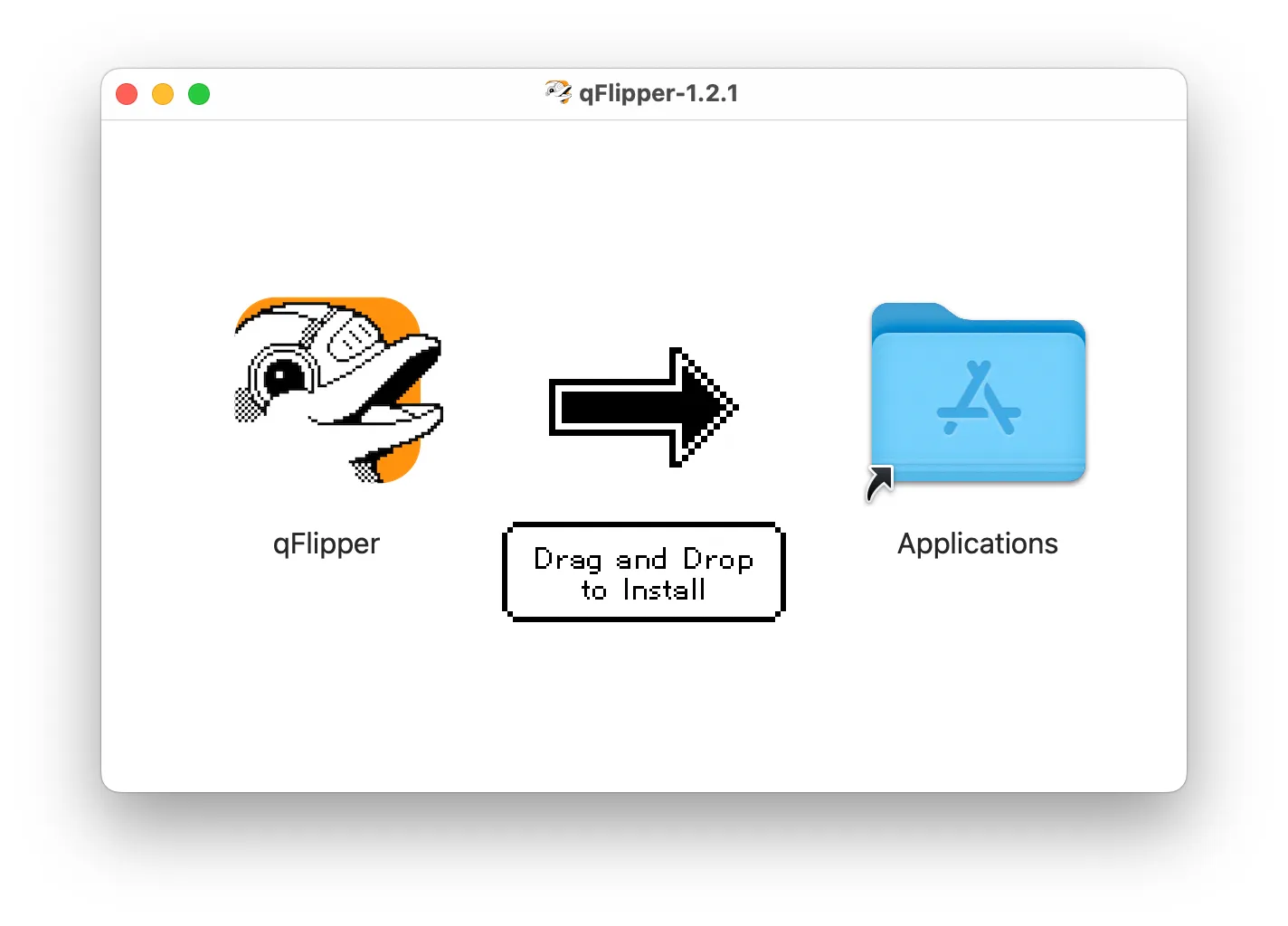
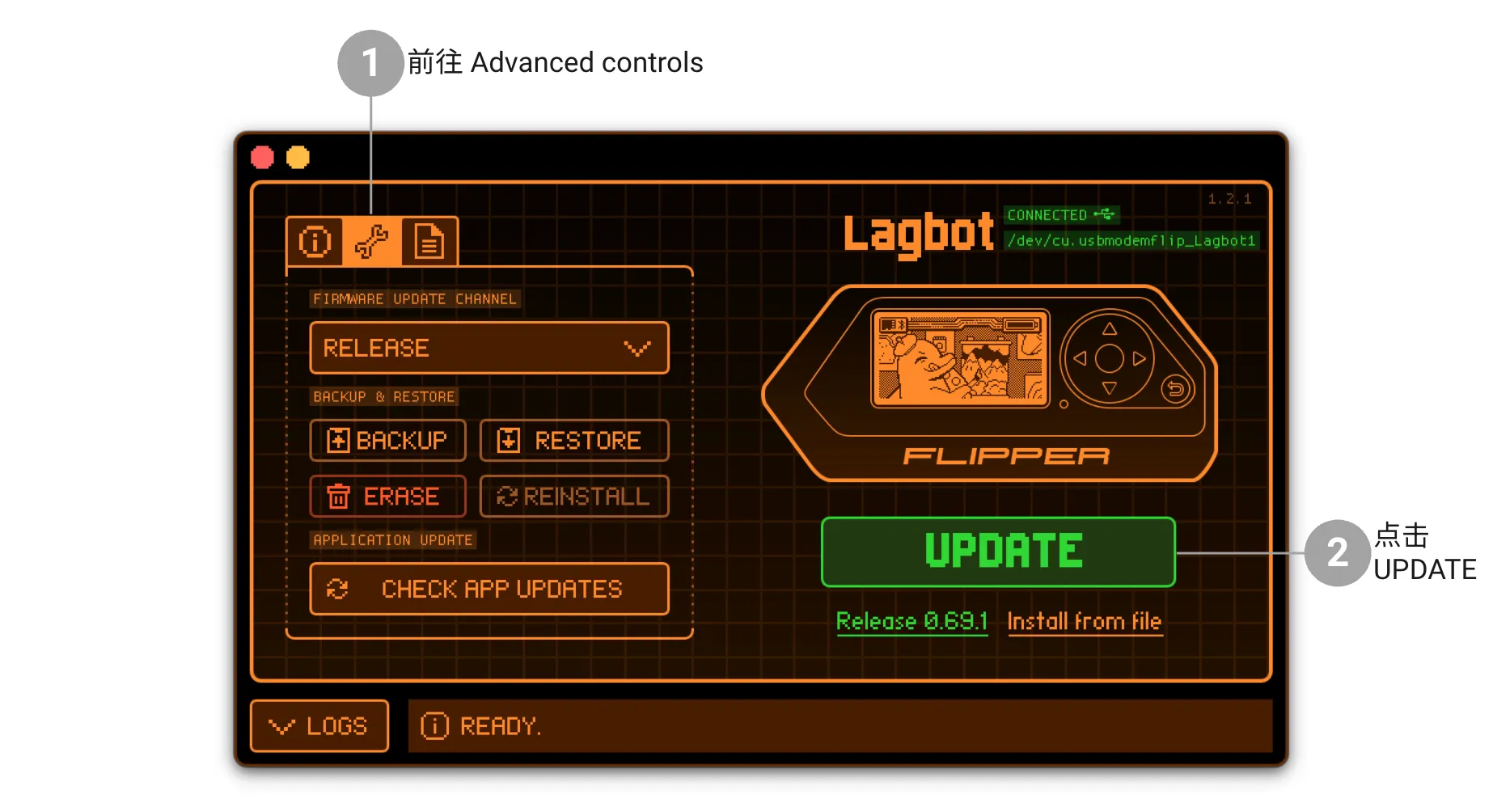
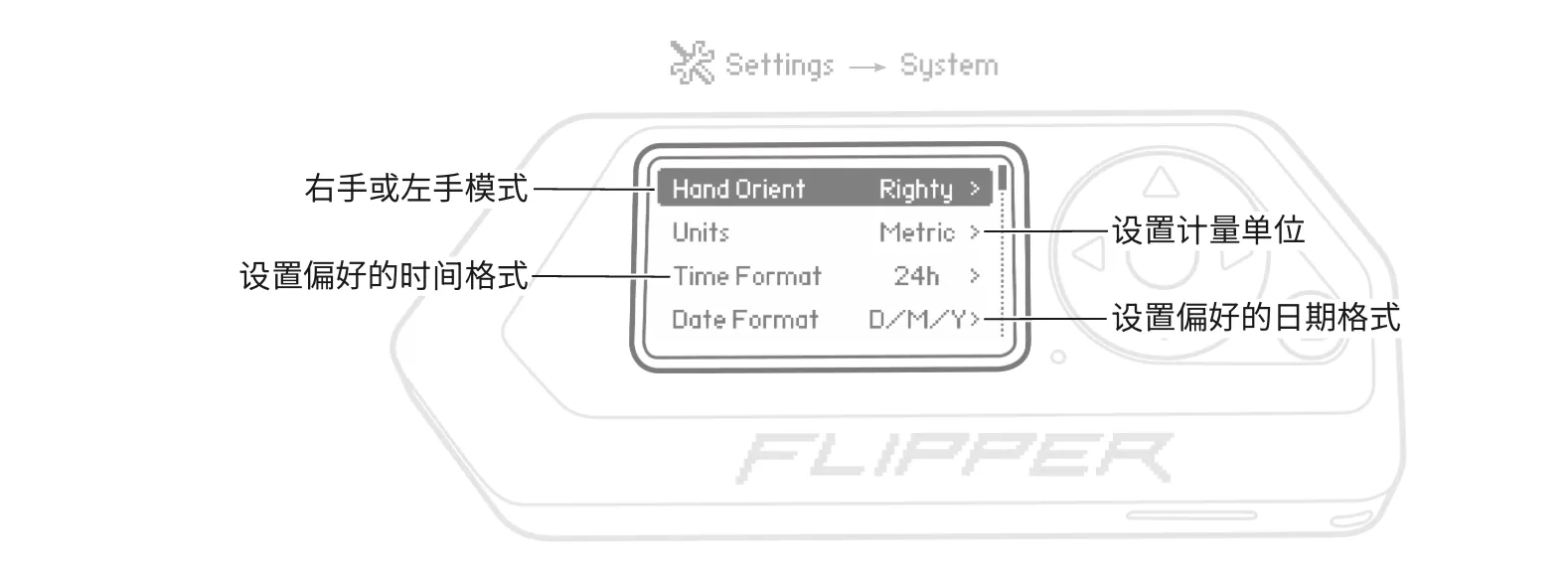
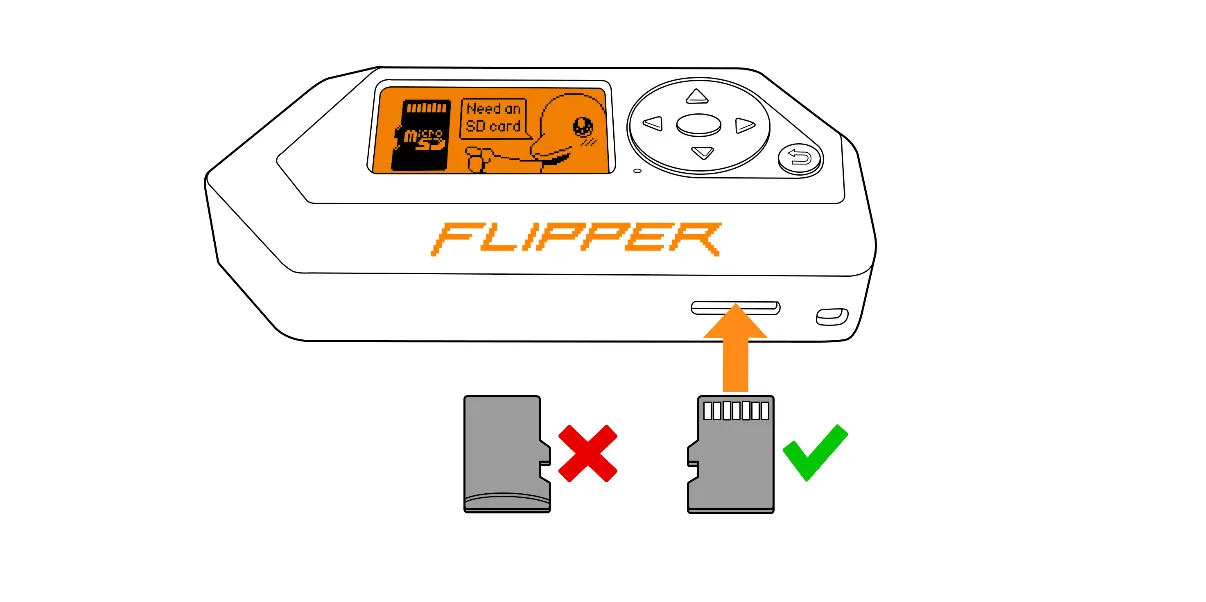
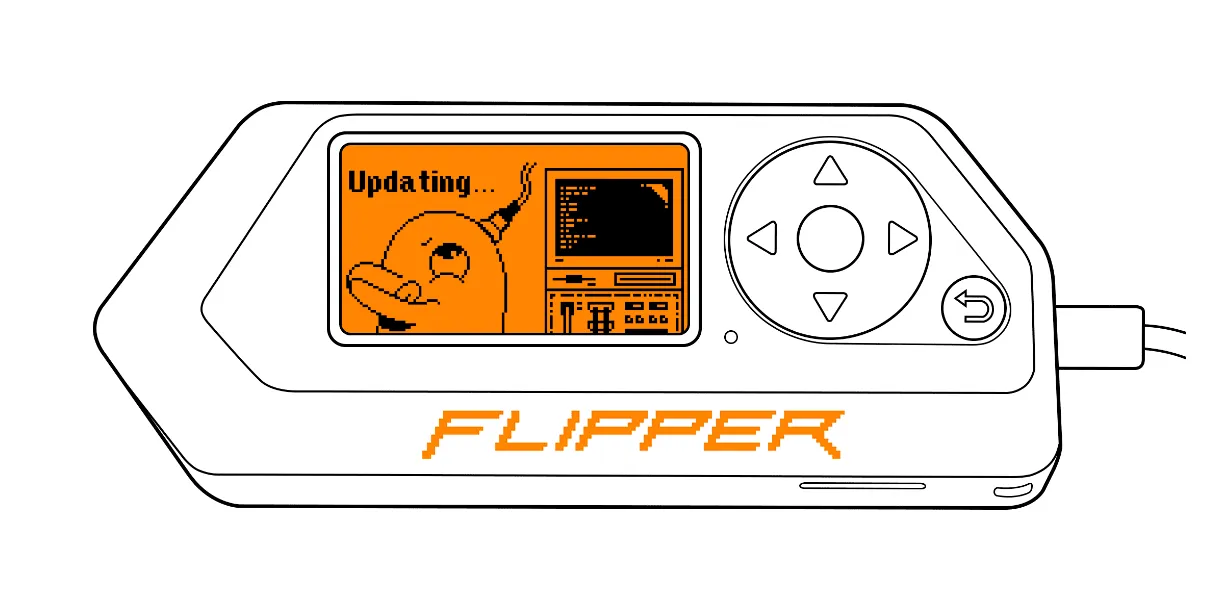
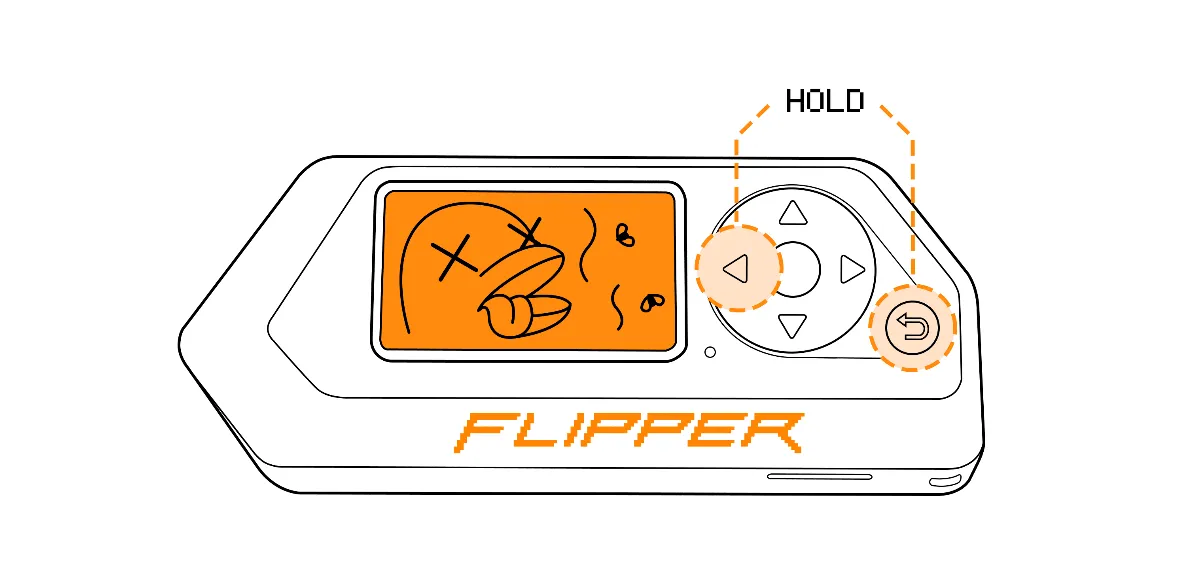
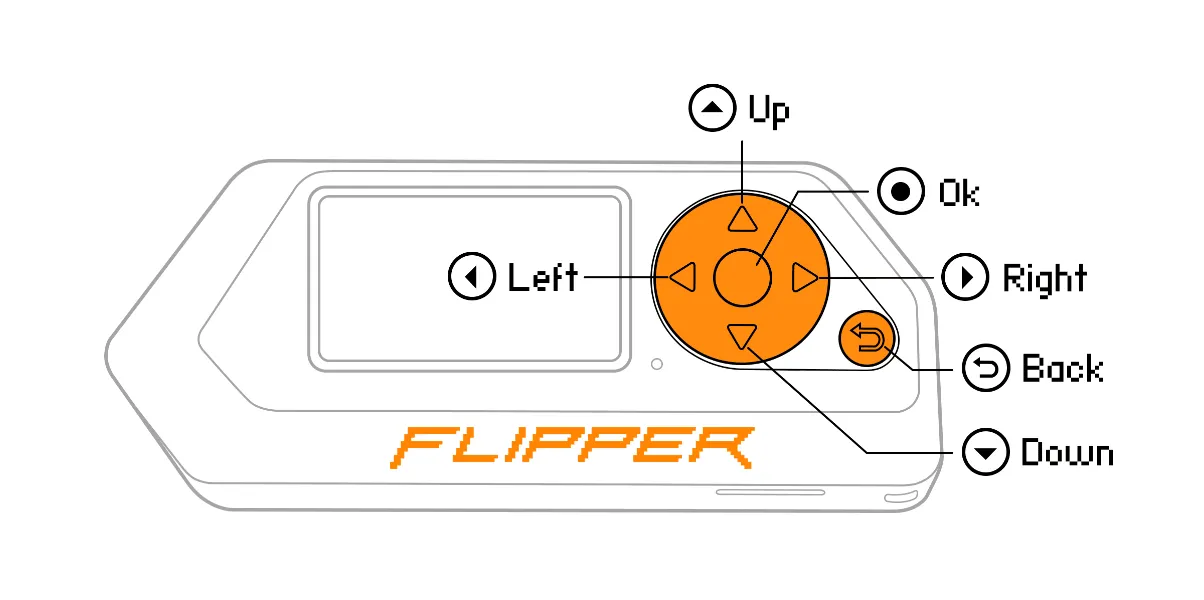
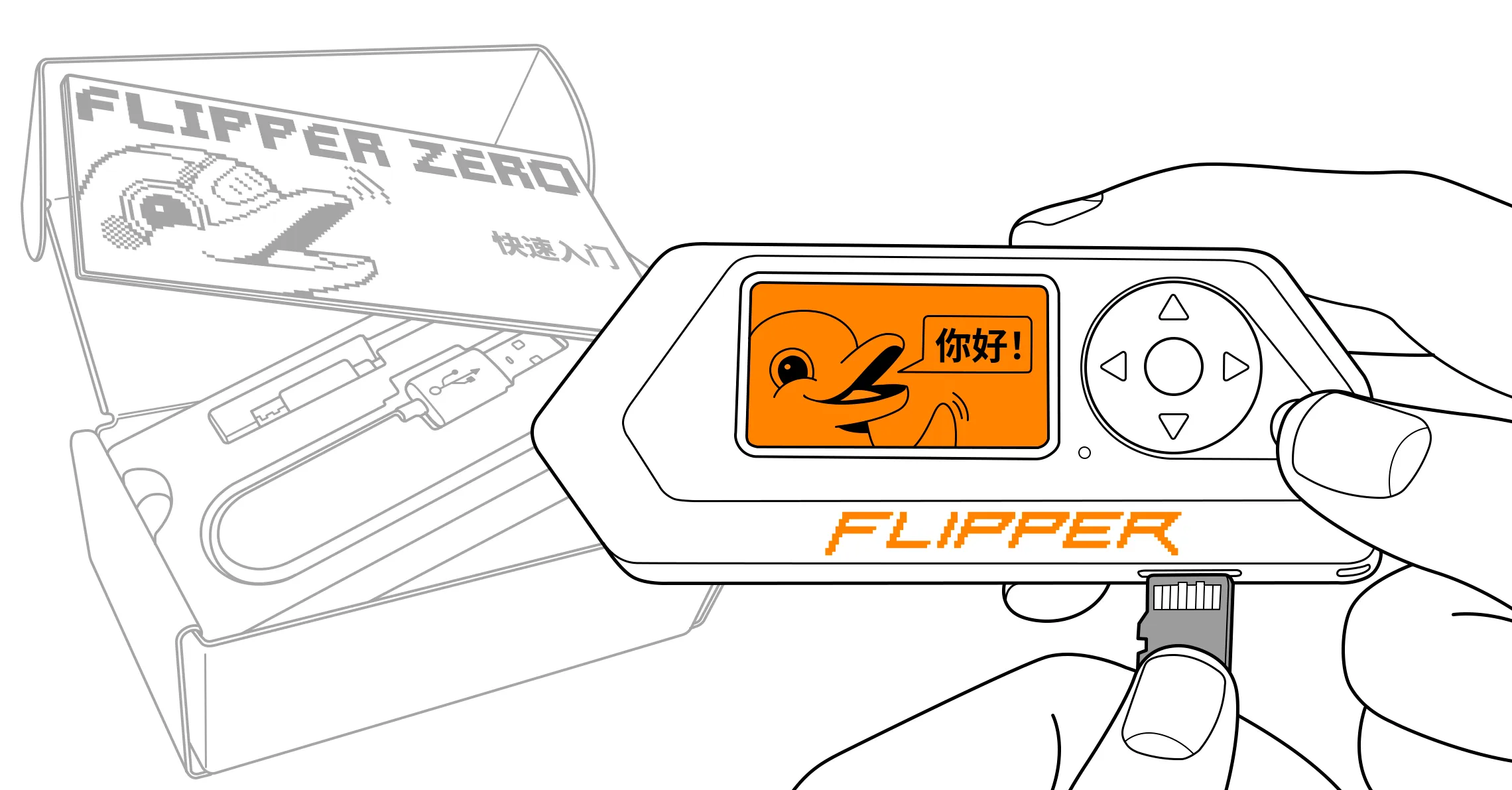
非常感谢购买 flipper zero!我们很期待你探索这台设备的各种可能性,也迫不及待想听到你用它做出的精彩成果。玩得开心! 开机 长按 返回键 %back% 3 秒即可开启 flipper zero。 重启 如果 flipper zero 在使用过程中卡死,请同时长按 左方向键 %left% 和 返回键 %back% 5 秒以重启设备。 flipper zero 可以重启进入不同模式,包括恢复模式。要详细了解各种重启方式,请参阅 重启 https //docs flipper net/zero/zh/basics/reboot 页面。 microsd 卡插入 使用 flipper zero 需要 microsd 卡。microsd 卡用于存储各类数据,包括钥匙、卡片、遥控器、数据库等。microsd 卡不随 flipper zero 附带,需要另行购买。 flipper zero 支持的microsd卡的最大容量为256 gb,但 普通的 16 32 gb microsd 卡就足以 存储所有必要数据。请注意,容量越大,flipper zero 识别 microsd 卡所需的时间可能越长。 要了解更多信息,请参阅 microsd 卡设置 https //docs flipper net/zero/zh/basics/sd card 页面。 如果 flipper zero 无法识别 microsd 卡,请参阅 microsd 卡设置页面中的相应章节 https //docs flipper net/zero/zh/basics/sd card#flipper zero microsd 。 更新固件 flipper zero 的固件仍在持续开发中,迭代频繁。我们建议您立即将 flipper zero 的固件更新到最新版本。 你可以通过 flipper mobile app https //docs flipper net/zero/zh/mobile app 或 qflipper https //docs flipper net/zero/zh/qflipper 进行更新: 使用 flipper mobile app ,你可以通过蓝牙直接从手机更新 flipper zero。flipper mobile app 支持 ios 和 android: 将手机连接到 flipper zero 下载 flipper mobile app 后,你可以将手机连接到 flipper zero: 打开手机的蓝牙。 打开 flipper zero 的蓝牙: 1) 转到 main menu > settings > bluetooth 。 2) 将 bluetooth 设置为 on 。 在 flipper mobile app 中点按 connect 。 在下一个界面中,点按检测到的 flipper zero 名称旁的 connect 。 在 flipper mobile app 中 输入 flipper zero 屏幕上显示的配对码 。 点按 pair 完成配对。 通过 flipper mobile app 更新 flipper zero 要通过 flipper mobile app 更新 flipper zero,请执行以下操作: 在 main menu 选项卡中,点按 update 按钮。 再次点按 update 按钮以确认操作。 通过 flipper mobile app 更新大约需要 10 分钟 。 qflipper 是一款桌面应用,可通过 usb 数据线更新 flipper zero。qflipper 支持 windows、macos 和 linux。要在电脑上安装 qflipper,请执行以下操作: 下载对应操作系统的 qflipper 安装文件。 你也可以从 flipper zero 固件更新 https //flipperzero one/update 页面下载 qflipper。 运行下载的文件,并按照对应操作系统的说明进行操作。 在 windows 上,qflipper 仅支持 windows 10 和 11 。 qflipper 支持 macos 10 14 及以上版本 ,并针对 apple silicon 机型做了优化 。 在 linux 上,qflipper 以 appimage 格式 下载。运行前需要先为该文件添加可执行权限: 使用图形界面 在文件管理器中,右键点击下载的文件。 转到 properties > permissions 。 如果使用基于 nautilus 的文件管理器(files、nemo、caja),请勾选 allow executing file as program ;如果使用 dolphin,请勾选 is executable ;如果使用 pcmanfm,请将 execute 下拉列表改为 anyone 。 关闭对话框。 双击 appimage 文件即可运行。 使用终端 打开终端。 切换到 appimage 文件所在的目录。 为 appimage 添加可执行权限: chmod +x filename appimage 。 运行 appimage: /filename appimage 。 设置 udev 规则 通过图形界面或终端添加可执行权限后,还需要设置 udev 规则,才能以普通用户身份使用 qflipper: /qflipper x86 64 appimage rules install \[/optional/path/to/rules/dir] 通过 qflipper 更新 flipper zero 要通过 qflipper 应用更新 flipper zero,请执行以下操作: 使用 usb 数据线将 flipper zero 连接到电脑。 在电脑上运行 qflipper 应用。 在 qflipper 中,转到 advanced controls 选项卡,然后点击 update 。 要了解固件更新步骤的更多信息,请参阅 固件更新 https //docs flipper net/zero/zh/basics/firmware update 页面。 自定义系统设置 更新 flipper zero 后,你可以修改系统设置,例如切换到左手模式、设置成你倾向的计量单位,以及选择时间和日期格式。要访问系统设置,请转到 main menu > settings > system 。 要了解更多信息,请参阅 设置 https //docs flipper net/zero/zh/basics/settings 页面。 想了解更多?欢迎查看以下页面: microsd 卡设置 https //docs flipper net/zero/zh/basics/sd card 固件恢复 https //docs flipper net/zero/zh/basics/firmware update 电子海豚 https //docs flipper net/zero/zh/basics/dolphin 电源 https //docs flipper net/zero/zh/basics/power 重启 https //docs flipper net/zero/zh/basics/reboot 按键操作 https //docs flipper net/zero/zh/basics/control 设置 https //docs flipper net/zero/zh/basics/settings flipper zero 技术规格 https //docs flipper net/zero/zh/development/hardware/tech specs 桌面 https //docs flipper net/zero/zh/basics/desktop