固件更新
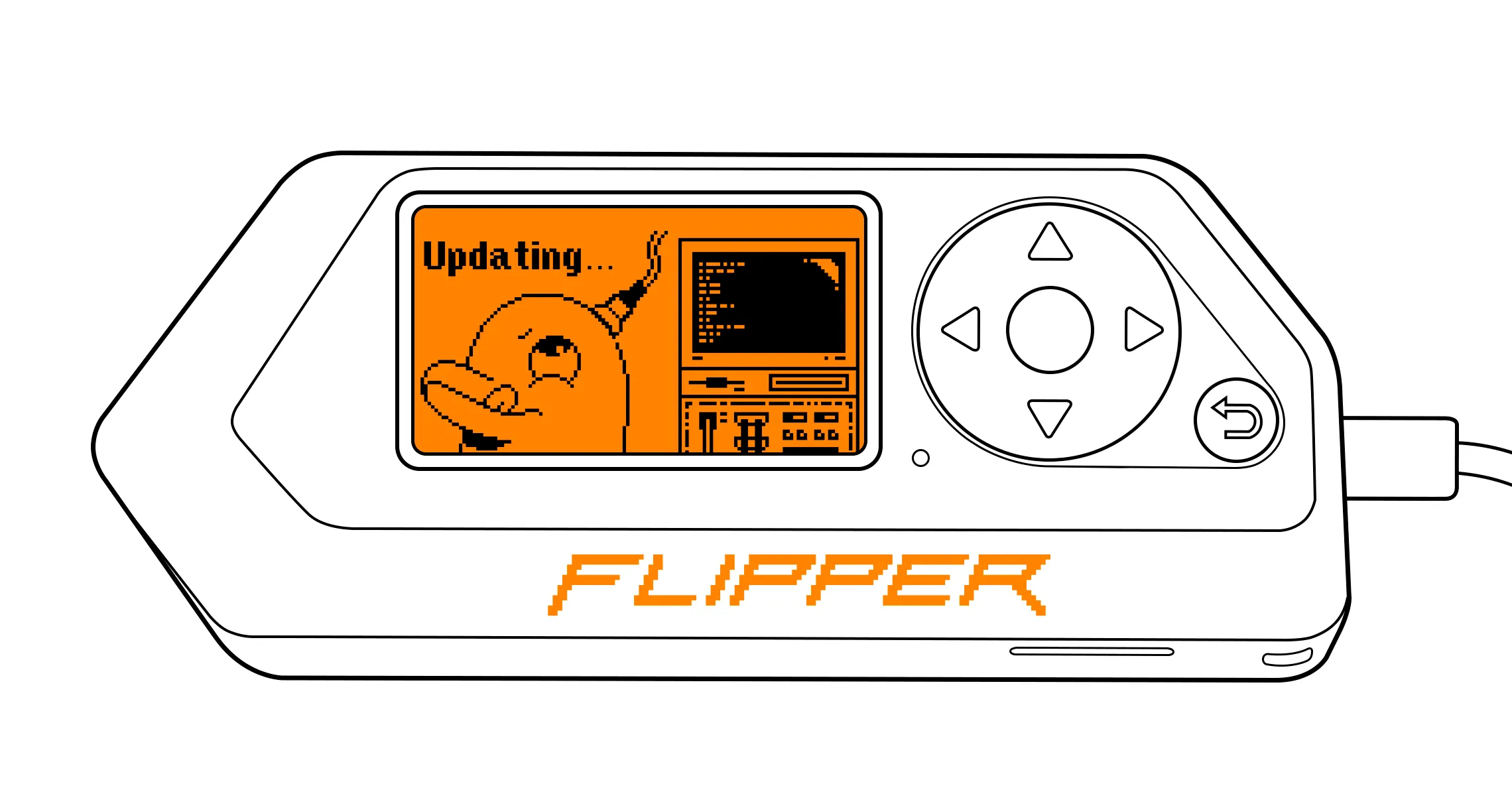
我们会持续更新 Flipper Zero 固件。建议您定期更新设备,以获得最新功能和改进。你可以通过 Flipper Mobile App 或 qFlipper 更新 Flipper Zero。
本页将介绍如何通过 Flipper Mobile App 和 qFlipper 更新 Flipper Zero 固件。
固件更新分为三个通道:
- DEVELOPMENT (Dev): 我们的开发工作持续进行,每次提交代码都会构建一个新的开发版固件,通常每天会有多次。该版本包含所有最新功能,但可能不稳定,会导致卡死、数据损坏,甚至完全无法使用。
- RELEASE-CANDIDATE (RC): 已提交给 QA 部门进行验证测试的固件版本。如果在测试阶段发现缺陷,该版本会被修订,并发布新的候选版本。候选版本通过全部测试后,就会成为正式发布版。
- RELEASE: 固件的稳定版本,经过充分测试以确保可靠性,我们推荐一般用户使用该版本。
Flipper Zero 固件的更新日志可以在我们官方 GitHub 仓库的 Releases 页面查看。
通过 Flipper Mobile App 更新
使用 Flipper Mobile App,你可以通过蓝牙更新 Flipper Zero。该应用支持 iOS 和 Android:
连接到 Flipper Zero
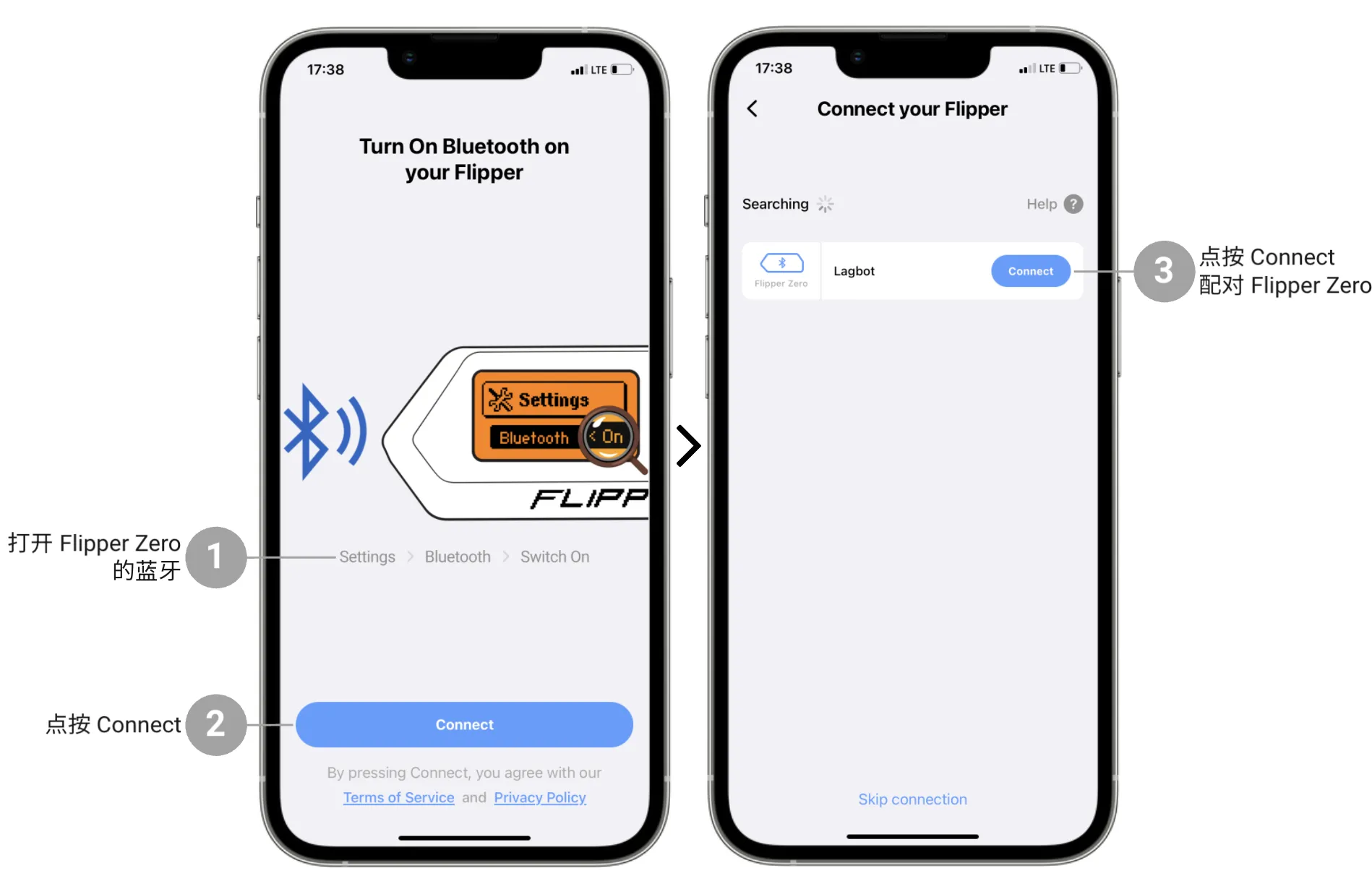
下载 Flipper Mobile App 并打开手机蓝牙后,将应用连接到 Flipper Zero:
按以下步骤打开 Flipper Zero 的蓝牙:
1) 转到 Main Menu → Settings → Bluetooth。
2) 将 Bluetooth 设置为 ON。
在 Flipper Mobile App 中点按 Connect。
在下一个页面中,点击 Flipper Zero 名称旁的 Connect。
在 Flipper Mobile App 中输入 Flipper Zero 屏幕上显示的配对码。
点按 Pair 完成配对。
如果未检测到 Flipper Zero
- 确认 Flipper Zero 的蓝牙已打开。→ 如何打开 Flipper Zero 的蓝牙。
- 检查手机的蓝牙连接。
- 断开 Flipper Zero 与其他设备的连接。→ 如何清除 Flipper Zero 上所有已配对的设备。
- 将 Flipper Zero 更新到最新固件版本。定期更新 Flipper Zero 非常重要。→ 如何更新 Flipper Zero 的固件。
- 检查手机上安装的 Flipper Mobile App 是否为最新版本。→ 前往下载页面。
- 同时长按 左方向键%left% 和 返回键%back% 5 秒重启 Flipper Zero。
更新 Flipper Zero
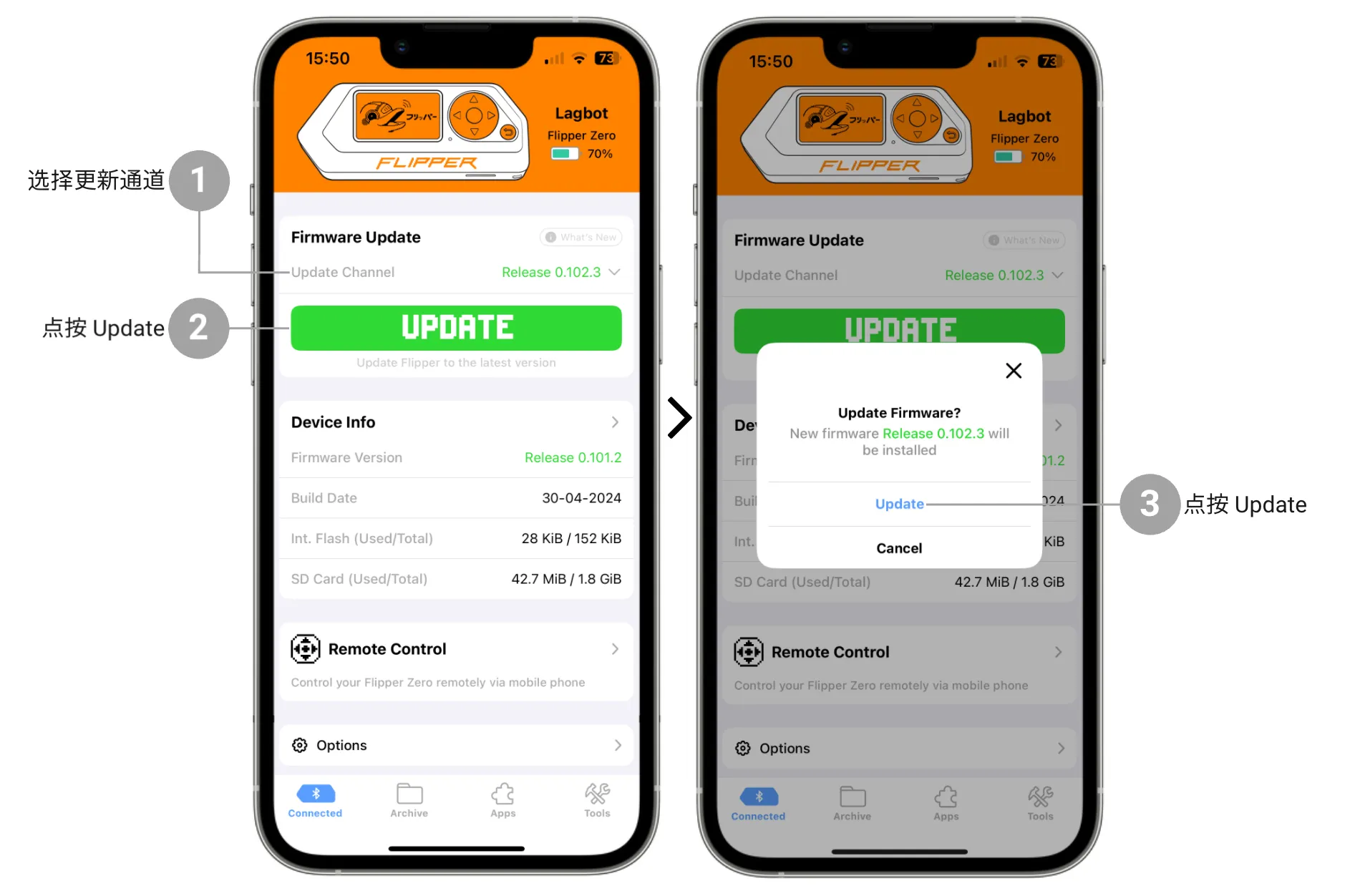
要通过 Flipper Mobile App 更新 Flipper Zero,请执行以下操作:
在主标签页中点按 Update Channel,然后选择需要的固件版本(推荐 Release)。
点按 Update 按钮。
在弹出的对话框中点按 Update 按钮确认操作。
通过 Flipper Mobile App 更新大约需要 10 分钟。
如果更新失败
- 检查与 Flipper Zero 的蓝牙连接。
- 确认 Flipper Zero 已开机。
- 如果 Flipper Zero 没有响应,请同时长按 左方向键%left% 和 返回键%back% 5 秒重启设备。
- 重新开始固件更新。
- 改用 qFlipper 更新 Flipper Zero。
通过 qFlipper 更新
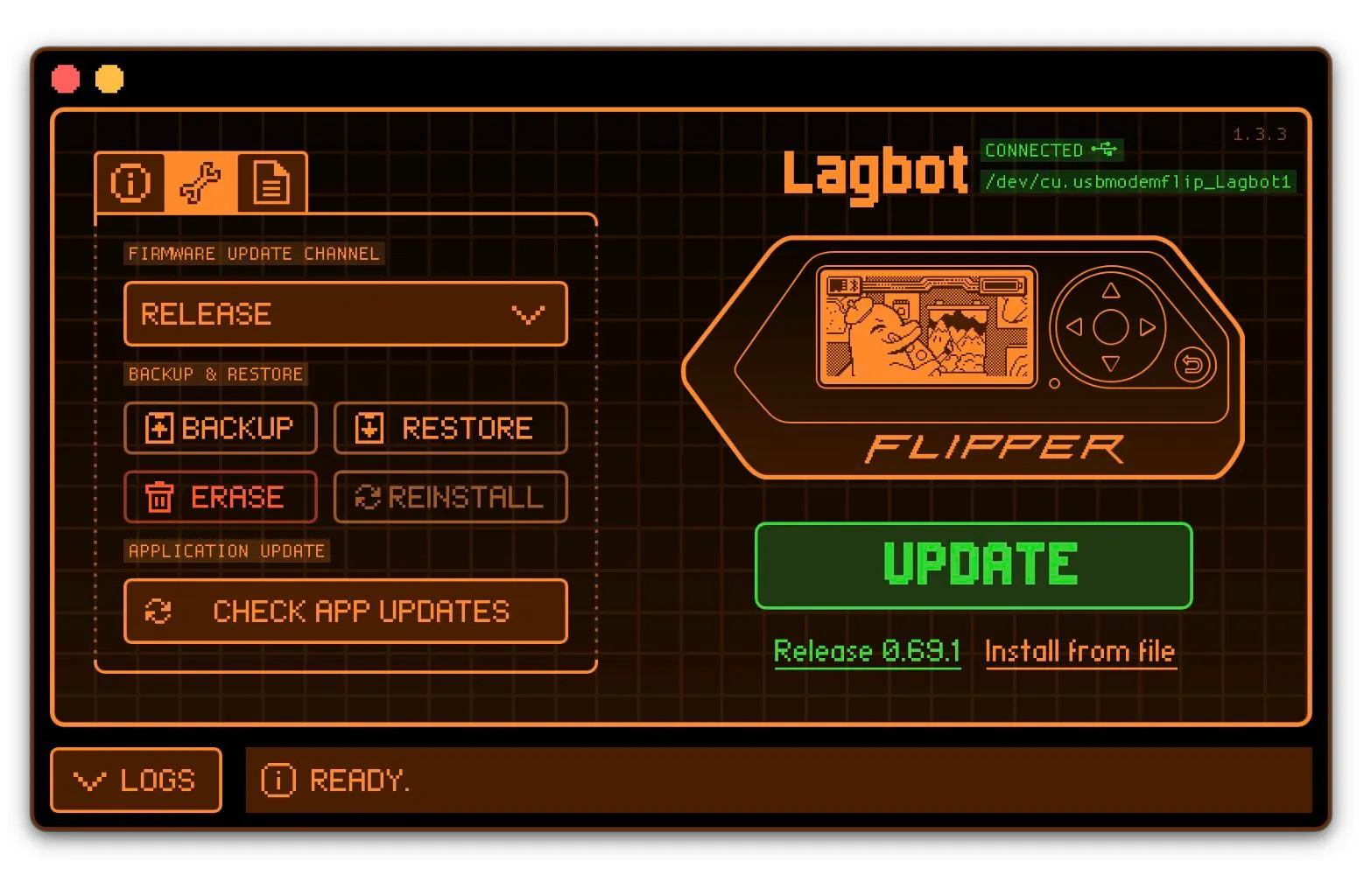
qFlipper 是一款桌面应用,可通过 USB 数据线更新 Flipper Zero。qFlipper 支持 Windows、macOS 和 Linux。要在电脑上安装 qFlipper,请执行以下操作:
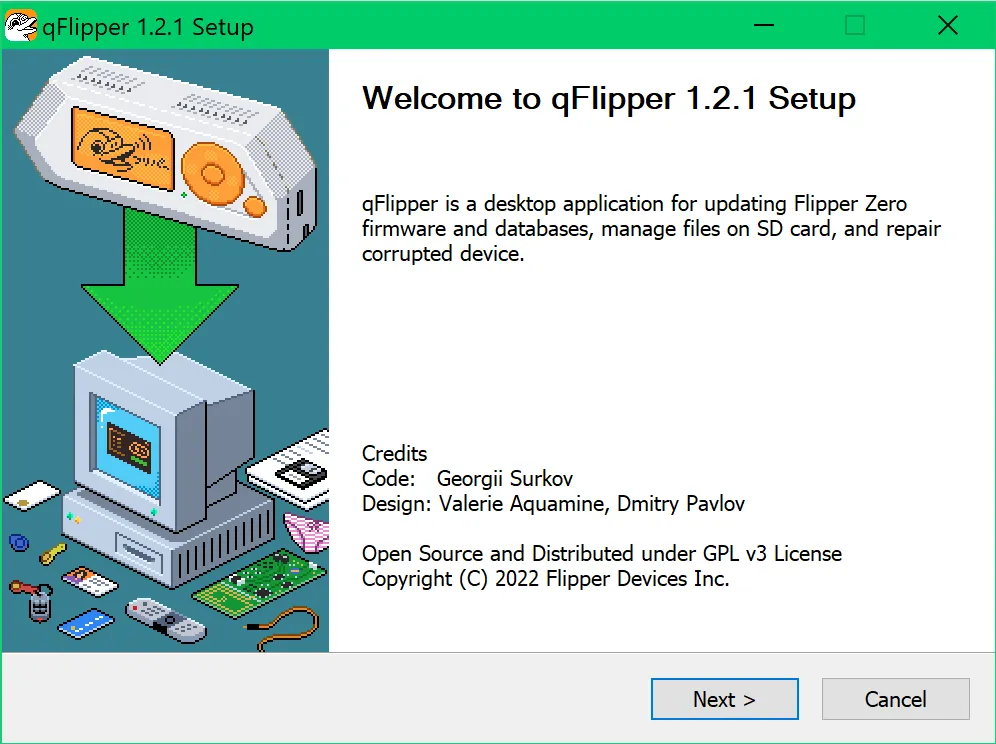
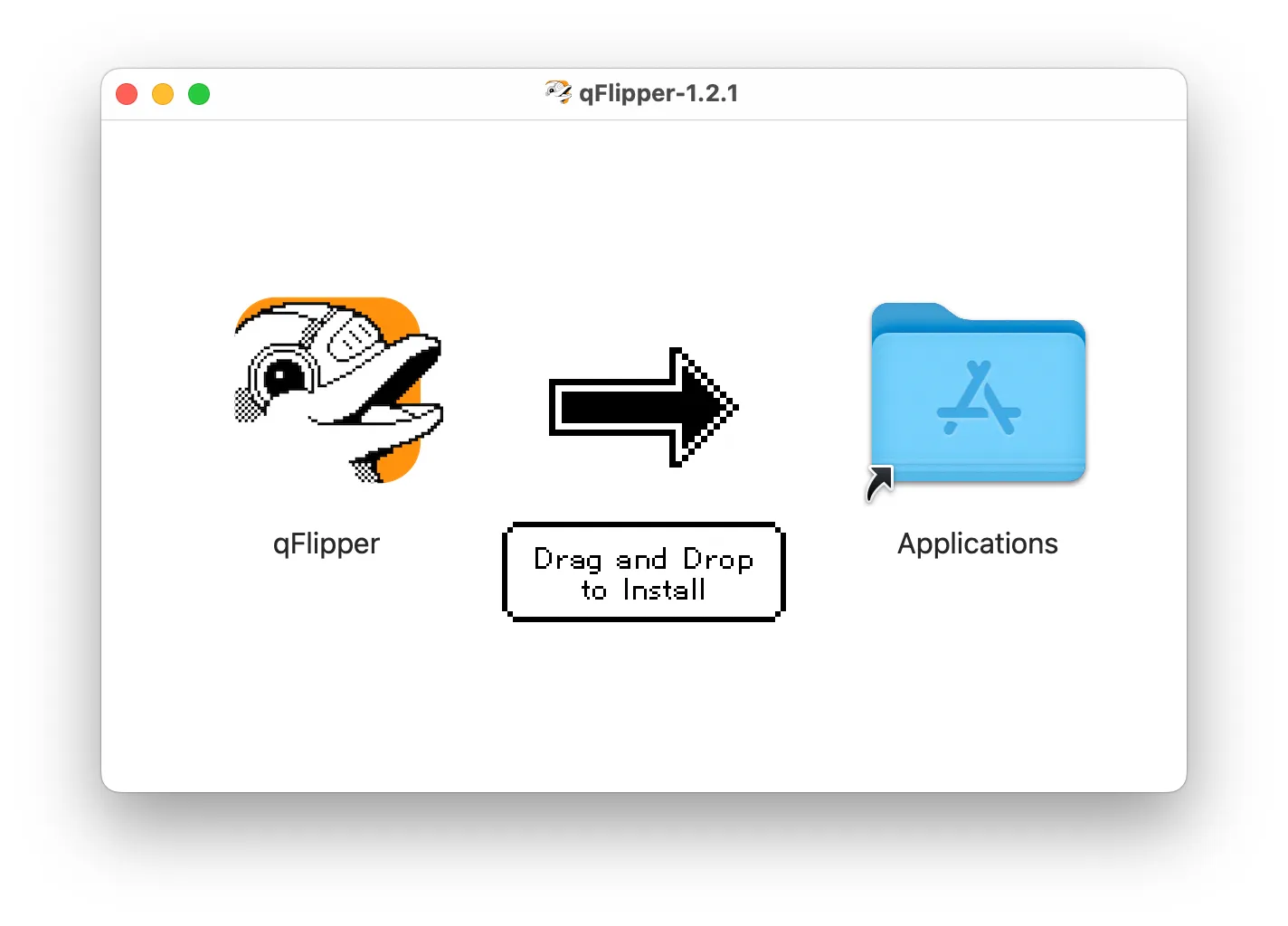
运行下载的文件,并按照对应操作系统的说明进行操作。
在 Windows 上,qFlipper 仅支持 Windows 10 和 11。
更新 Flipper Zero
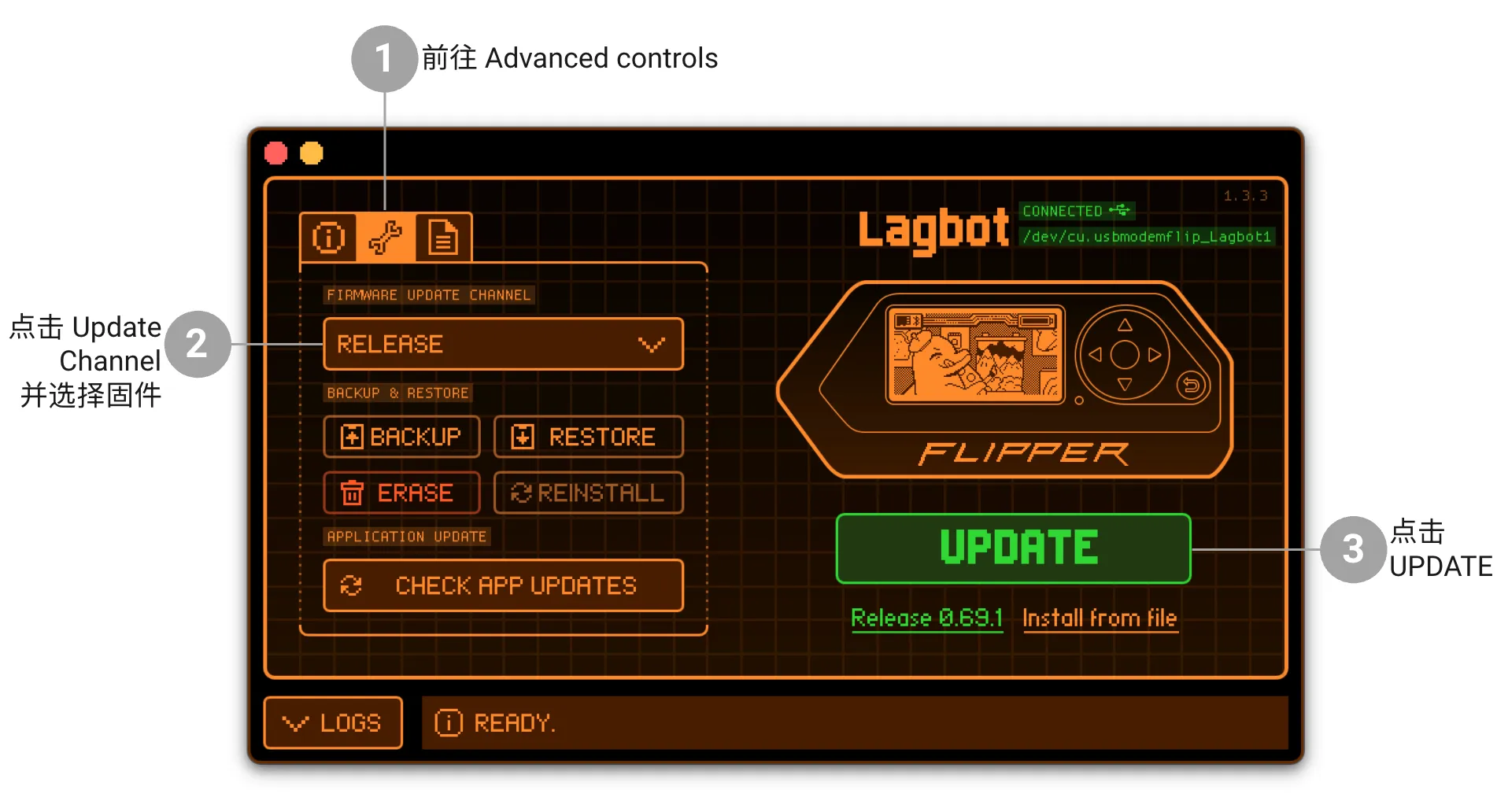
要通过 qFlipper 更新 Flipper Zero,请执行以下操作:
使用 USB 数据线将 Flipper Zero 连接到电脑。
在电脑上运行 qFlipper。
在 qFlipper 中转到 Advanced controls 选项卡。
点击 Update Channel,然后从下拉列表中选择固件版本(推荐 Release)。
点击 Update 开始更新。
更新 Flipper Zero 固件时遇到问题?请查看以下页面: