向魔术卡写入数据
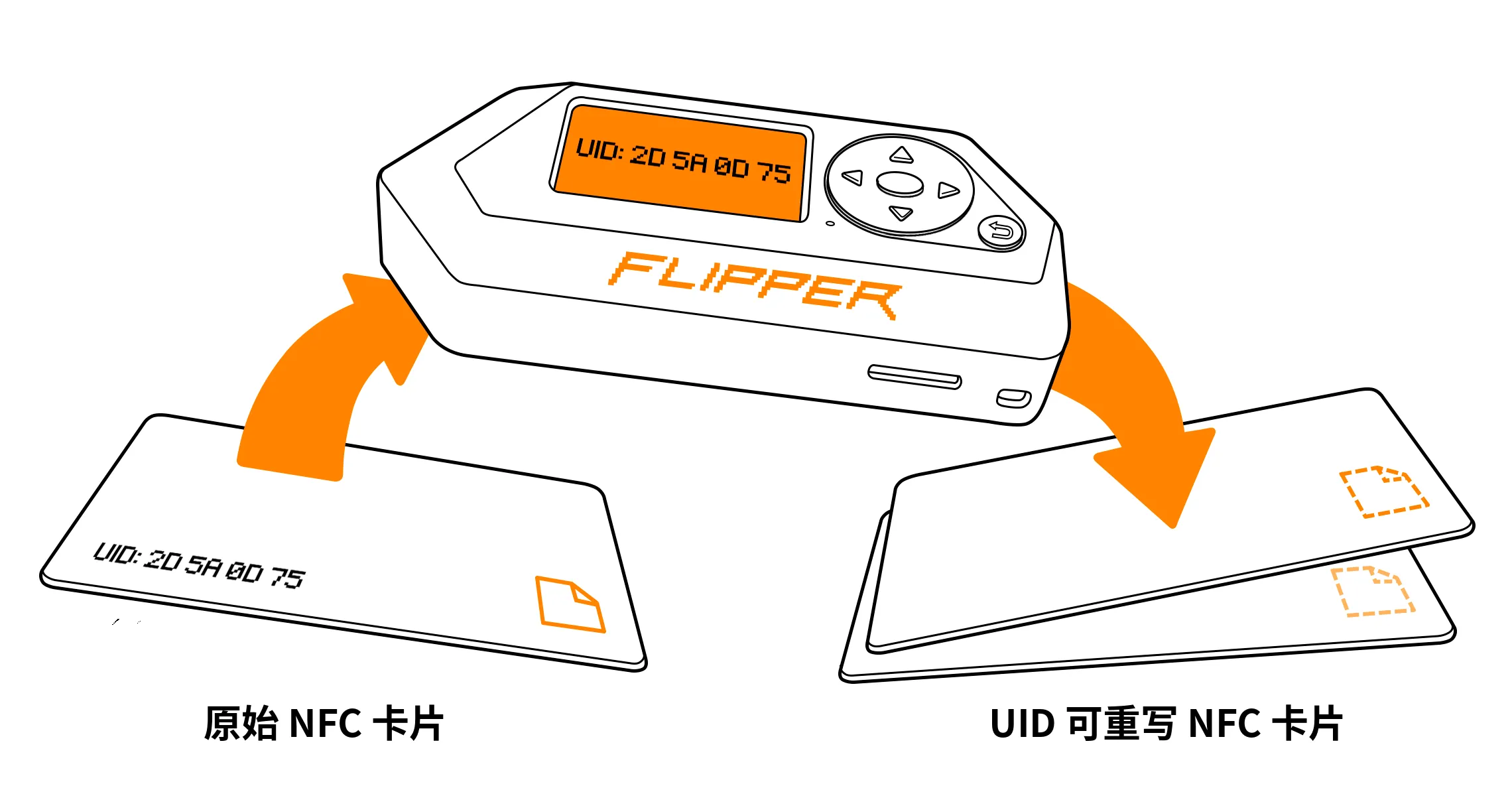
标准 NFC 卡片带有由厂商分配的唯一识别号(UID),这些号码无法更改。而 NFC 魔术卡(也叫 UID 可重写卡)是一种可以更改自身 UID 的特殊卡片。这让魔术卡的用途更广——它们可以复制原始卡片的 UID 和数据。魔术卡有不同的代次。
本页将介绍受支持的魔术卡类型,以及如何把原始卡片的 UID 和数据写入 NFC 魔术卡。
写入卡片数据
Flipper Zero 可以向 Gen1、Gen2 和 Gen4 魔术卡写入数据,也可以向普通 MIFARE Classic® 卡片写入数据(但无法改写 UID)。
Gen1 魔术卡可以配置为以下卡片类型:
- MIFARE Classic® 1K
Gen2 魔术卡可以配置为以下卡片类型:
- MIFARE Classic® 1K(需要兼容的 Gen 2 卡片)
- MIFARE Classic® 4K(需要兼容的 Gen 2 卡片)
Gen4(Ultimate)魔术卡可以配置为以下卡片类型:
- 任意 MIFARE Classic®
- MIFARE Ultralight® EV1
- MIFARE Ultralight® EV2
- NTAG® 203
- NTAG® 213
- NTAG® 215
- NTAG® 216
要复制原始 NFC 卡片,需要按以下步骤把原始 UID 和数据写入 NFC 魔术卡:
读取并保存原始卡片。请确认 Flipper Zero 已读取原始卡片的所有扇区或页面!
转到 Main Menu → Apps → NFC → NFC Magic。
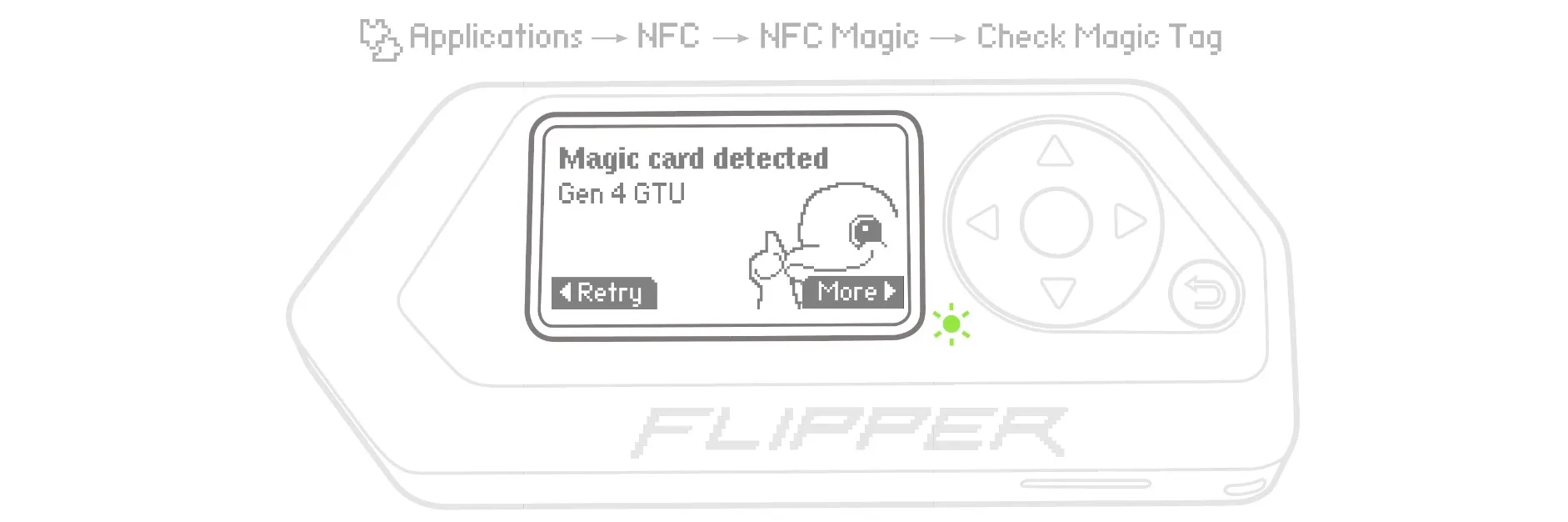
使用 Check Magic Tag 选项并将魔术卡贴近 Flipper Zero 背面,检查你的卡片是否为兼容的 Gen1、Gen2 或 Gen4 魔术卡。 或 如果你的 Gen4 卡片设有密码保护,请转到 Gen4 Actions → Auth with password 手动输入密码,然后再使用 Check Magic Tag 选项。
如果魔术卡受支持,你会看到下面的提示;否则 Flipper Zero 会持续尝试识别卡片类型。
转到 More,查看该类型魔术卡的可用选项。
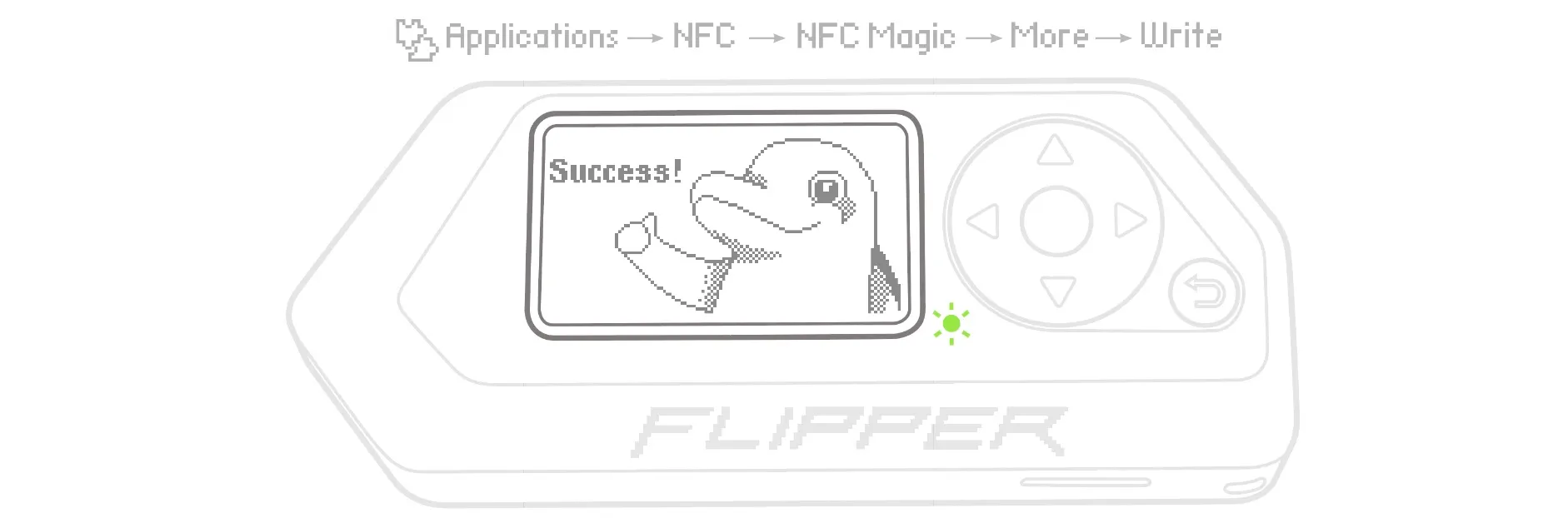
要写入原始卡片的 UID 和数据,请使用 Write 选项。
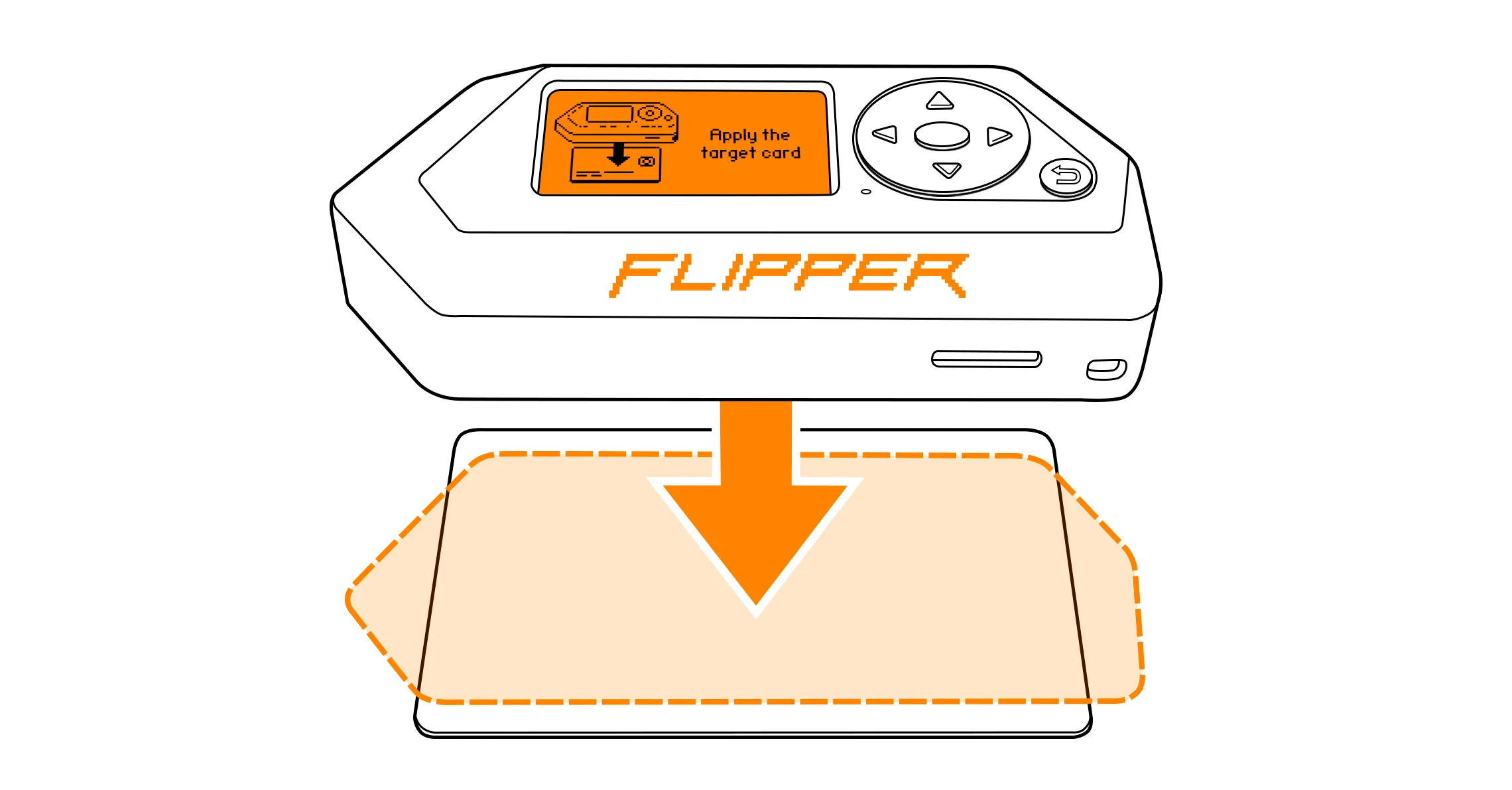
在浏览器中选择原始卡片,然后将魔术卡贴近 Flipper Zero 背面。
Flipper Zero 把数据写入魔术卡后,你会看到下面的提示。
你也可以使用 Wipe 选项格式化魔术卡——UID 会重置为默认值,扇区或页面中的数据会被删除。
MIFARE 和 MIFARE Classic 是 NXP B.V. 的注册商标。