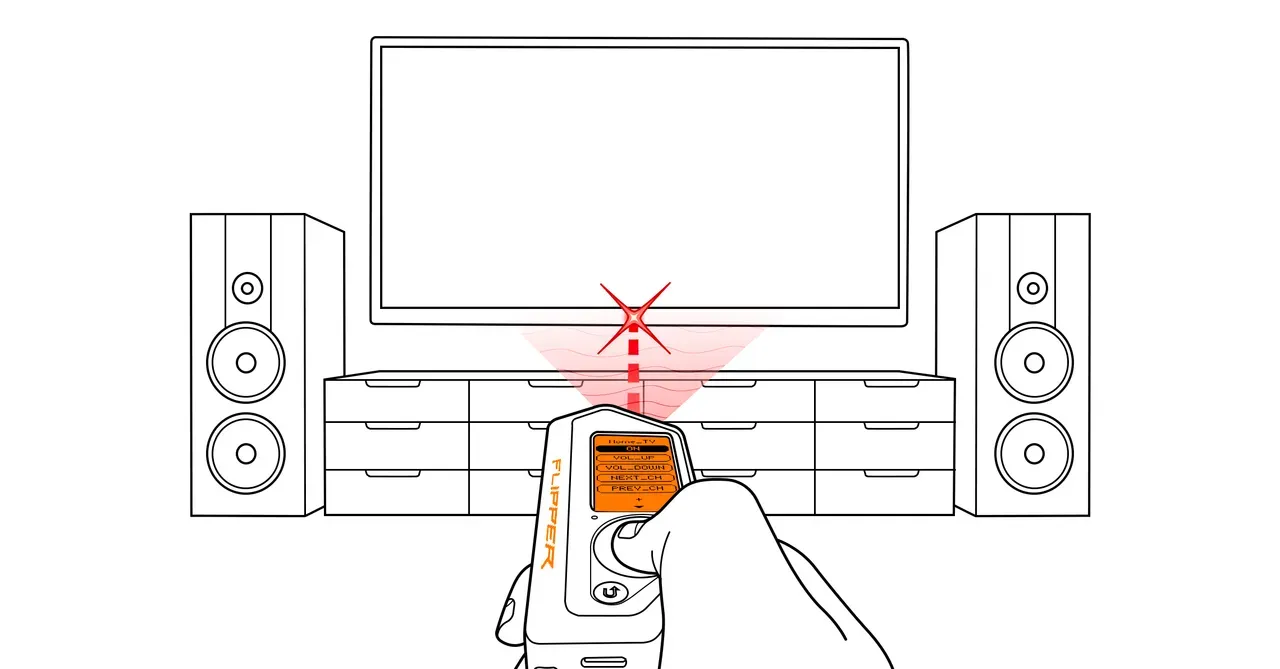
在 Flipper Mobile App 中管理遥控器
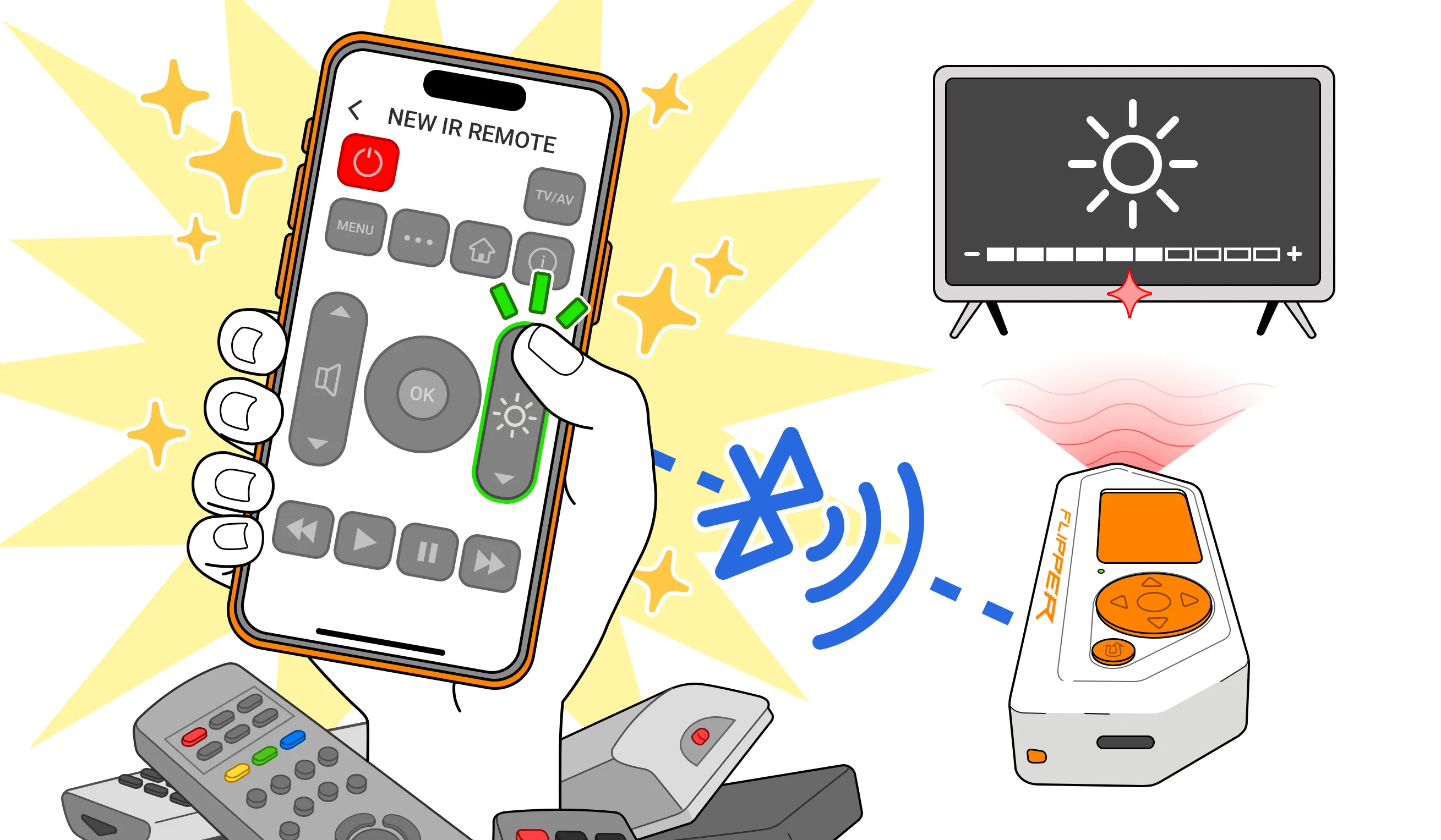
借助 Flipper Mobile App 中的红外遥控器,你可以轻松控制各种设备,例如电视、投影仪、风扇等。只需在应用中选择一个遥控器,将 Flipper Zero 对准设备,然后用手机屏幕上直观的遥控布局操作即可。
Universal Remotes 功能每次都会发送整个信号字典来寻找匹配项,而手机应用则让你一次选定合适的遥控器并保存下来供以后使用,速度快得多。该功能还突破了万能遥控的限制——按键更多、支持的设备范围更广,并且可以控制设备的更多参数。
本页将介绍该功能的工作方式和可控制的设备,以及如何为你的设备找到合适的遥控器并用手机发送信号。
工作方式与可控制的设备
Flipper Mobile App 中的 Remotes Library 功能可以帮你从数据库中找到适用于你设备的红外信号。选定后,信号会下载到 Flipper Zero,之后可以通过手机应用回放,也可以直接从 Flipper Zero 回放。
你可以为多种设备找到红外信号,包括:
- 电视
- 投影仪
- 电视盒子
- 风扇
- 空气净化器
- DVD 播放机
- 摄像机
- AV 功放
如何为你的设备选择合适的红外遥控器
打开 Flipper Mobile App,转到 Main Menu → Tools → Remotes Library。
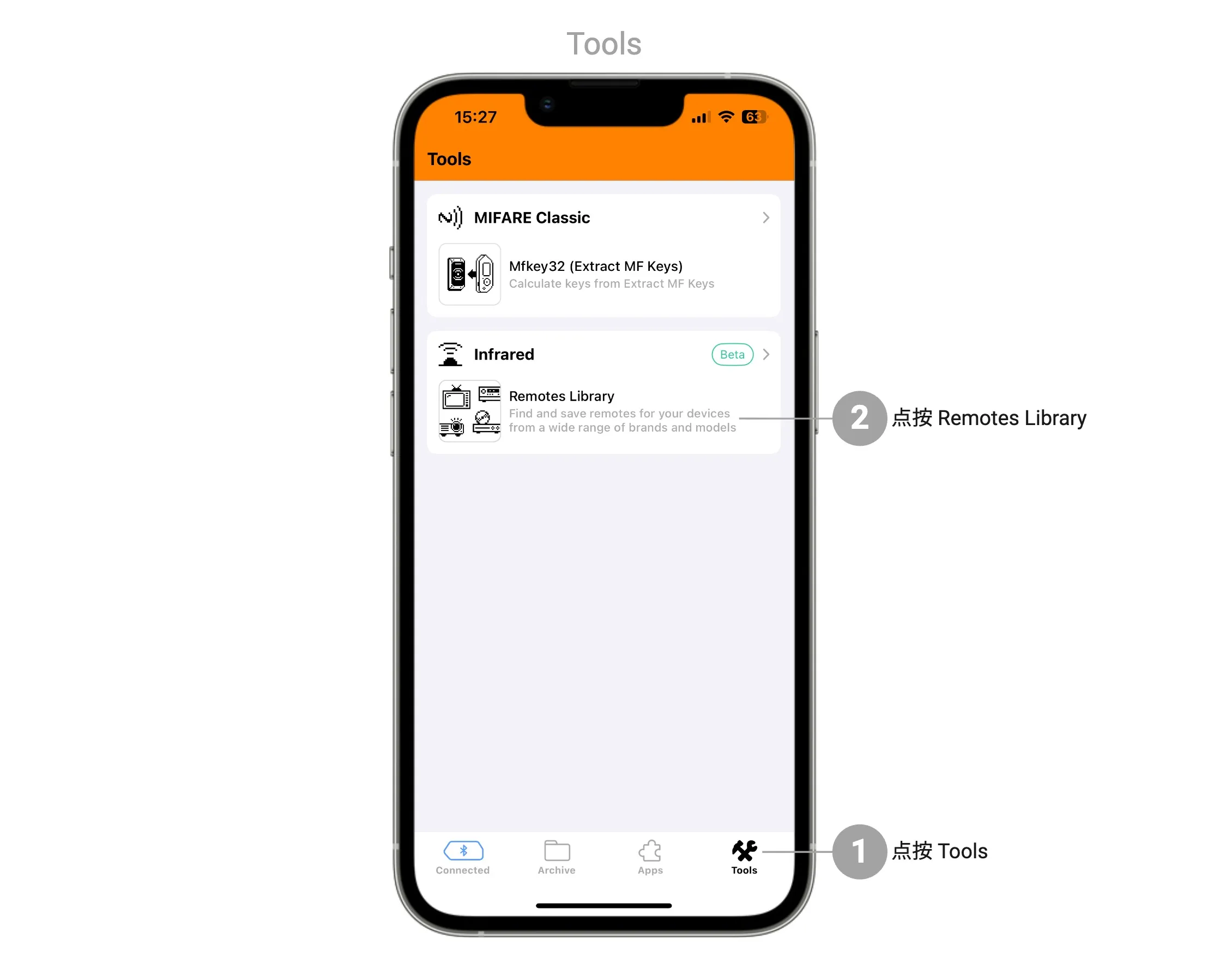
从可选项列表中选择设备类型。
从厂商列表中选择你设备的品牌。
由于部分品牌有多款遥控器,应用会测试不同的信号来找到合适的遥控器。
请将 Flipper Zero 对准设备,点按按键发送信号,然后确认设备是否有响应。
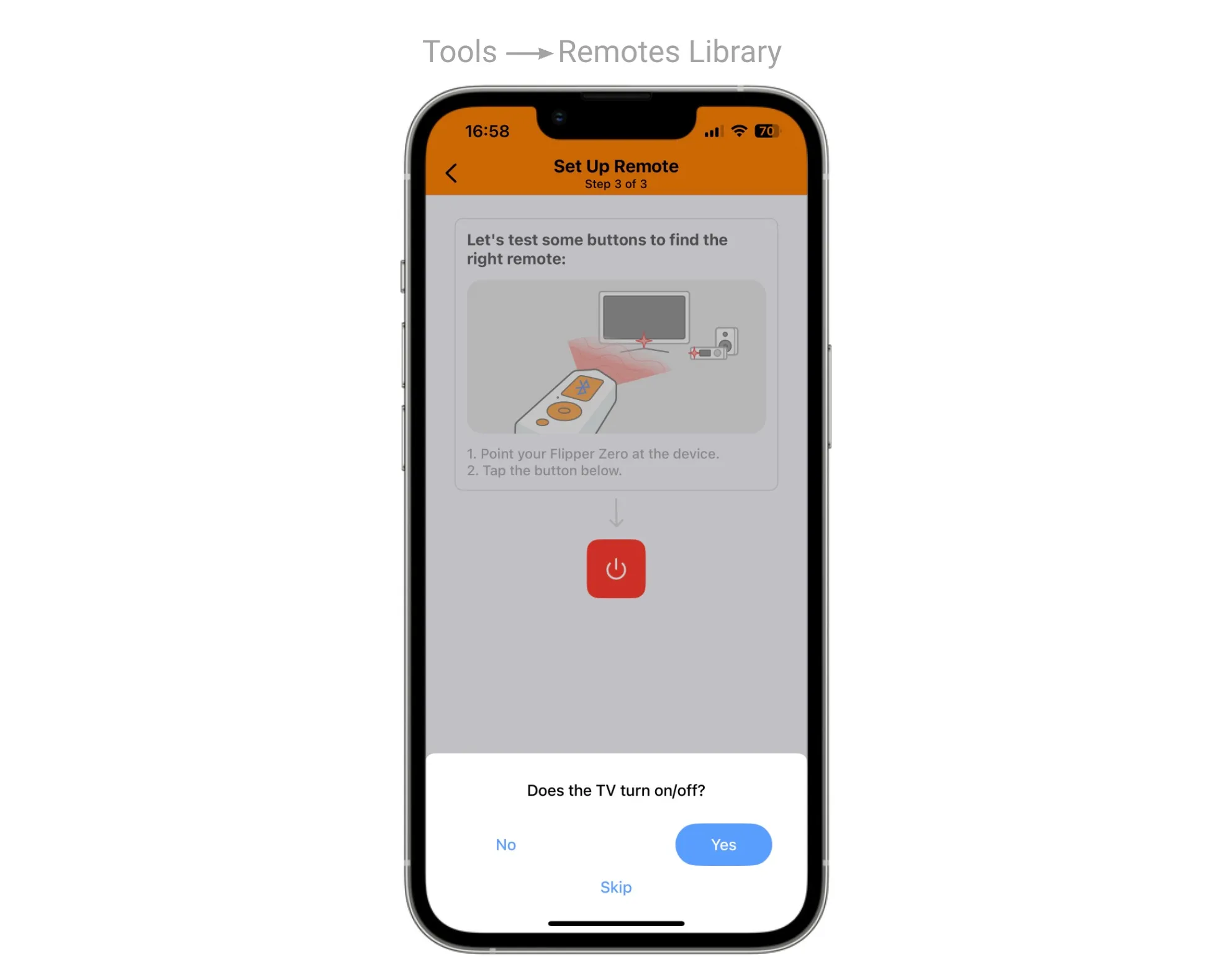
找到合适的遥控器后,应用会显示它的布局。现在你就可以用这个遥控器控制设备了。
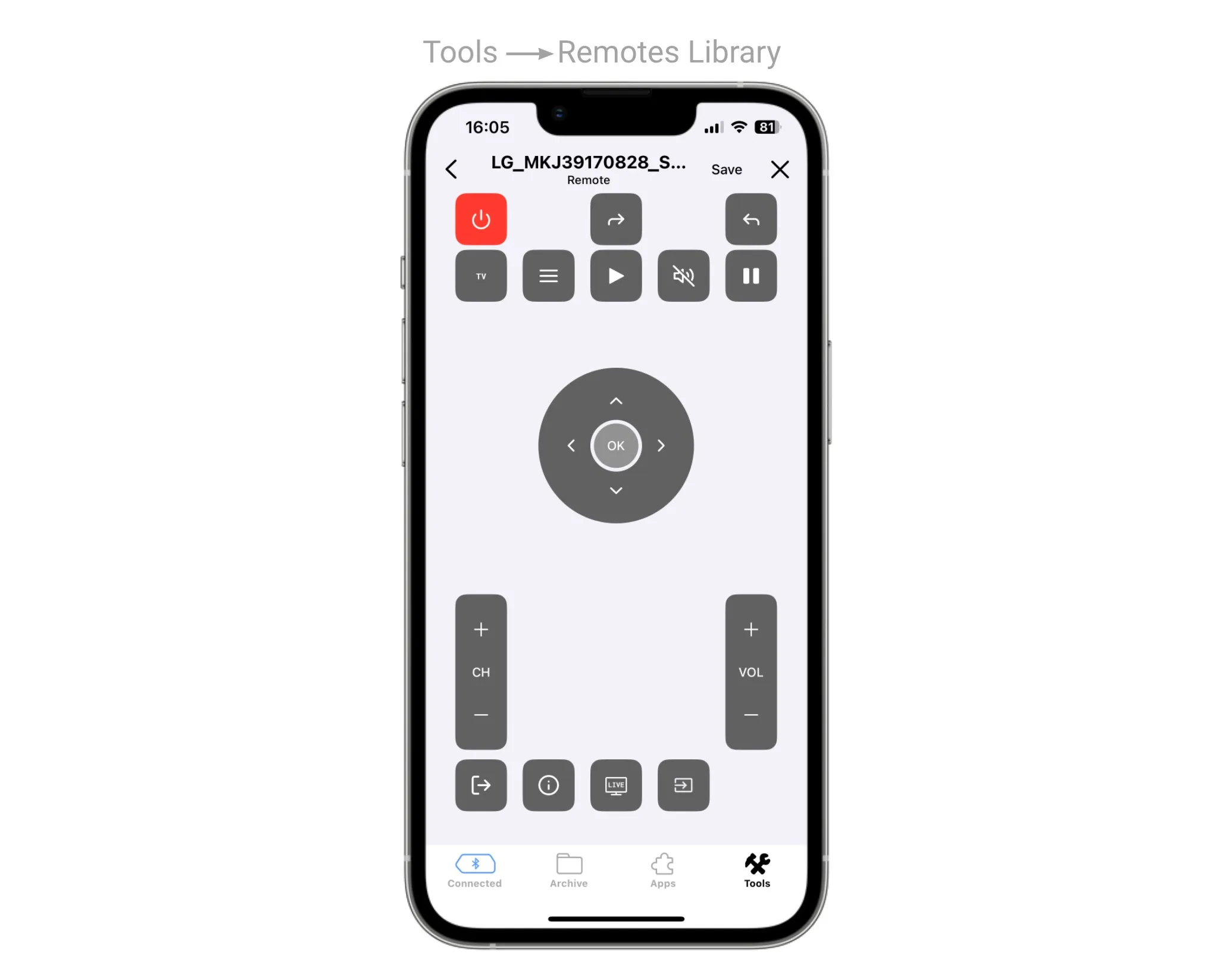
要保存遥控器,请点按右上角的 Save 并输入遥控器名称。
(可选) 要把遥控器加入收藏以便从 Archive 标签页快速访问,请点按 (⋯) 按钮并选择 Add to Favorites。
如何使用已保存的红外遥控器
你可以通过两种方式使用已保存的红外遥控器:
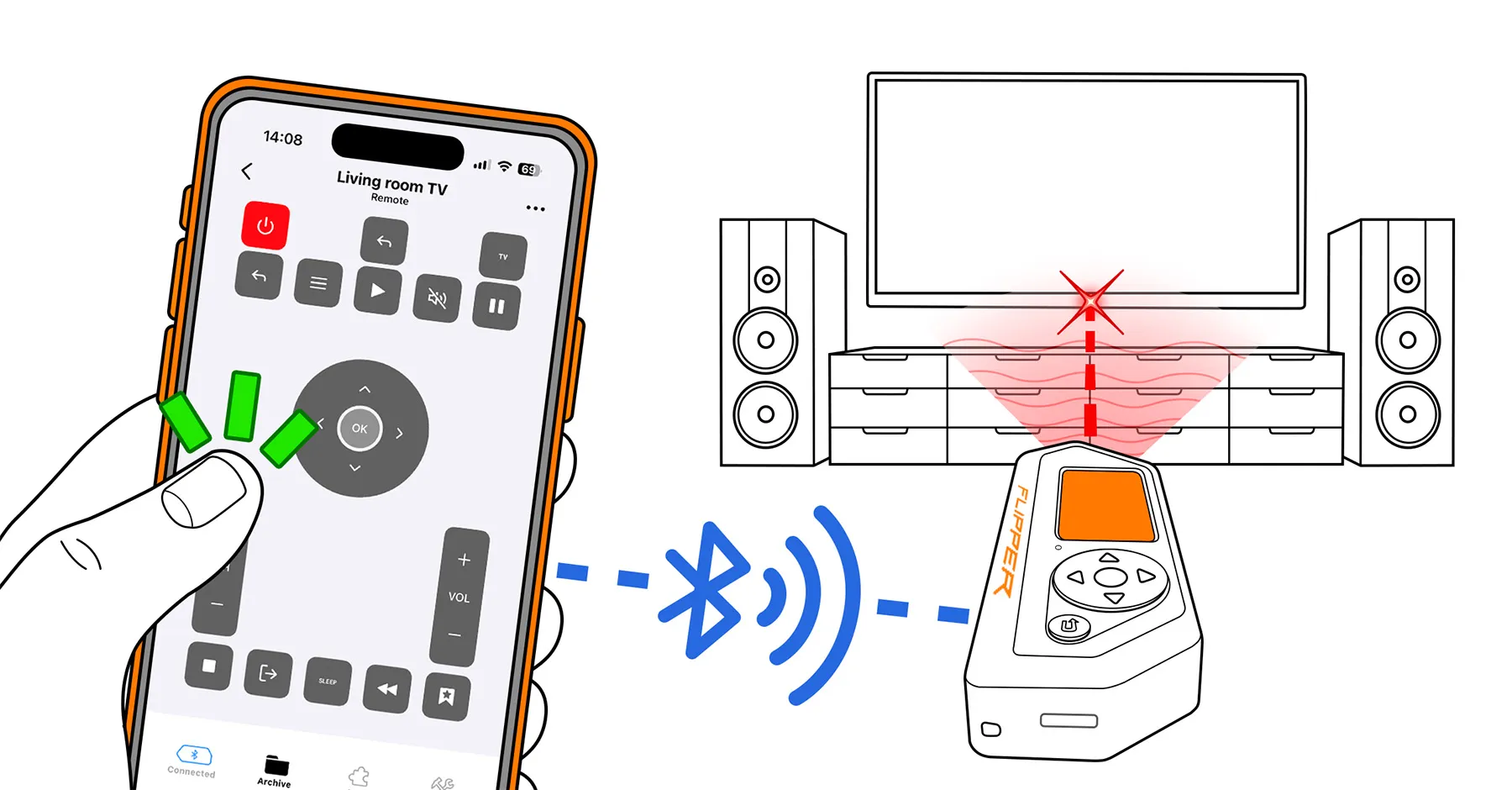
- 同时使用 Flipper Mobile App 和 Flipper Zero — 这种方式可以在手机屏幕上使用直观的虚拟红外遥控布局。手机应用充当控制器,指示 Flipper Zero 发送选定的信号,再由 Flipper Zero 发射出去。
- 仅使用 Flipper Zero — 这种方式需要在 Flipper Zero 上浏览已保存的信号列表,选择所需信号。
下面详细介绍这两种方式。
同时使用 Flipper Mobile App 和 Flipper Zero
打开 Flipper Mobile App,转到 Main Menu → Archive → Infrared。
如果该遥控器已加入 Favorites,就可以直接在 Archive 标签页中找到它。
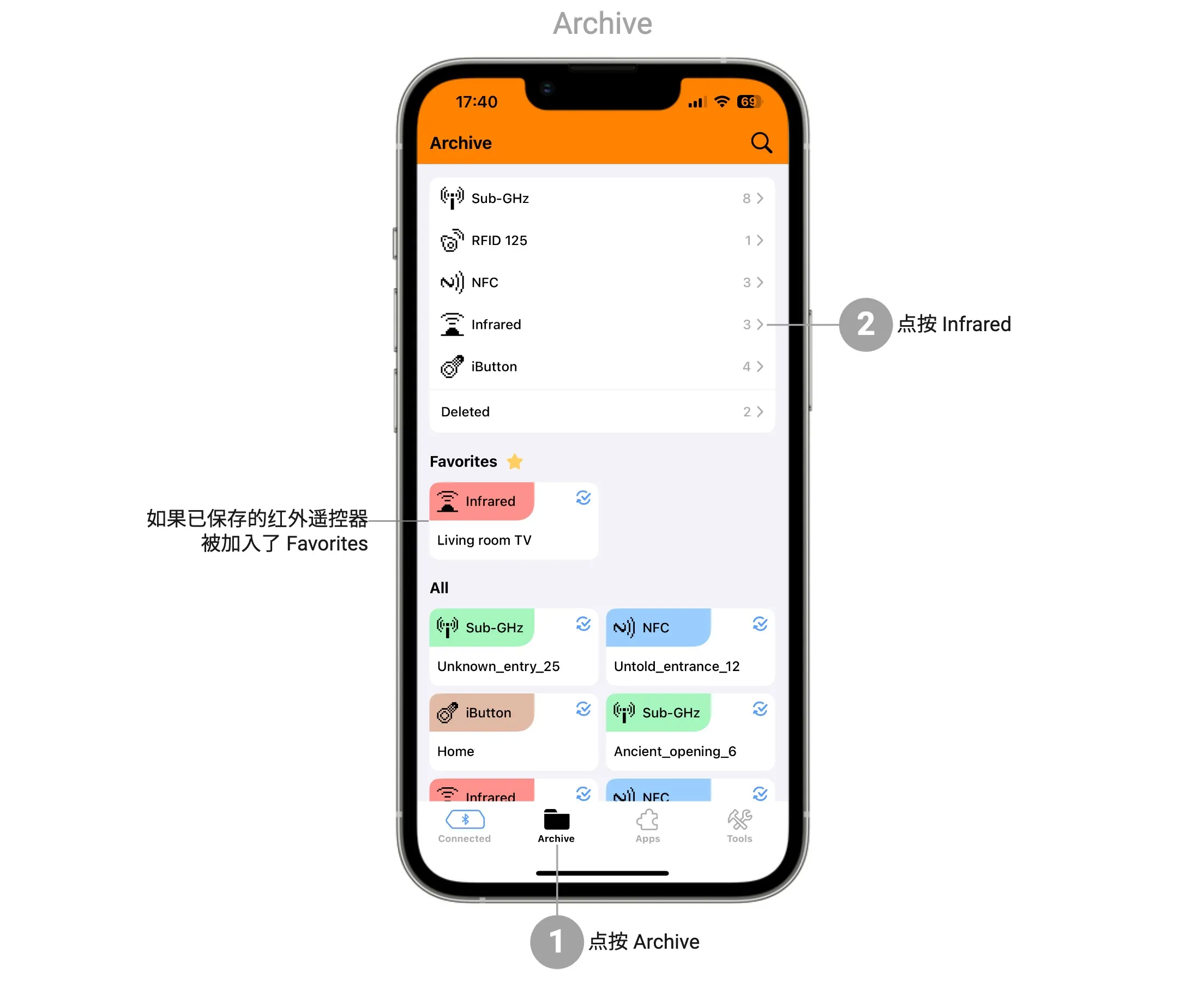
从列表中选择已保存的遥控器——你会看到该遥控器的布局。
将 Flipper Zero 对准设备,在手机应用中点按所需按键即可控制设备。
仅使用 Flipper Zero
在 Flipper Zero 上转到 Main Menu → Infrared → Saved。
选择已保存的遥控器。
使用 上方向键%up% 和 下方向键%down% 选择要发送给设备的信号,然后按 确认键%ok%。