Flipper Mobile App
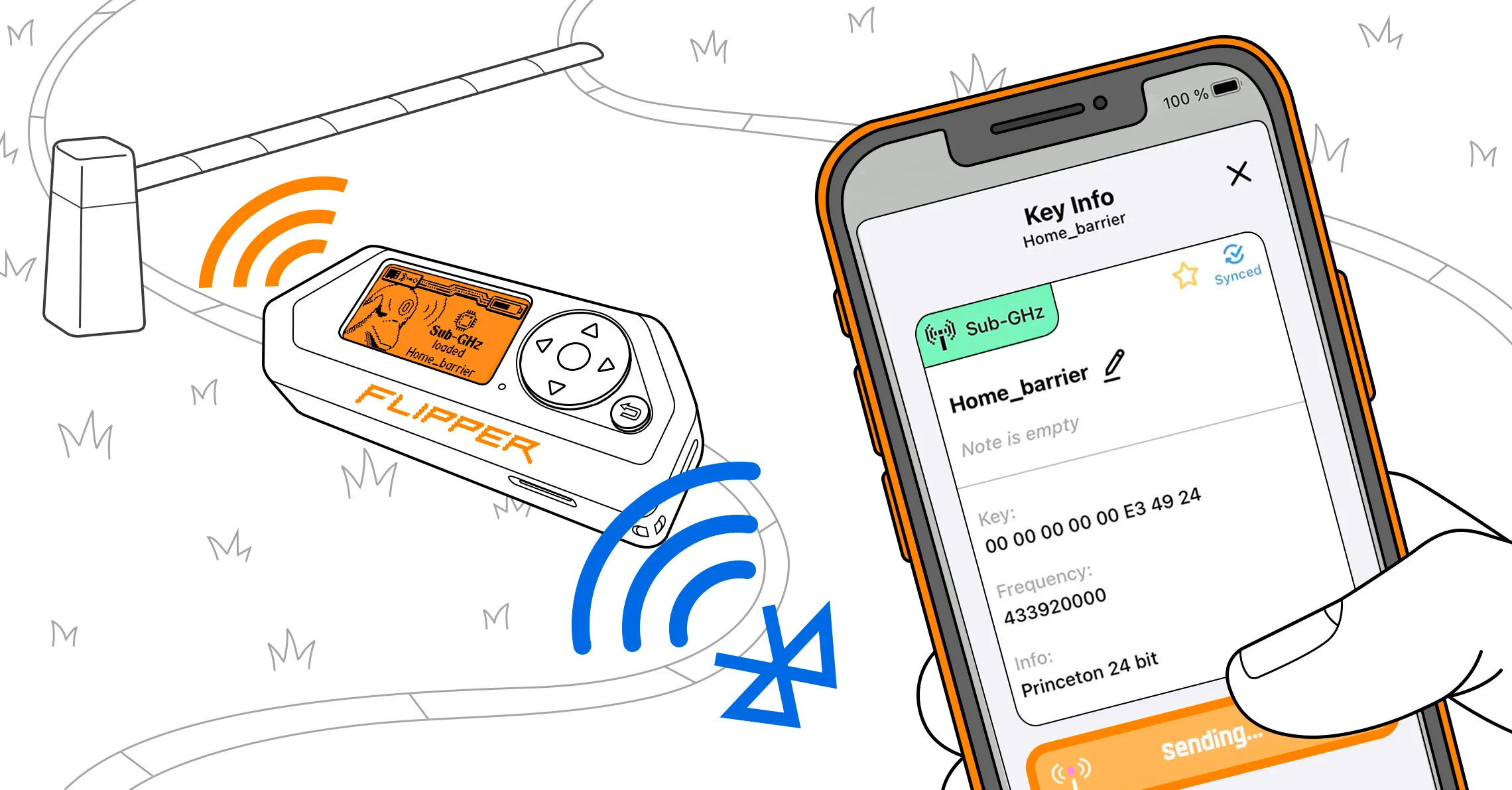
借助 Flipper Mobile App,你可以远程控制和更新 Flipper Zero、分享已保存的钥匙、管理和编辑数据等。Flipper Mobile App 增强了 Flipper Zero 的功能,让它用起来更方便。
该应用在 iOS 和 Android 上均可使用:
本页将介绍如何把手机应用连接到 Flipper Zero,以及如何排查相关问题。你还会看到应用概览、把应用小组件添加到主屏幕的方法、通过应用更新 Flipper Zero 的指南,以及数据备份的详细说明。
连接到 Flipper Zero
下载 Flipper Mobile App 并在手机上开启蓝牙后,你需要把手机应用连接到 Flipper Zero:
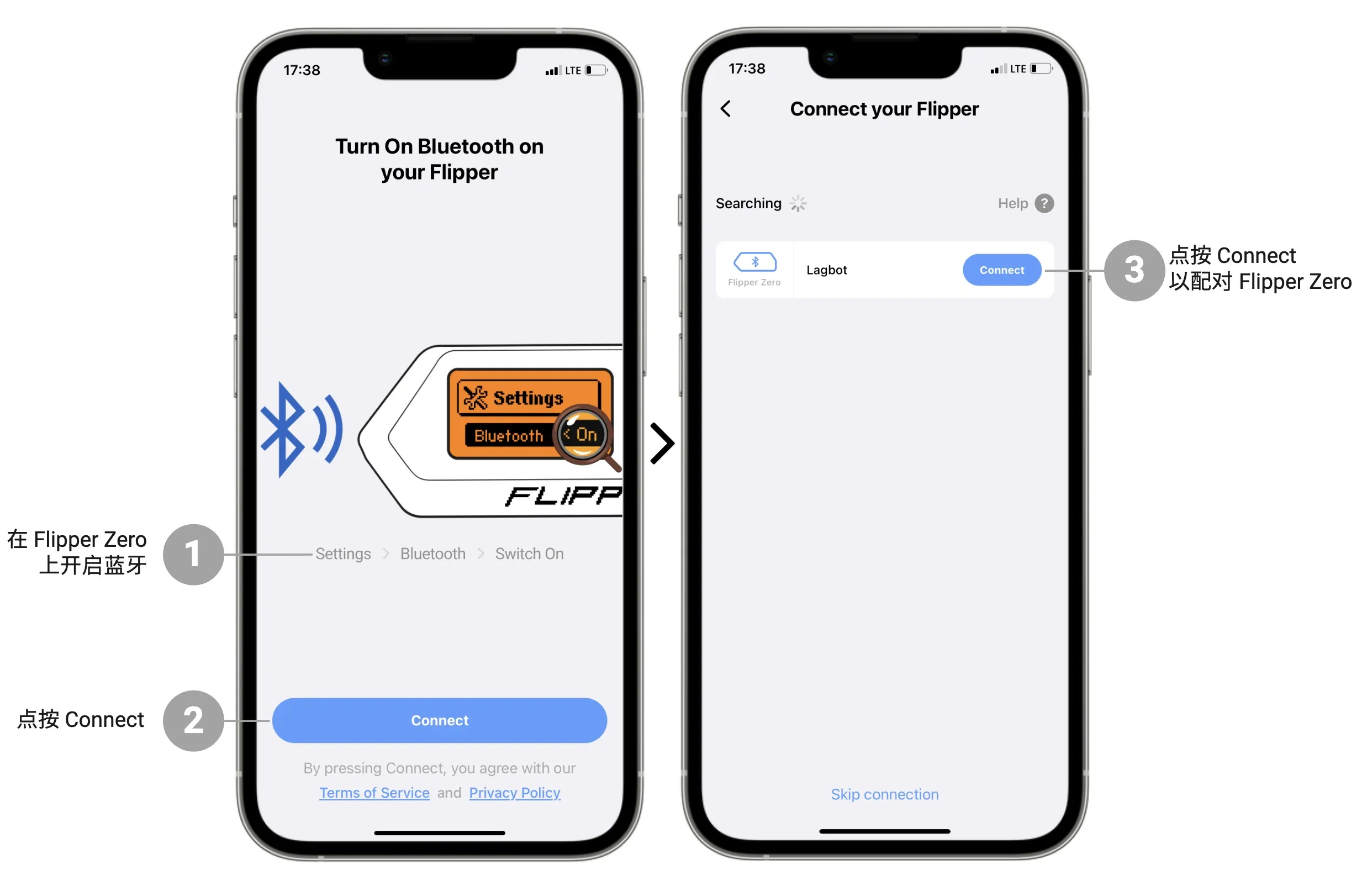
按以下步骤在 Flipper Zero 上开启蓝牙:
- 转到 Main Menu → Settings → Bluetooth。
- 将 Bluetooth 设置为 ON。
在 Flipper Mobile App 中,点按 Connect。
在下一个页面中,点按检测到的 Flipper Zero 名称旁边的 Connect。
在 Flipper Mobile App 中,输入 Flipper Zero 屏幕上显示的配对码。
点按 Pair 完成配对。
等待 Flipper Mobile App 与 Flipper Zero 同步完成。
检测不到 Flipper Zero 时
- 请确认已在 Flipper Zero 上开启蓝牙。→ 如何开启 Flipper Zero 的蓝牙。
- 检查手机上的蓝牙连接。
- 断开 Flipper Zero 与其他设备的连接。→ 如何忘记 Flipper Zero 上所有已配对的设备。
- 把 Flipper Zero 更新到最新固件版本。定期更新 Flipper Zero 很重要。→ 如何更新 Flipper Zero 的固件。
- 确认手机上安装的是最新版本的 Flipper Mobile App。→ 下载 Flipper Mobile App。
- 同时长按 左方向键%left% 和 返回键%back% 5 秒,重启 Flipper Zero。
Flipper Mobile App 无法与 Flipper Zero 同步时
- 先取消配对,然后重新配对。→ 要取消配对,请转到 Main Menu → Settings → Bluetooth → Forget All Paired Devices。
- 重启 Flipper Zero。→ 同时长按 左方向键%left% 和 返回键%back%。
- 重启你的智能手机。
- 关闭 Flipper Zero 的睡眠模式。→ 转到 Main Menu → Settings → System,把 Sleep Method 设置为 Legacy。
Flipper Mobile App:概览
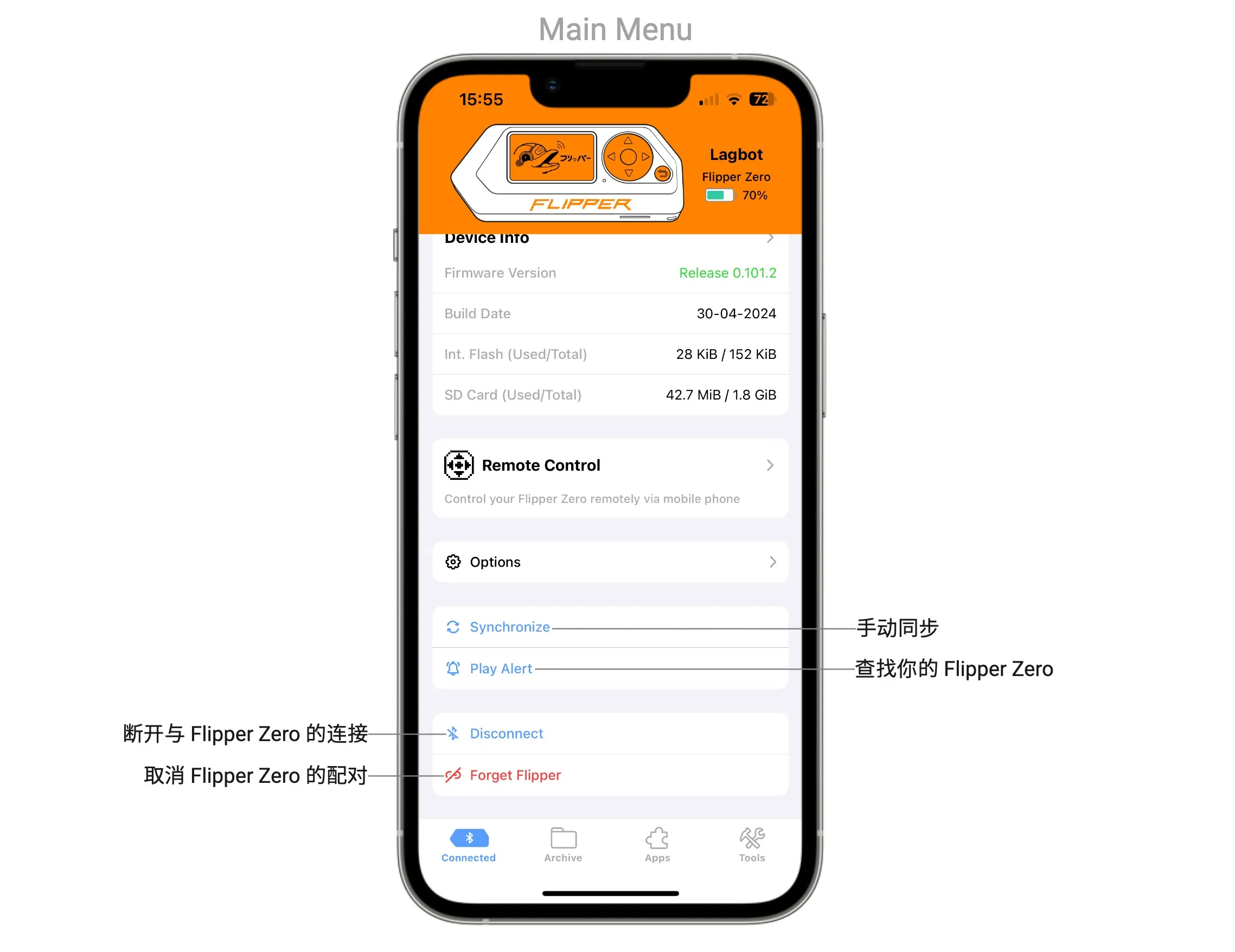
把 Flipper Zero 连接到 Flipper Mobile App 后,你会看到 Main Menu 标签页。在这个标签页中,你可以通过蓝牙更新 Flipper Zero、查看更多选项、手动同步、让 Flipper Zero 发出提示音等。
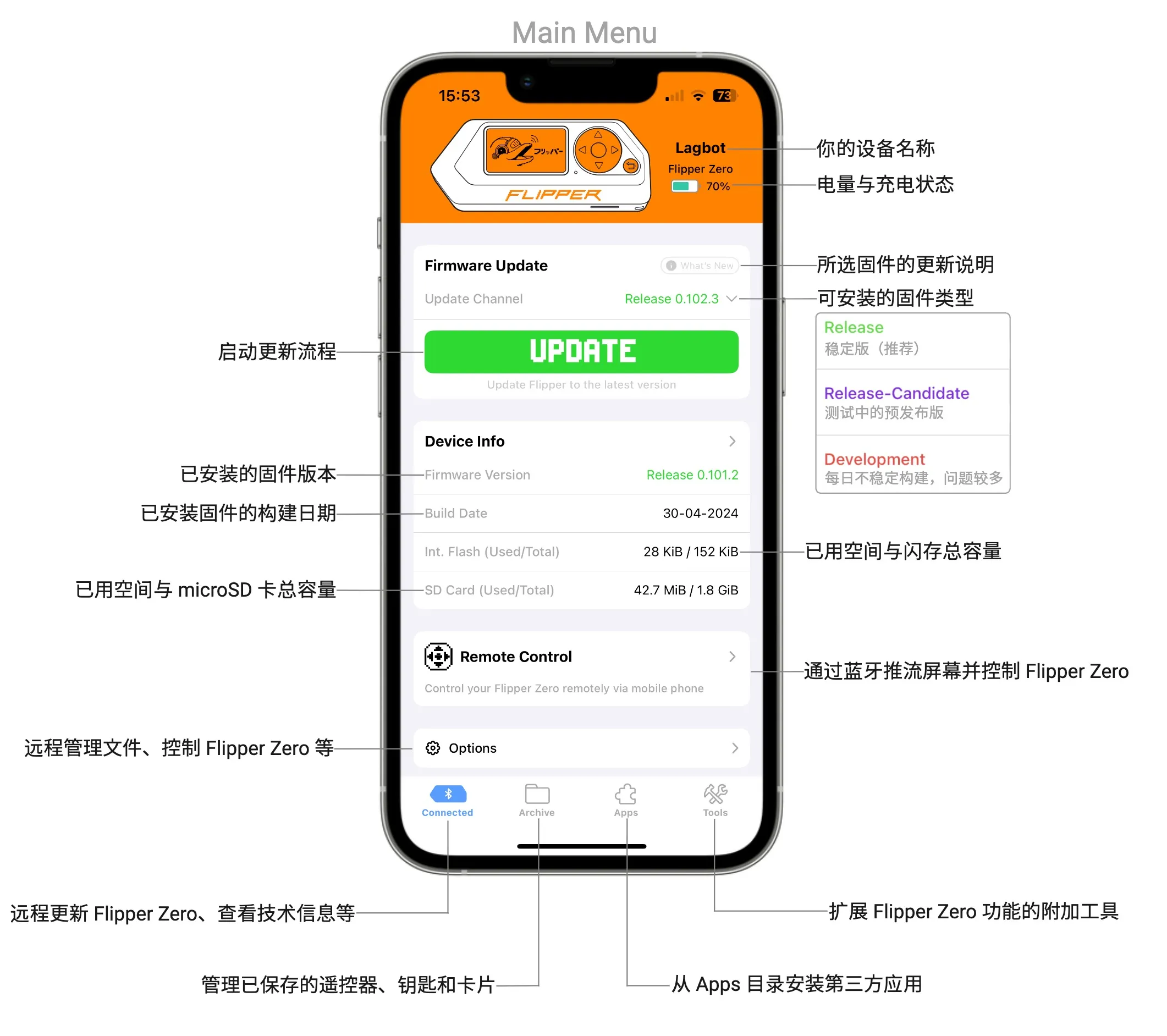
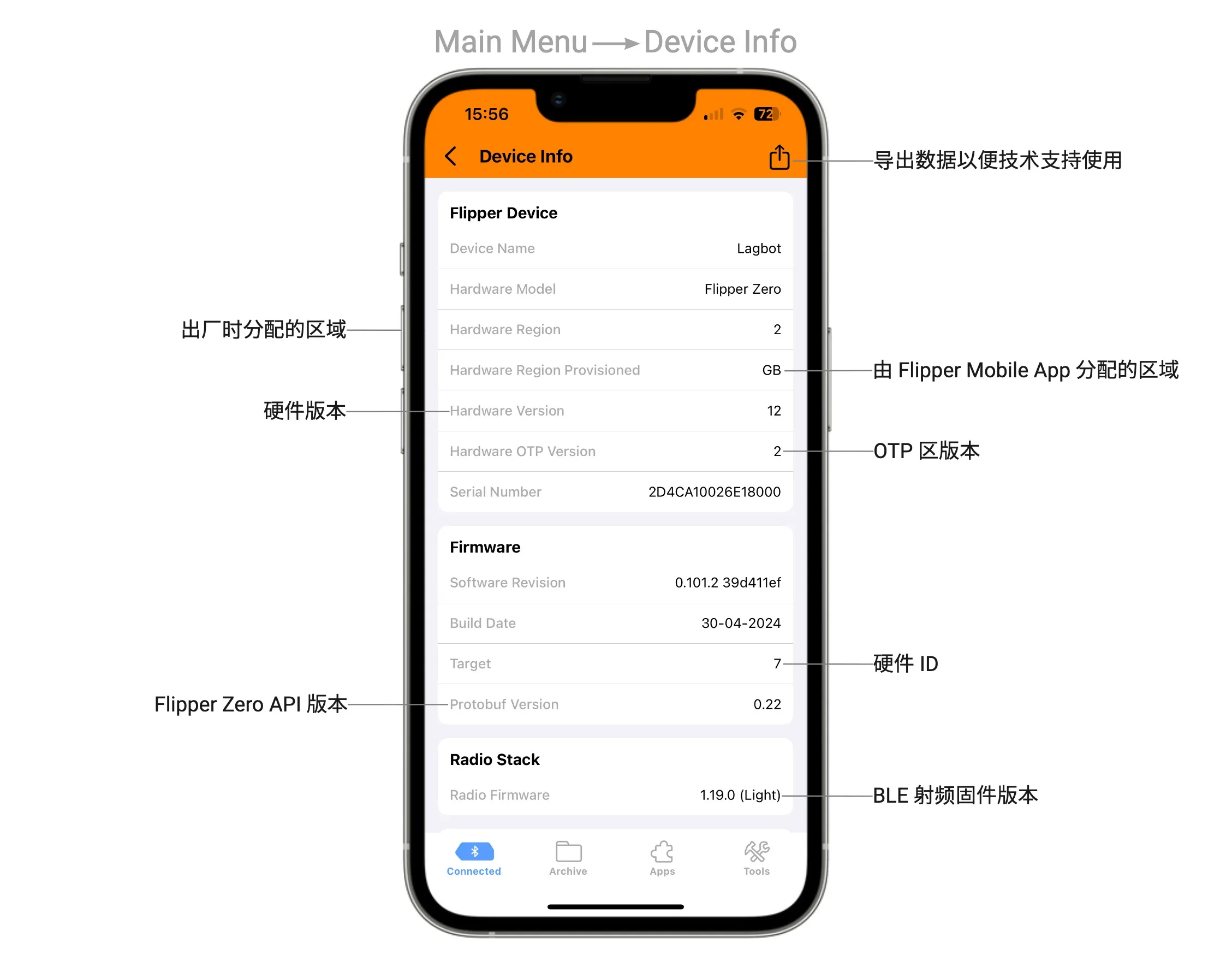
在 Device Info 中,你可以查看 Flipper Zero 硬件和固件的详细信息。
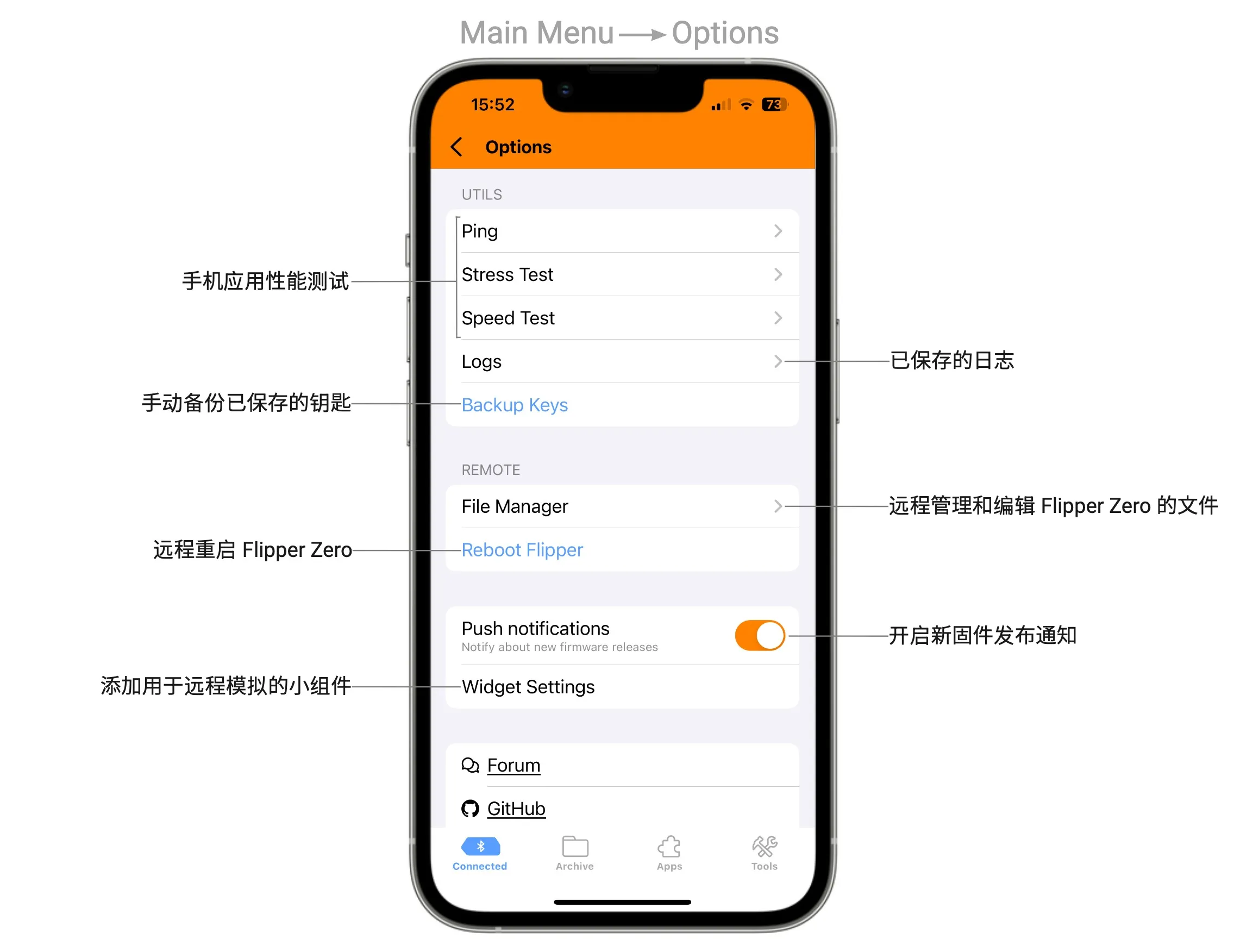
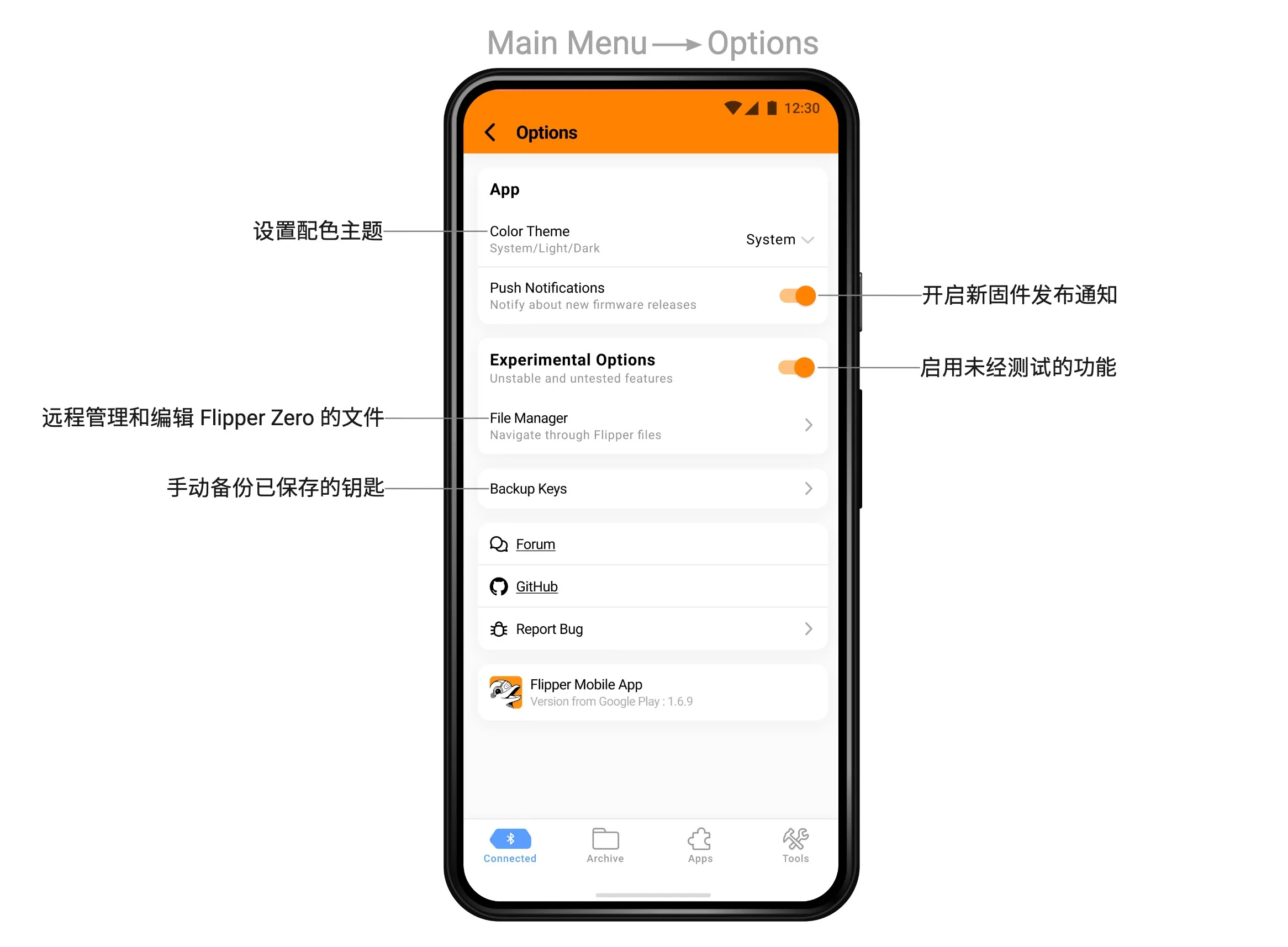
在 Options 中,你可以找到备份功能、已保存的日志、文件管理器、重启功能和问题反馈功能,具体内容取决于操作系统。
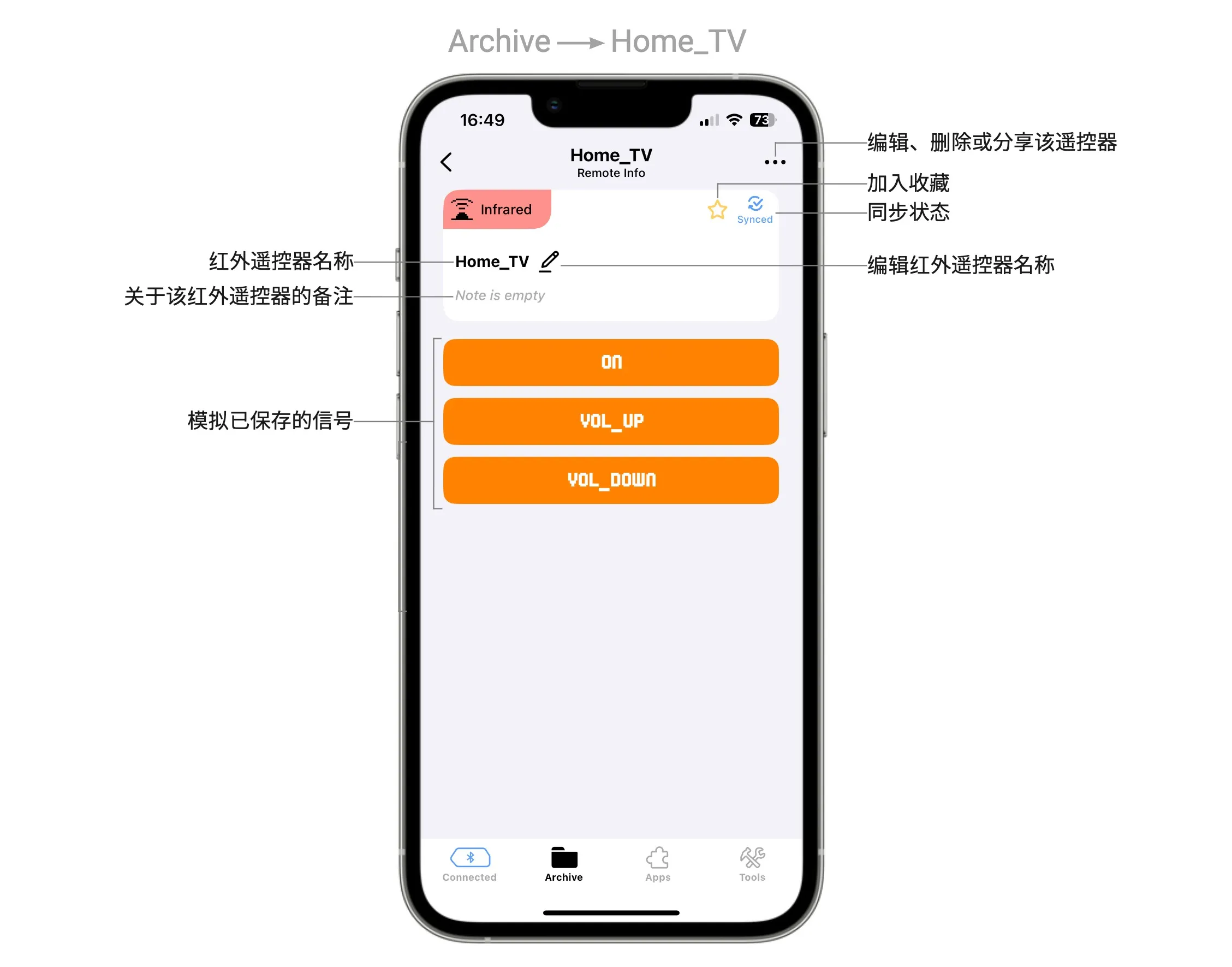
Archive 标签页会列出所有已保存的遥控器、钥匙和卡片。在这个标签页中,你可以查看收藏项、在列表中搜索,以及恢复已删除的遥控器、钥匙和卡片。
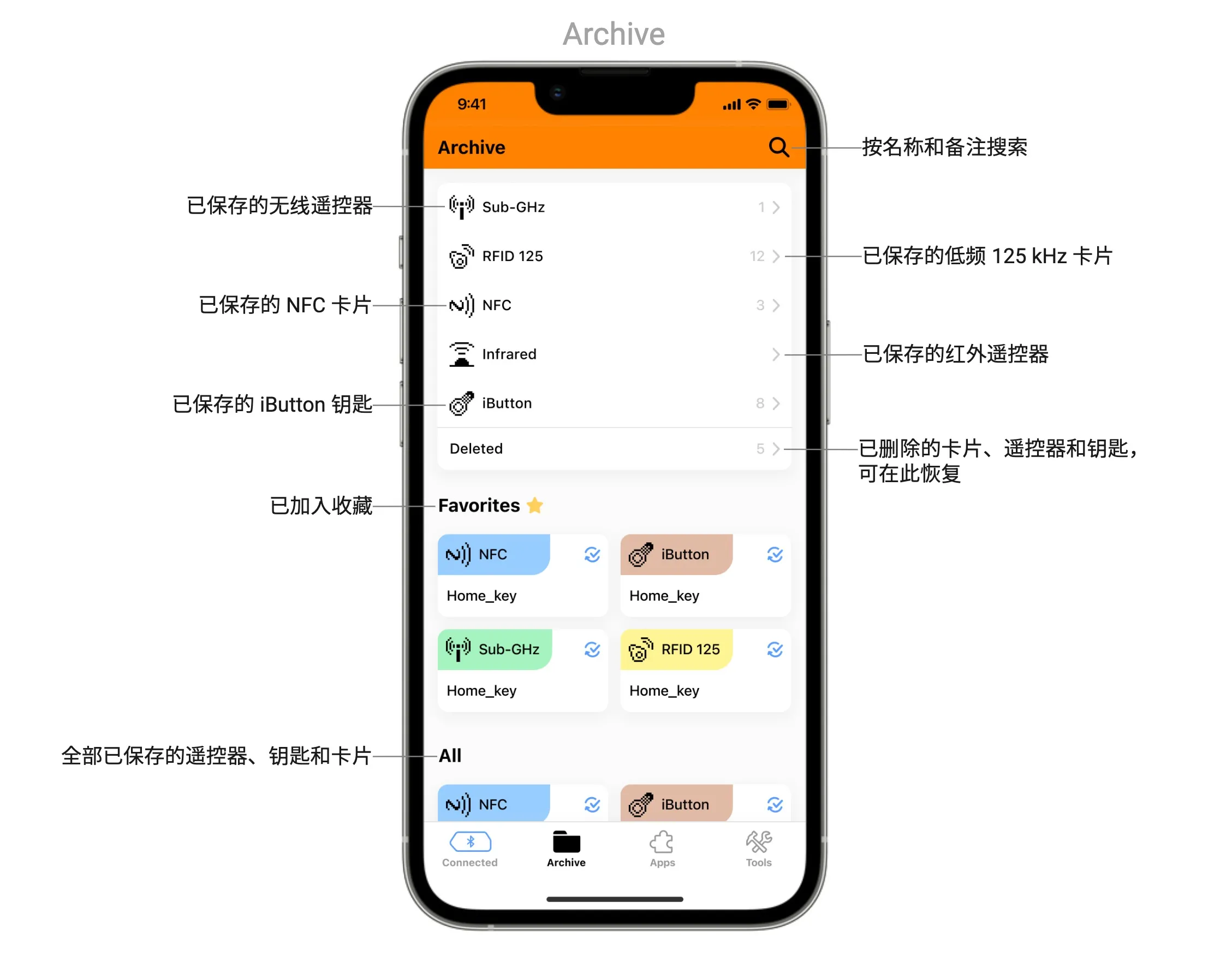
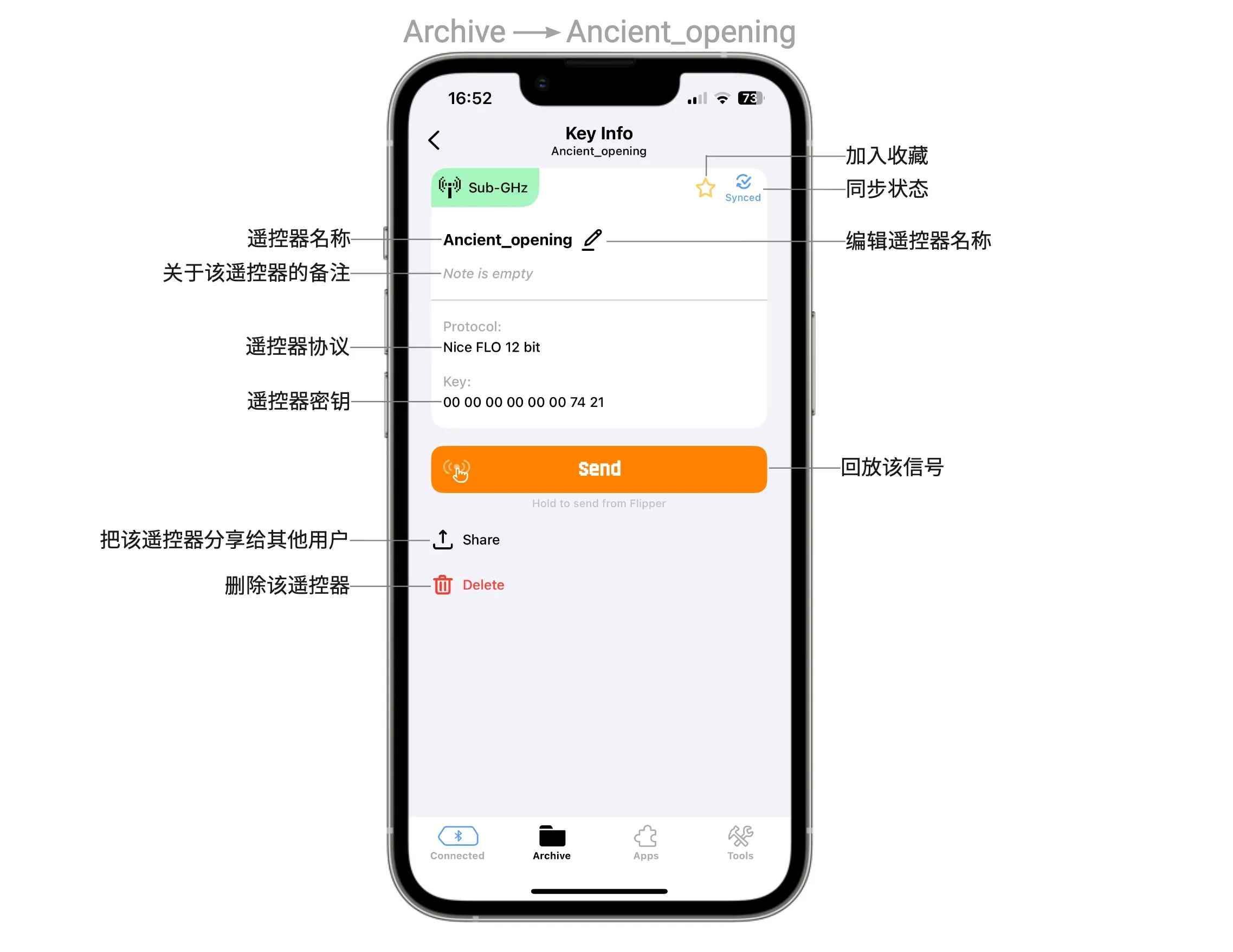
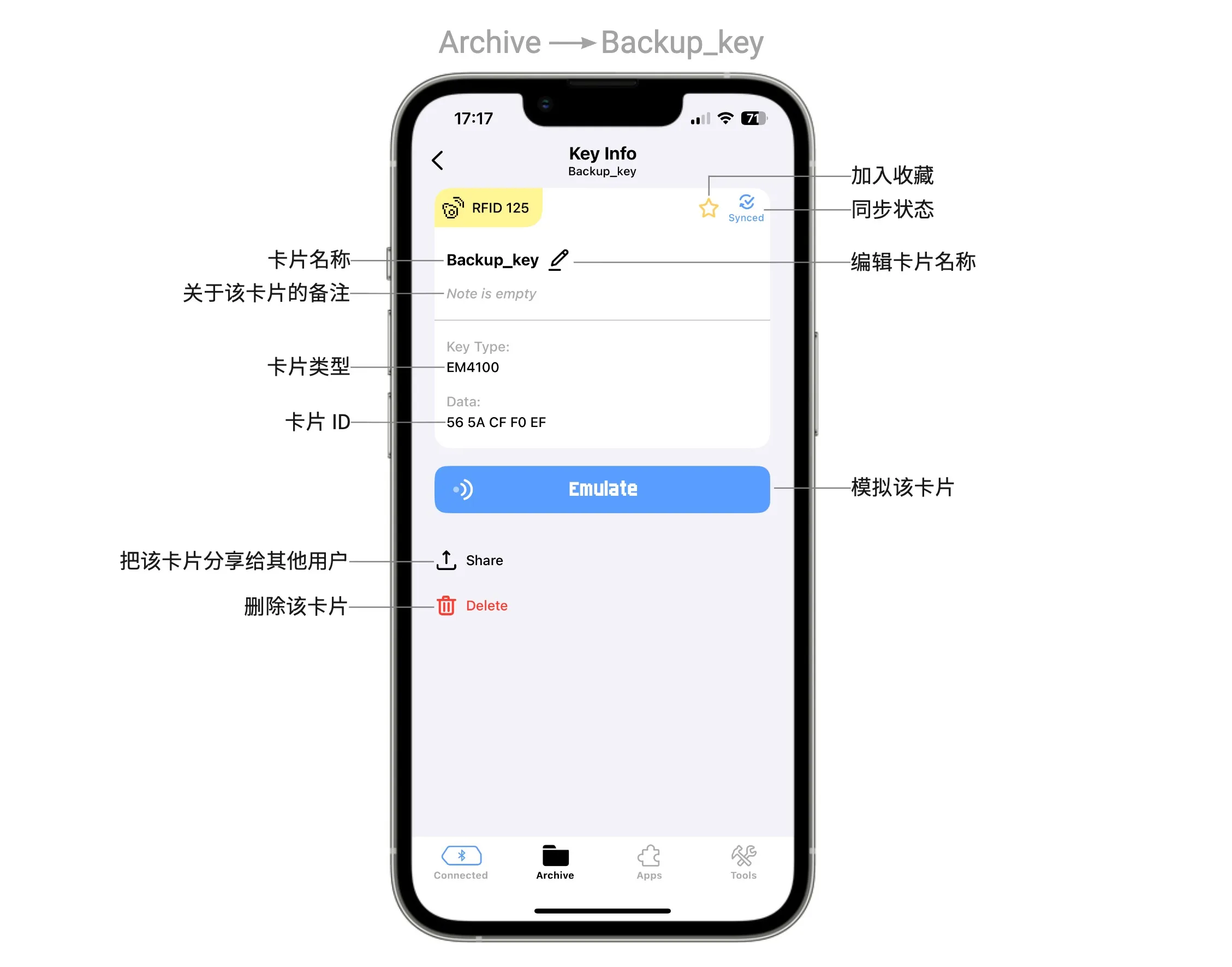
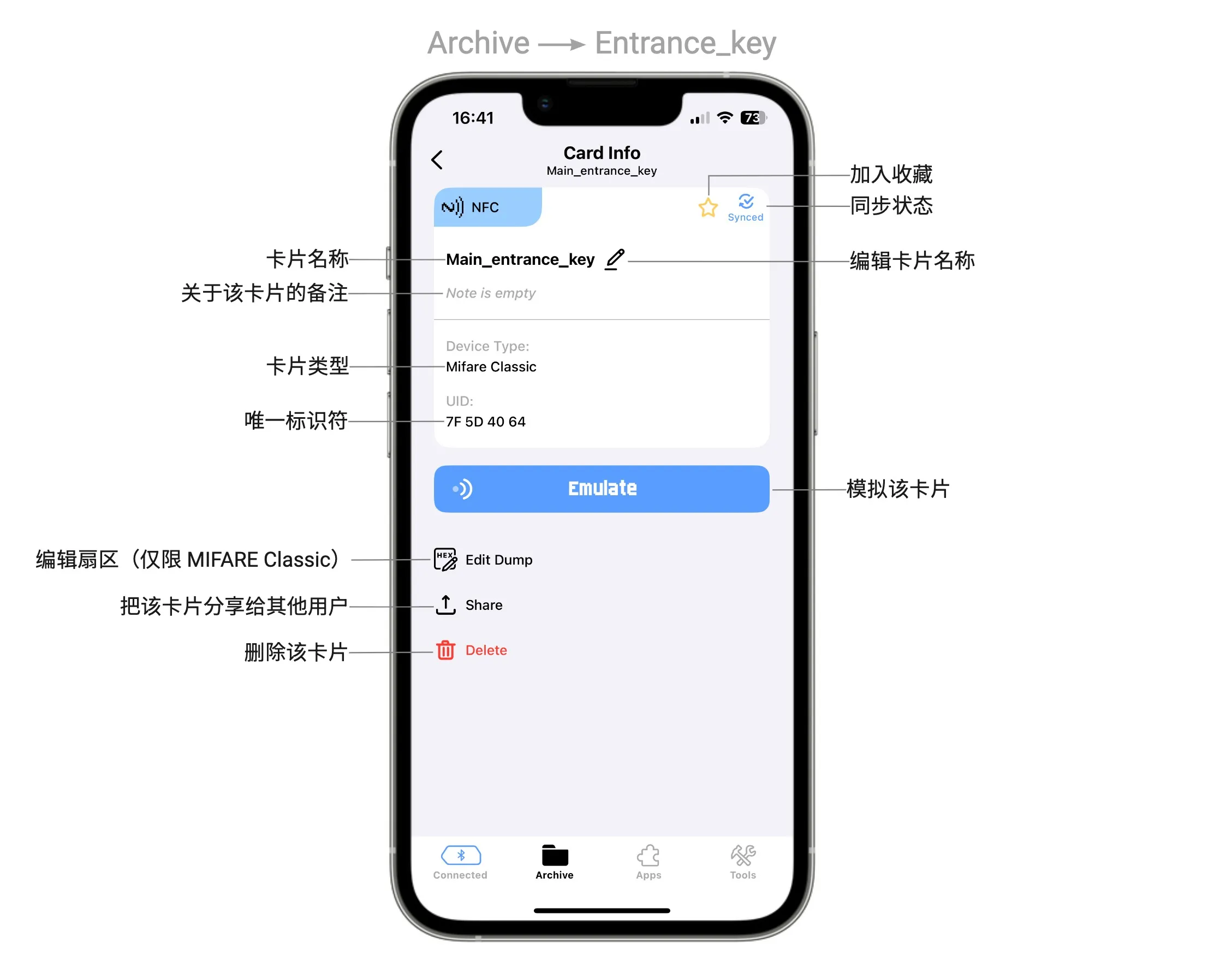
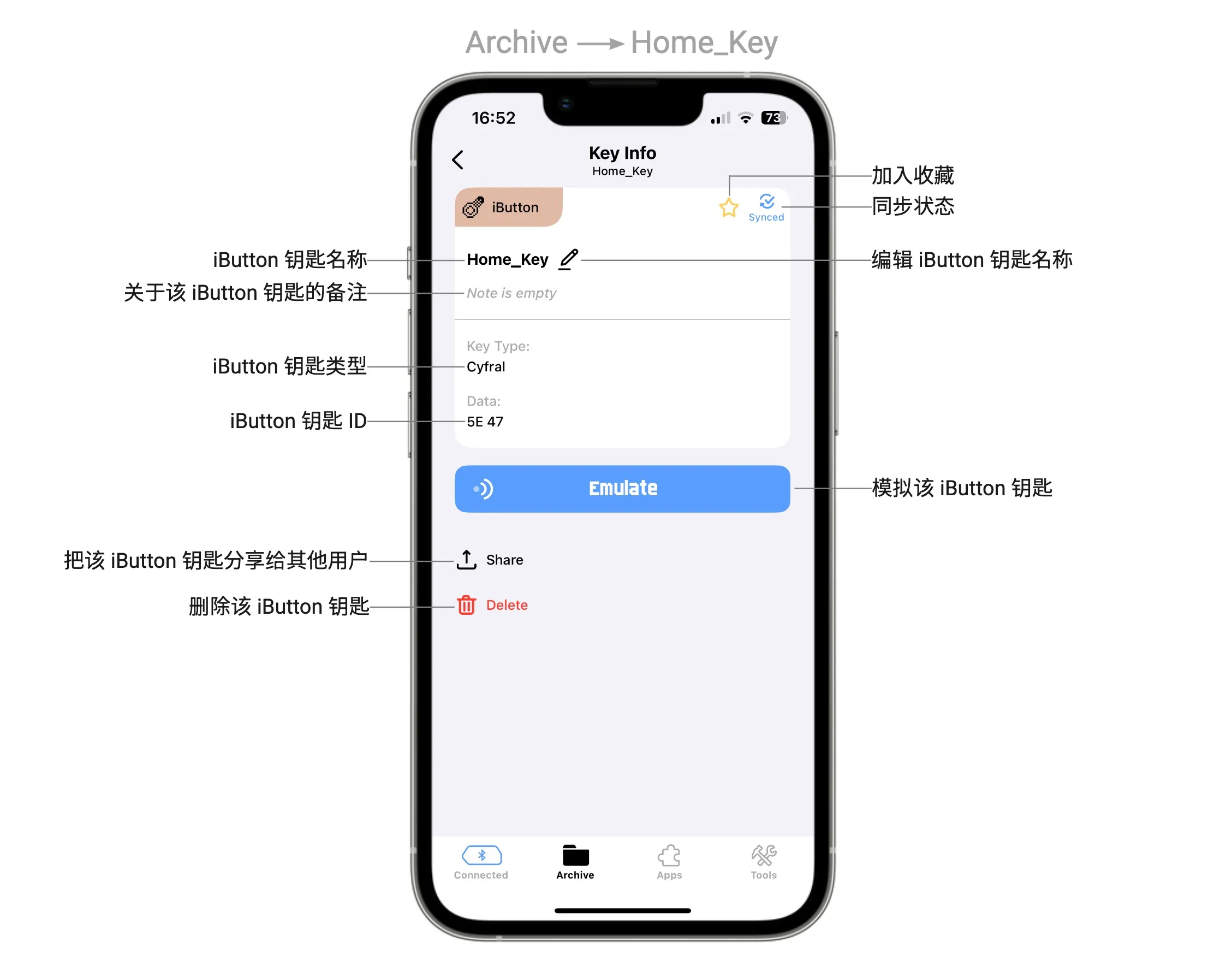
点按列表中的某一项即可查看详细信息。在 Key Info 中,你可以模拟或回放已保存的钥匙、加入收藏、重命名、添加备注、查看技术信息、删除,以及把钥匙分享给他人。
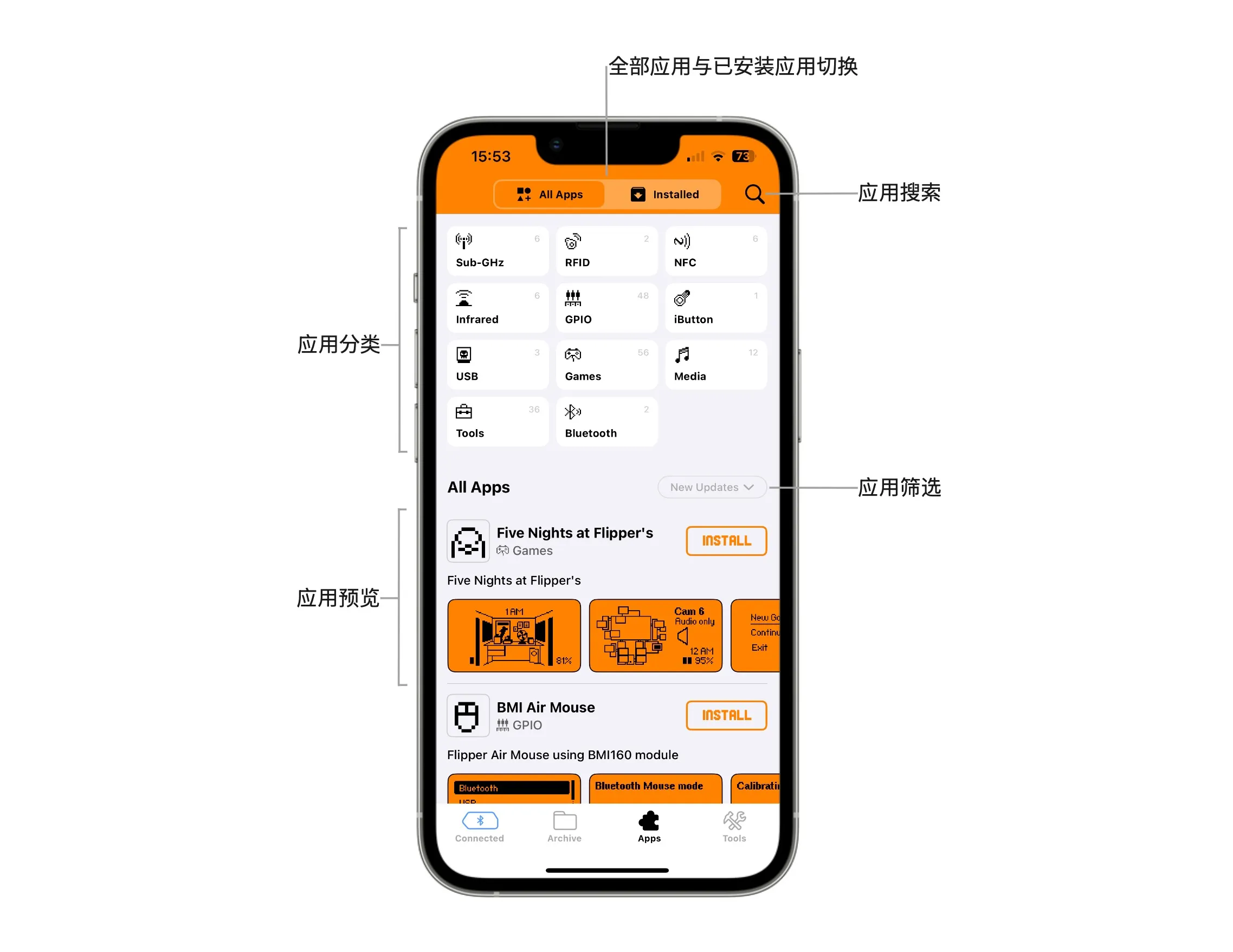
在 Apps 标签页中,你可以访问社区开发的应用目录,并通过 Bluetooth LE 把它们安装到 Flipper Zero 上。
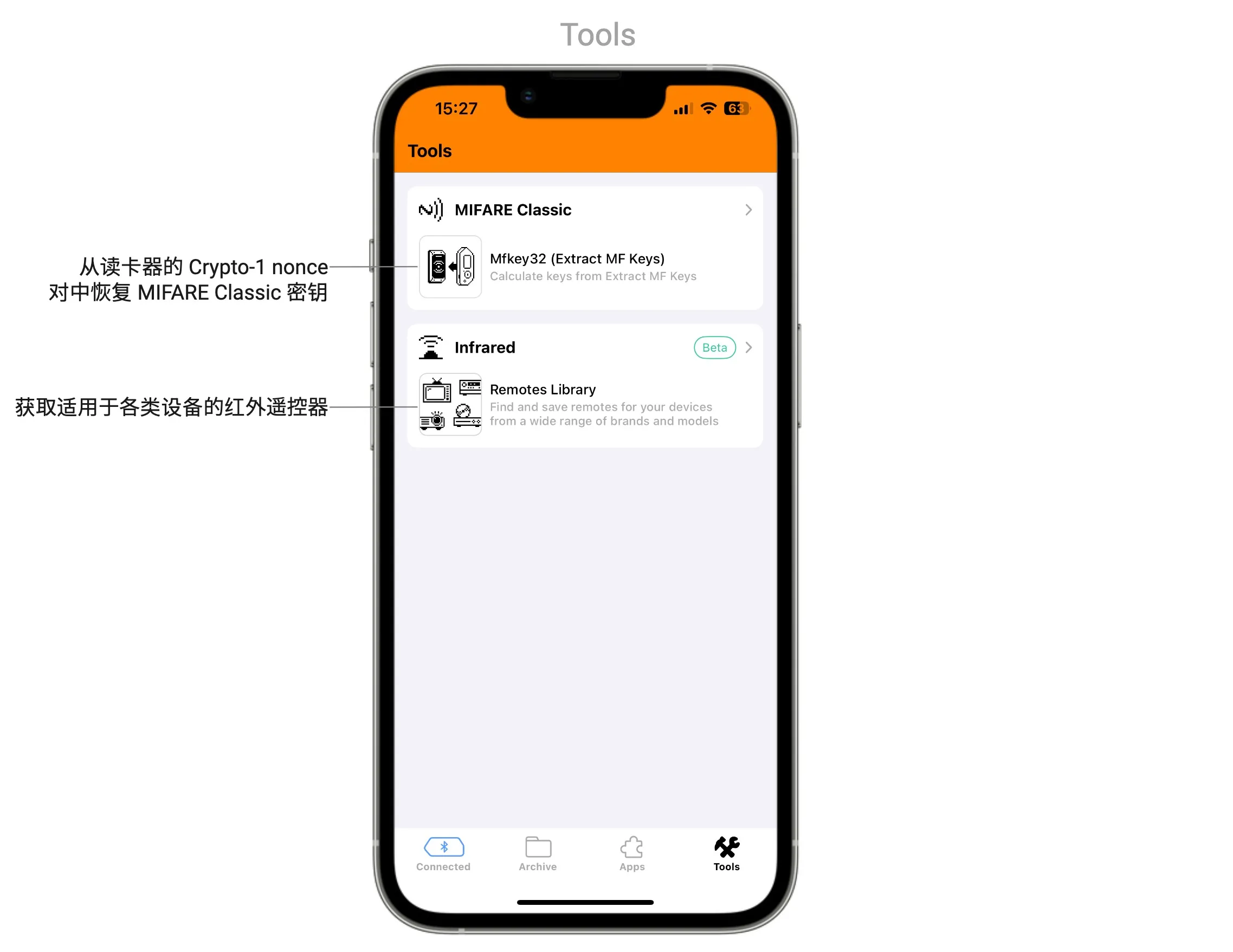
在 Tools 标签页中,你会看到一些扩展 Flipper Zero 功能的工具,例如用于计算 MIFARE Classic 密钥的 Mfkey32(Extract MF Keys),以及可获取大量红外遥控器的 Remotes Library。这些工具由我们团队开发和维护。
要了解如何反馈问题,请访问反馈 Mobile App 问题页面。
添加 Flipper Mobile App 小组件
借助 Flipper Mobile App 小组件,你不用打开 Flipper Mobile App,就能快速在 Flipper Zero 上模拟已保存的遥控器和卡片。
在 iOS 上添加小组件
在 iOS 设备上,你可以按以下步骤把 Flipper Mobile App 小组件添加到“今天”视图屏幕:
在主屏幕上向右轻扫,打开“今天”视图屏幕。
在“今天”视图屏幕的空白处轻触并按住。
点按编辑,然后点按添加小组件。
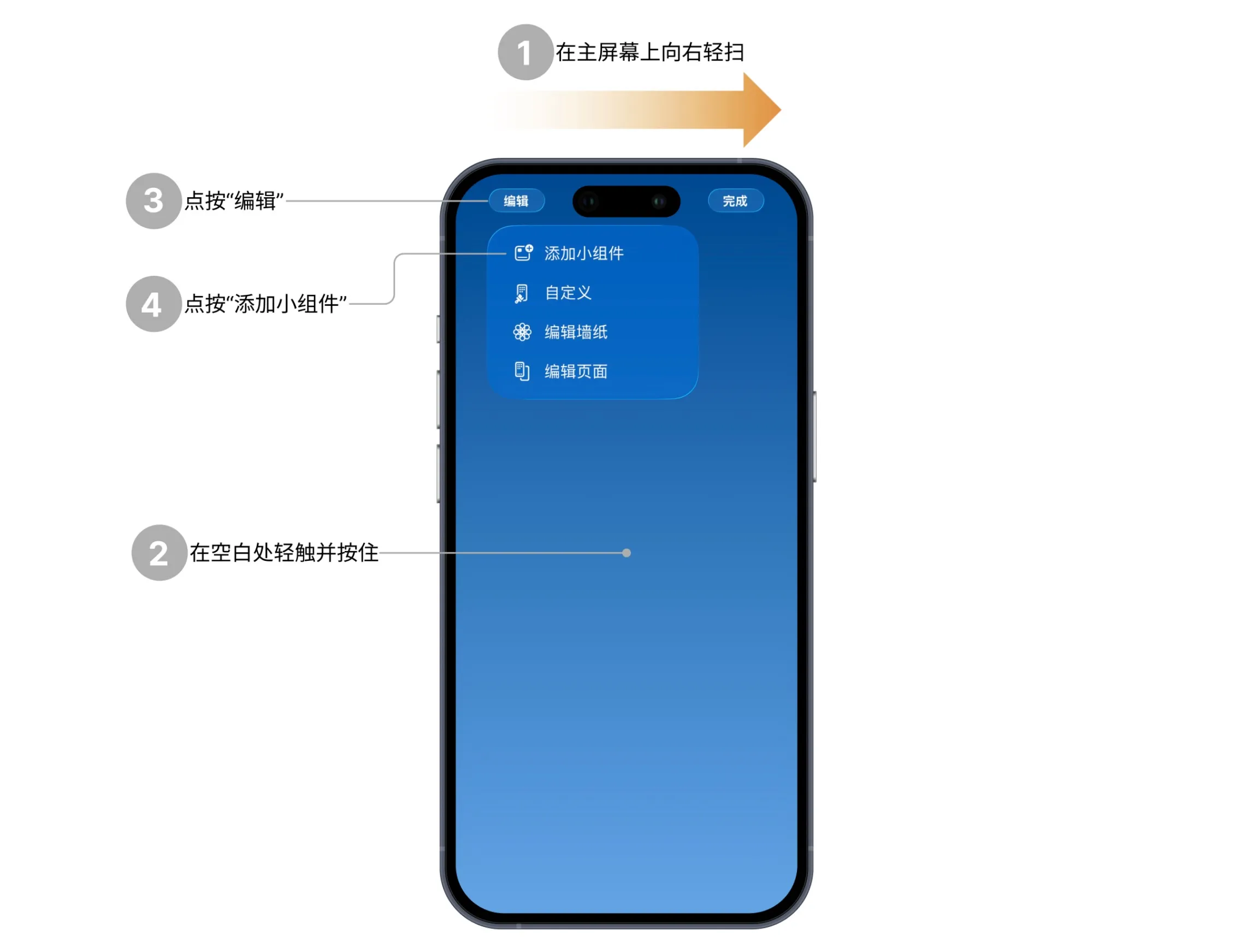
在小组件列表中找到并添加 Flipper,然后点按完成。
接下来,你可以通过自定义小组件本身,把已保存的遥控器和卡片添加到 Flipper Mobile App 小组件中。
在手机上轻触并按住该小组件。
点按编辑小组件。
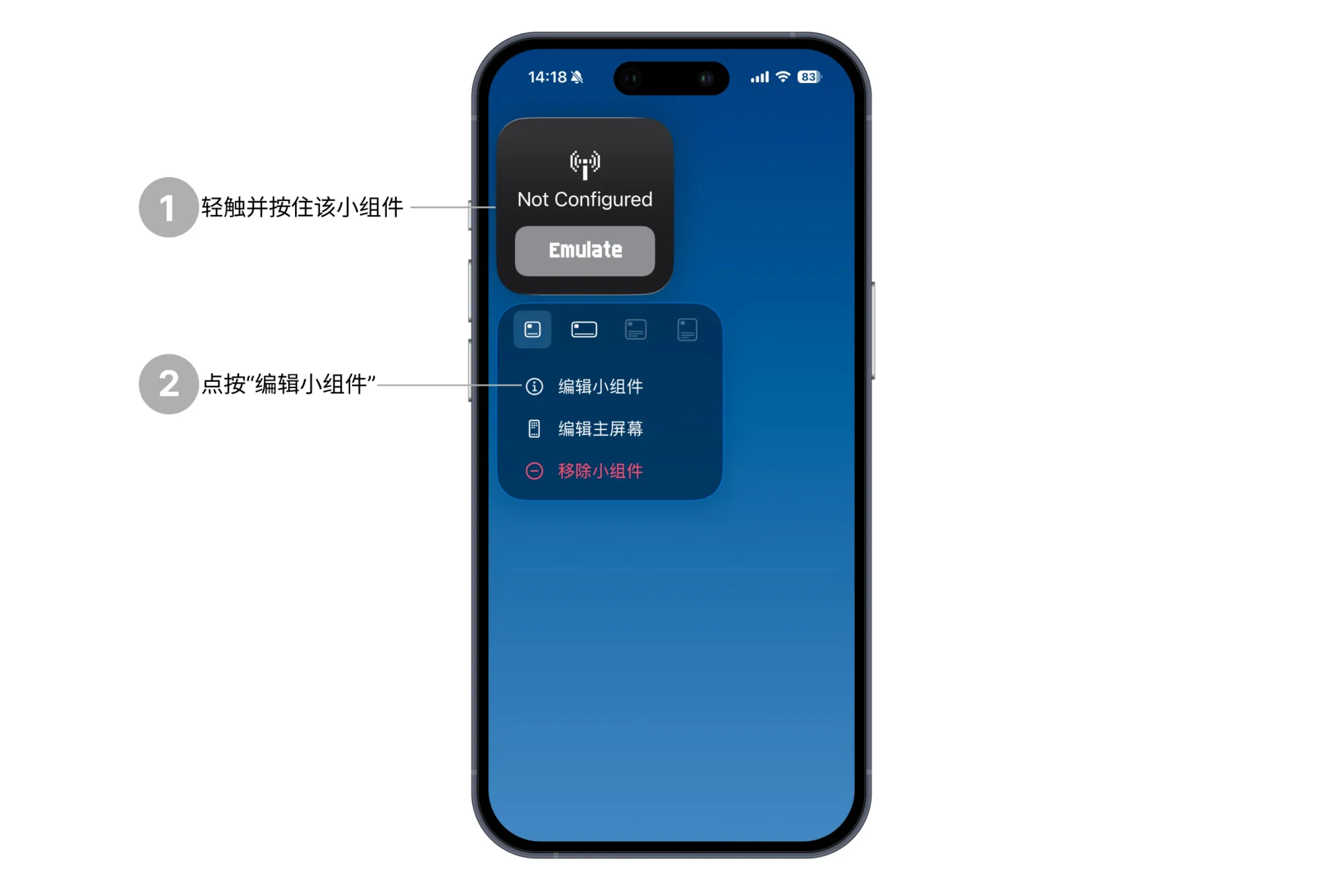
选择一个已保存的遥控器或卡片。
点按小组件区域以外的地方即可退出。
在 Android 上添加小组件
在 Android 设备上,把小组件添加到主屏幕,然后点按已添加的小组件进行自定义。
更新 Flipper Zero
你可以通过 Flipper Mobile App 用蓝牙更新 Flipper Zero。与 qFlipper 类似,Flipper Mobile App 也有三个固件更新通道:
- DEVELOPMENT (Dev): 开发工作会随着每次新提交持续构建新版本固件,通常每天多次。该 Development 版本包含所有最新功能,但可能不稳定,会导致卡死、数据损坏,甚至完全无法工作。
- RELEASE-CANDIDATE (RC): 提交给 QA 部门做验证测试的版本。如果测试阶段发现问题,该版本会被修订,并发布新的 Release candidate。一旦某个 Release candidate 通过全部测试,它就会成为 Release 版本。
- RELEASE: 固件的稳定版本,经过充分测试以确保可靠性,因此推荐一般用户使用。
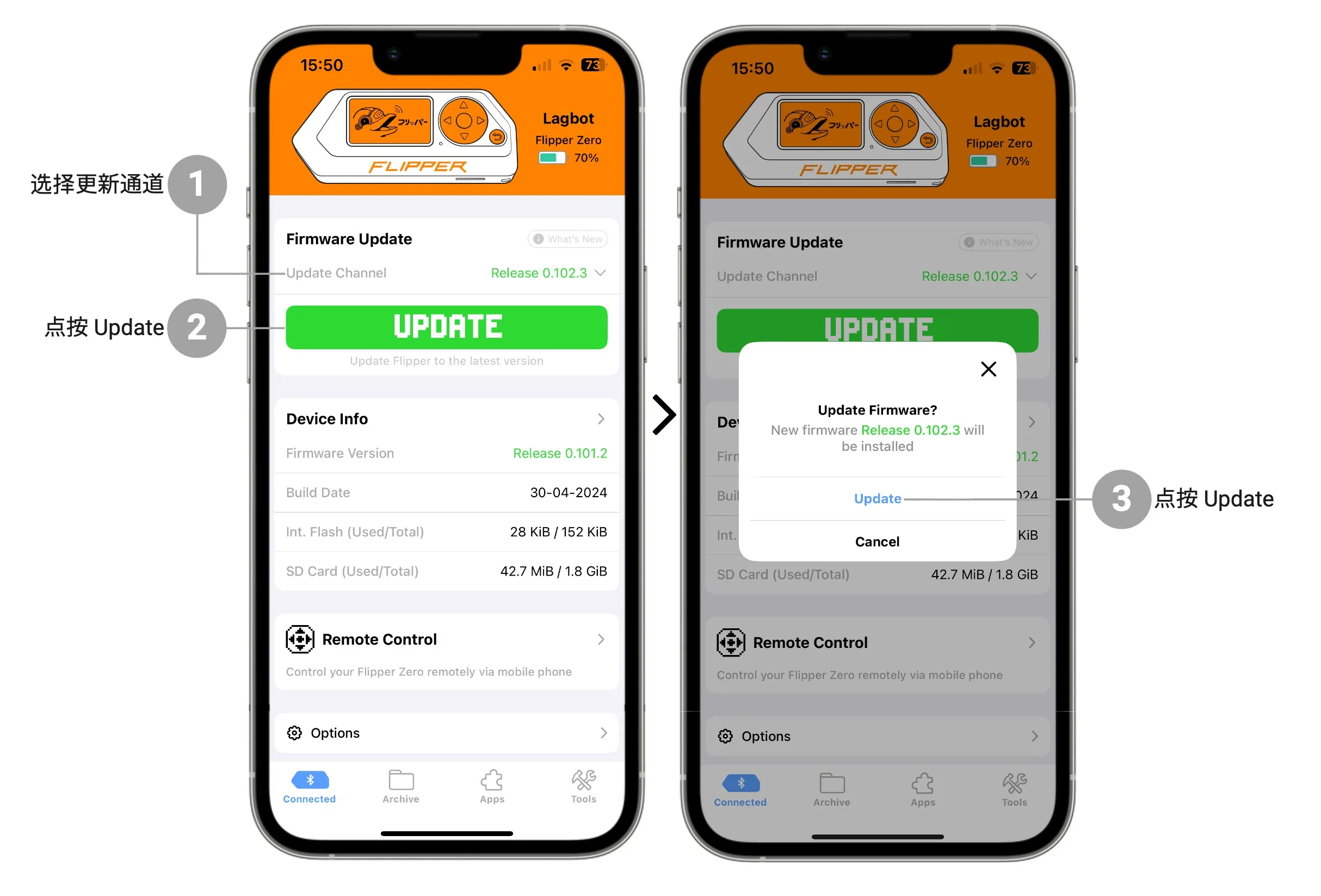
要通过 Flipper Mobile App 更新 Flipper Zero,请执行以下操作:
在 Main Menu 标签页中,点按 Update Channel 并选择固件(推荐选择 Release)。
点按 Update 按钮。
再次点按 Update 按钮确认操作。
通过 Flipper Mobile App 更新最长可能需要约 10 分钟。
Flipper Zero 更新失败时
- 检查与 Flipper Zero 的蓝牙连接。
- 确认 Flipper Zero 已开机。
- 如果 Flipper Zero 没有响应,请重启它。→ 如何重启 Flipper Zero。
- 重新开始固件更新。
- 如果仍然无法通过 Flipper Mobile App 更新 Flipper Zero,原因可能是内部存储已满或已损坏。要解决这个问题,请按内部存储修复页面中的步骤操作。
使用手机应用备份数据
借助 Flipper Mobile App,你可以备份存储在 Flipper Zero microSD 卡上的钥匙、卡片和遥控器。备份下来的钥匙可以通过即时通讯软件分享、上传到电脑,或保存到手机上。
要使用 Flipper Mobile App 备份数据,请执行以下操作:
在 Main Menu 标签页中,点按 Options → Backup Keys。
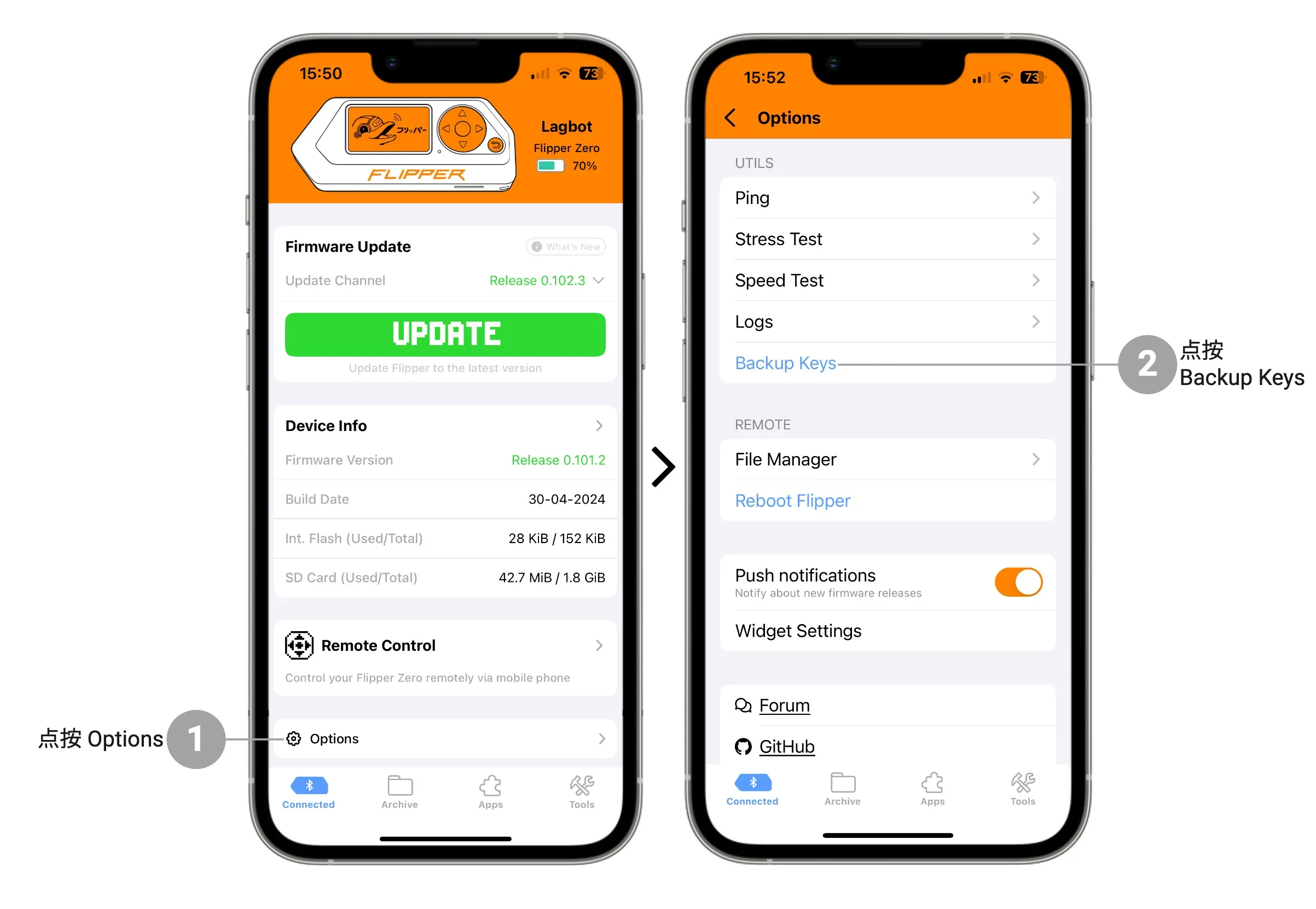
选择要把数据的 .zip 文件保存到哪里或分享给谁。
你也可以使用 qFlipper 桌面应用下载 microSD 卡上的全部数据:
在 qFlipper 中,转到 File manager → SD Card
右键点击文件夹或文件,然后点击 Download。
选择文件夹或文件的下载位置。
如何把备份的钥匙上传到 Flipper Zero
要把备份的钥匙上传到 Flipper Zero:
解压包含备份数据的 .zip 文件。
使用 qFlipper 手动把文件上传到 Flipper Zero。
Flipper Mobile App 出现问题?欢迎反馈: