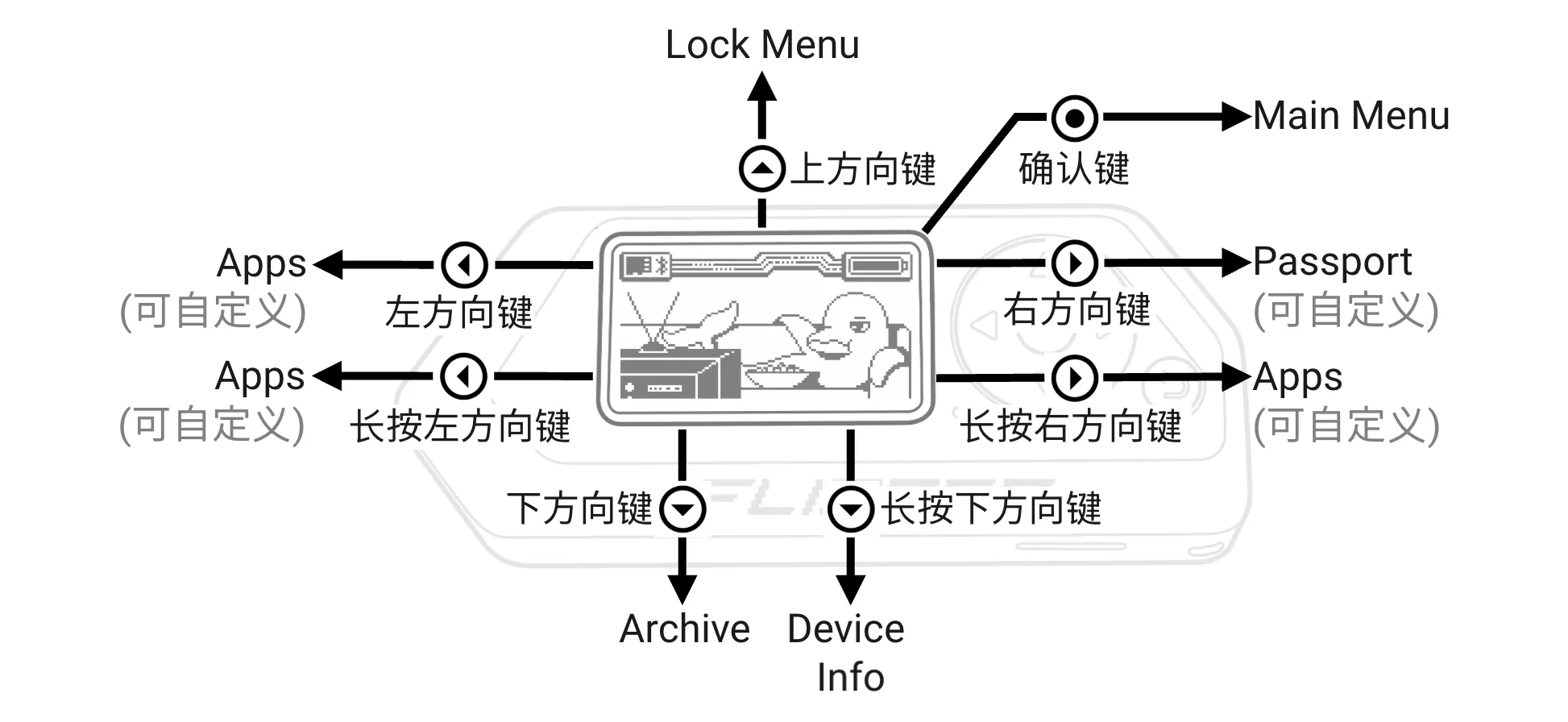
按键操作
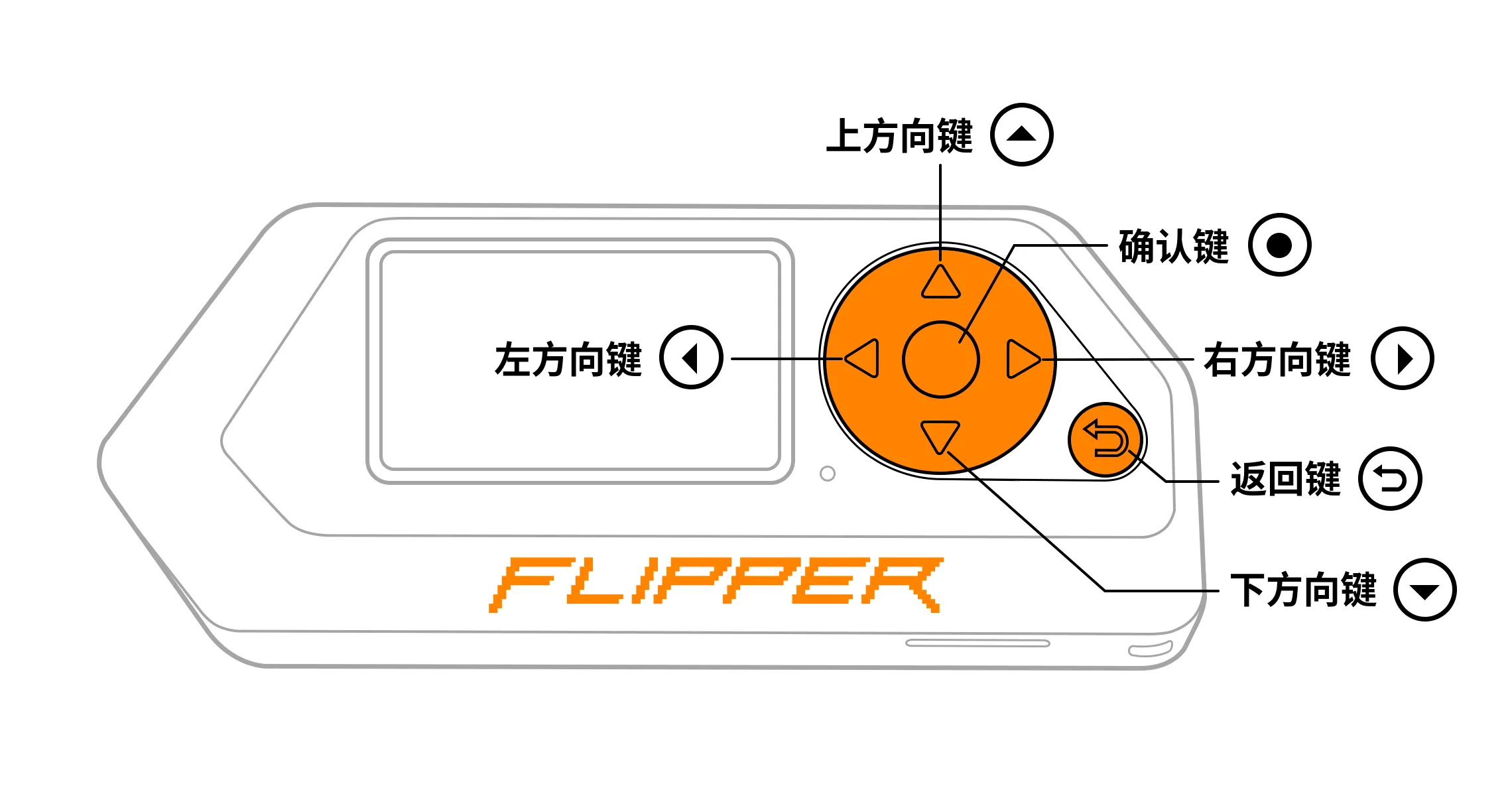
你可以使用内置按键浏览 Flipper Zero 的菜单、快速打开应用以及使用快捷键。如果希望按个人习惯调整操作方式,还可以启用左手模式。本页将介绍如何操作你的 Flipper Zero。
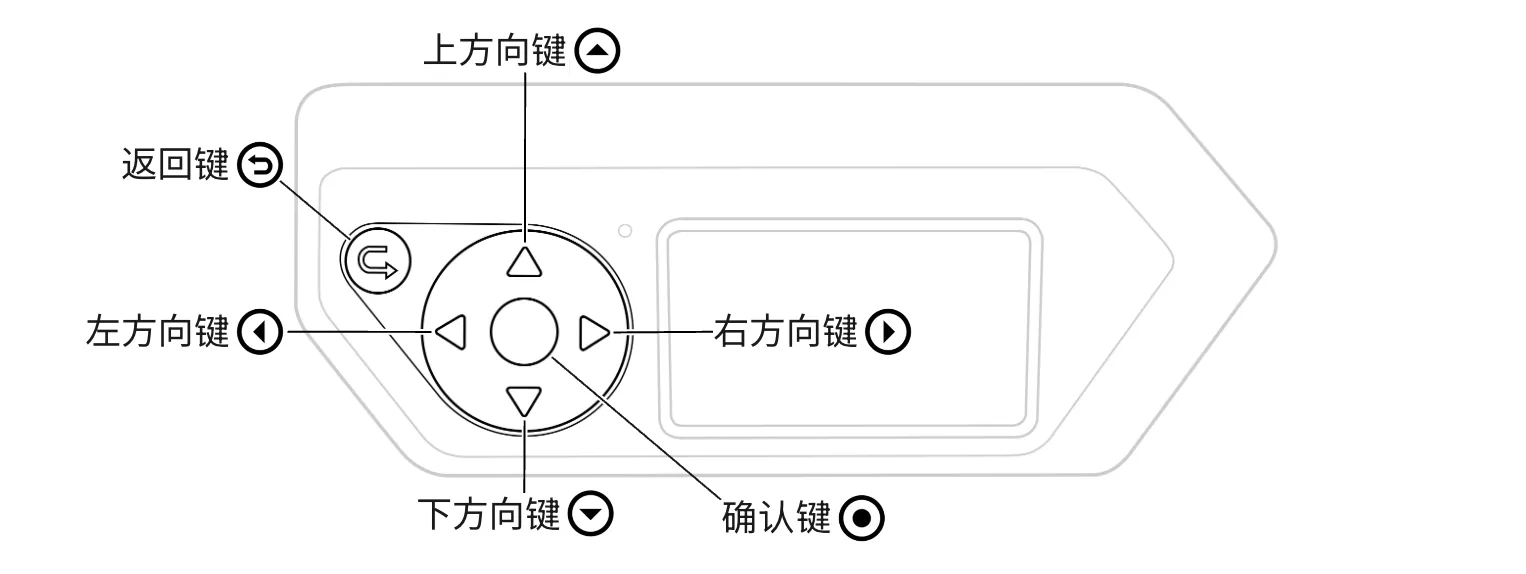
内置按键
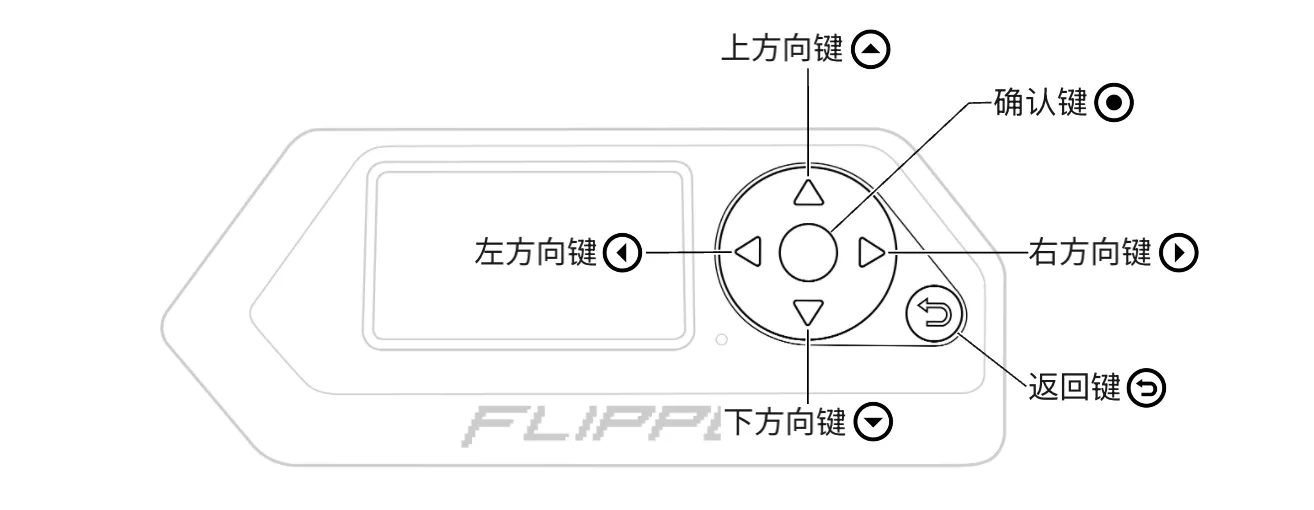
- 方向键:上方向键%up%、下方向键%down%、左方向键%left% 和 右方向键%right%,用于浏览菜单和虚拟键盘
- 确认键%ok%:打开应用并确认选择
- 返回键%back%:退出应用并返回上一级
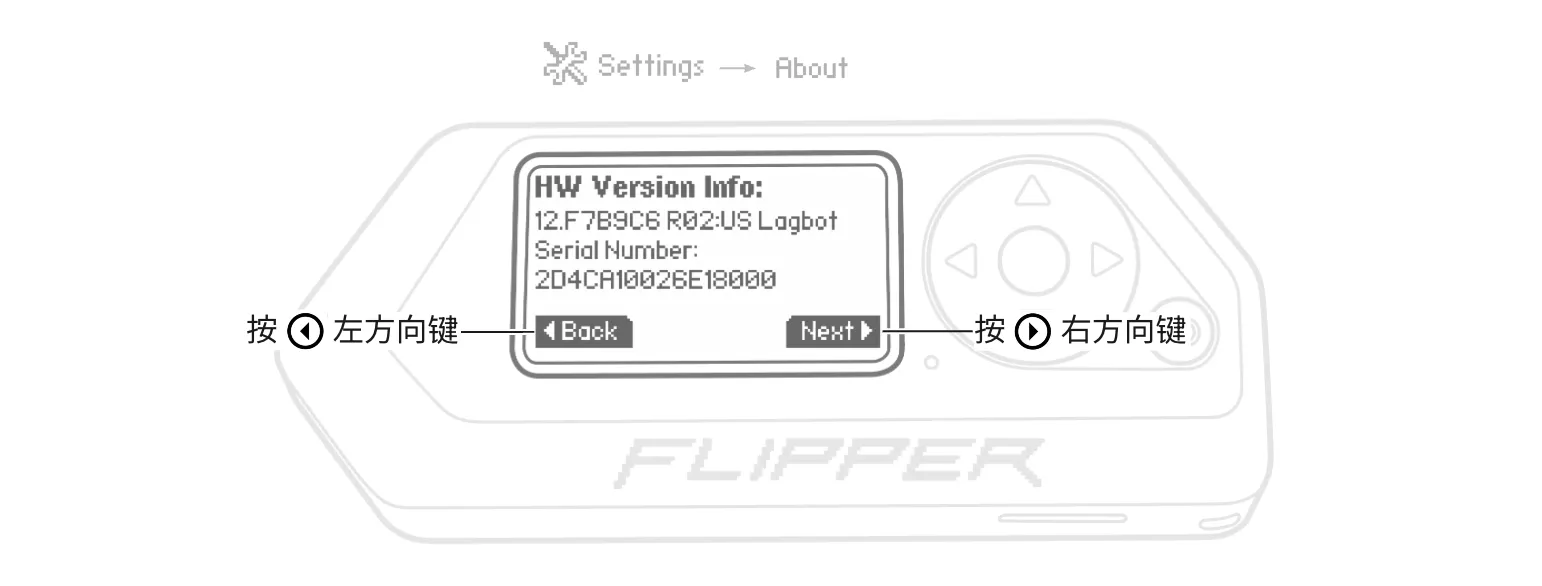
当屏幕上有多个可选项时,请使用 左方向键%left% 和 右方向键%right% 在选项之间切换。
左手模式下的按键操作
按以下步骤在 Flipper Zero 上启用左手模式:
转到 Main Menu → Settings → System。
将 Hand Orient 选项设置为 Lefty。
切换到左手模式后,按键操作将发生如下变化:
在左手模式下操作 Flipper Zero
快捷键
以下快捷键可以帮助你快速开机或重启 Flipper Zero:
开机
当 Flipper Zero 处于关机状态时,长按 返回键%back%。
常规重启
同时长按 左方向键%left% 和 返回键%back% 5 秒。
强制重启
长按 返回键%back% 30 秒。
重启进入 DFU 模式
- 同时长按 左方向键%left% 和 返回键%back% 5 秒。
- 松开 返回键%back%,但继续按住 左方向键%left%,直到蓝色 LED 指示灯亮起。
要详细了解重启 Flipper Zero 的各种方式,请参阅重启。
要了解如何关闭 Flipper Zero,请参阅电源。
桌面快捷操作
在桌面界面中,你可以使用按键快速打开应用和菜单。可快速打开的应用支持自定义。要详细了解快速访问功能,请参阅桌面页面中的相应章节。