反馈 Mobile App 问题
我们会定期更新 Flipper Mobile App,以提升性能并加入新功能。这些更新会改善整体使用体验,但你仍可能遇到问题。你可以通过问题反馈功能分享相关信息,帮助我们解决这些问题。非常感谢你的支持。
本页将带你了解通过手机应用和论坛提交问题反馈所需的步骤。
通过 Flipper Mobile App 提交问题反馈
如果你在使用 Flipper Mobile App 时遇到问题,可以按以下步骤直接从应用中提交问题反馈:
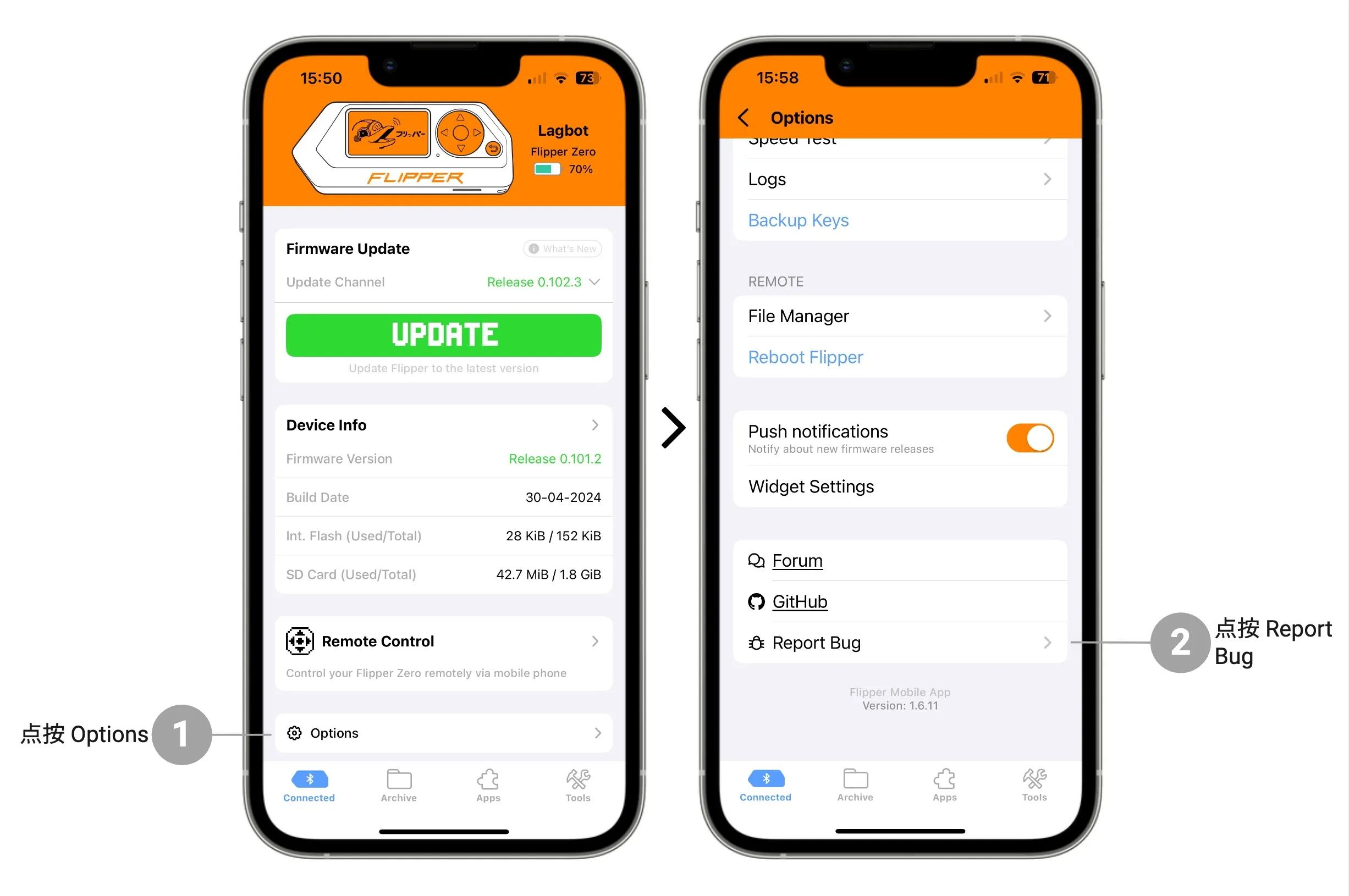
在 Main Menu 标签页中,进入 Options。
点按 Report Bug。
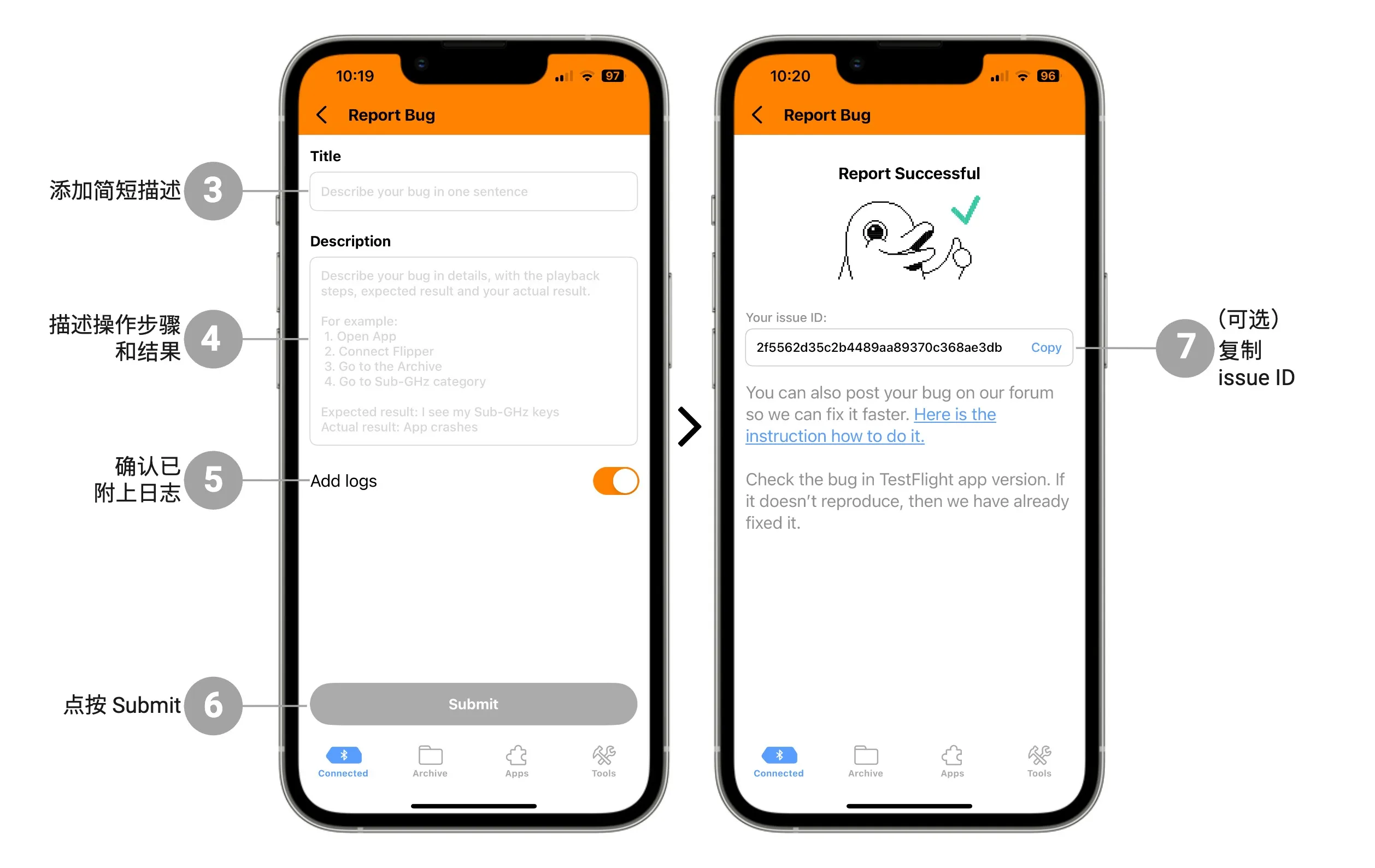
在 Title 字段中,简短描述问题。
在 Description 字段中,填写导致该问题的操作步骤,以及预期结果和实际结果。
确认 Flipper Mobile App 的日志已附在反馈中。
点按 Submit,把问题反馈发送给开发者。
(可选)复制 issue ID,以便在论坛上提交。
如果你希望问题尽快得到处理,或者遇到的问题影响到了 Flipper Zero,我们建议你在论坛上发帖并附上 issue ID。
通过论坛提交问题反馈
如果你希望开发者尽快处理你通过 Flipper Mobile App 提交的问题,或者你认为该问题影响到了 Flipper Zero,可以在论坛上分享问题的相关信息。
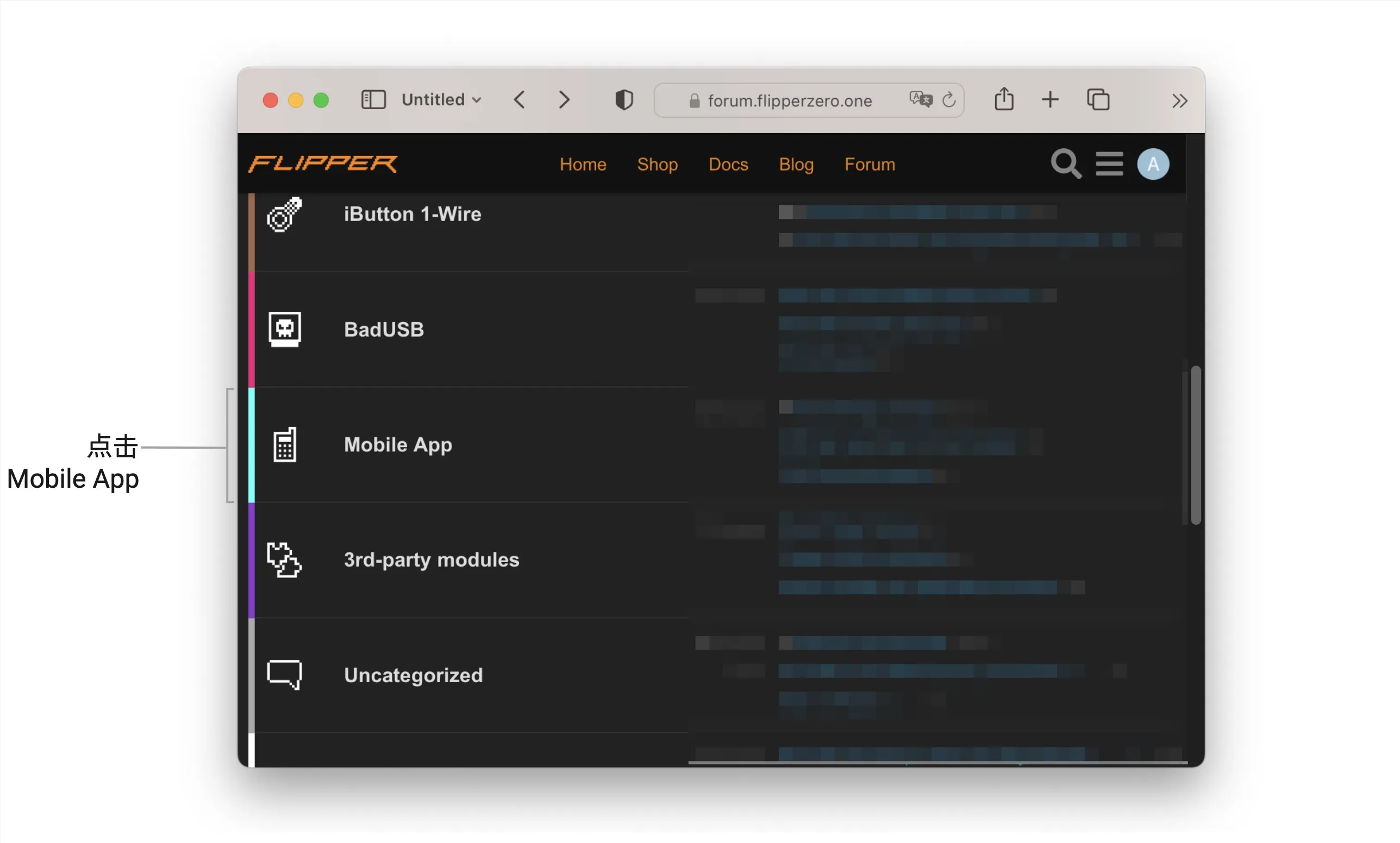
在 forum.flipperzero.one 上,进入 Mobile App 板块。
先浏览最新的帖子,确认该问题此前没有被提交过。
如果没有,请点击 New Topic 按钮创建新帖。
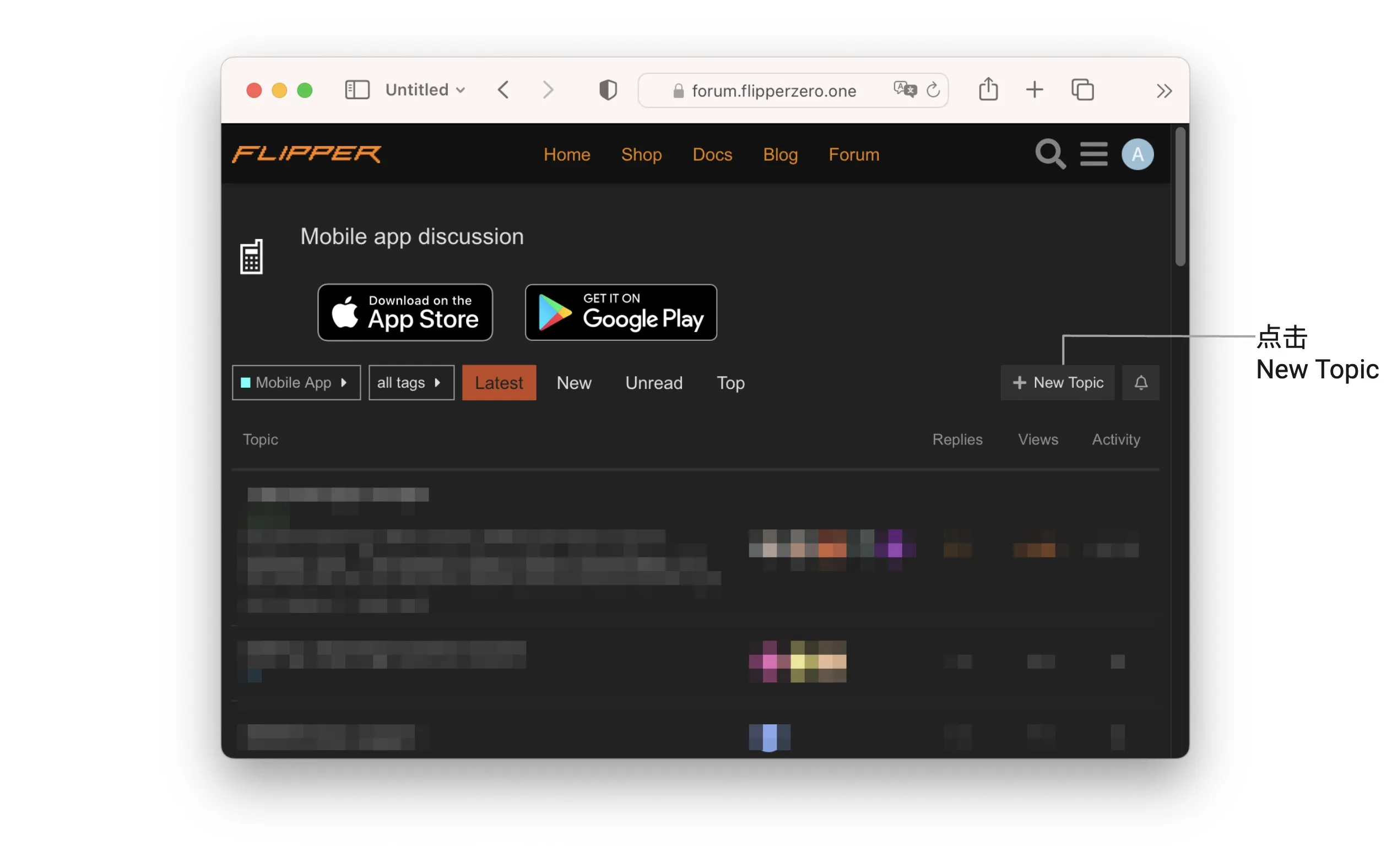
在标题字段中简短描述该问题。
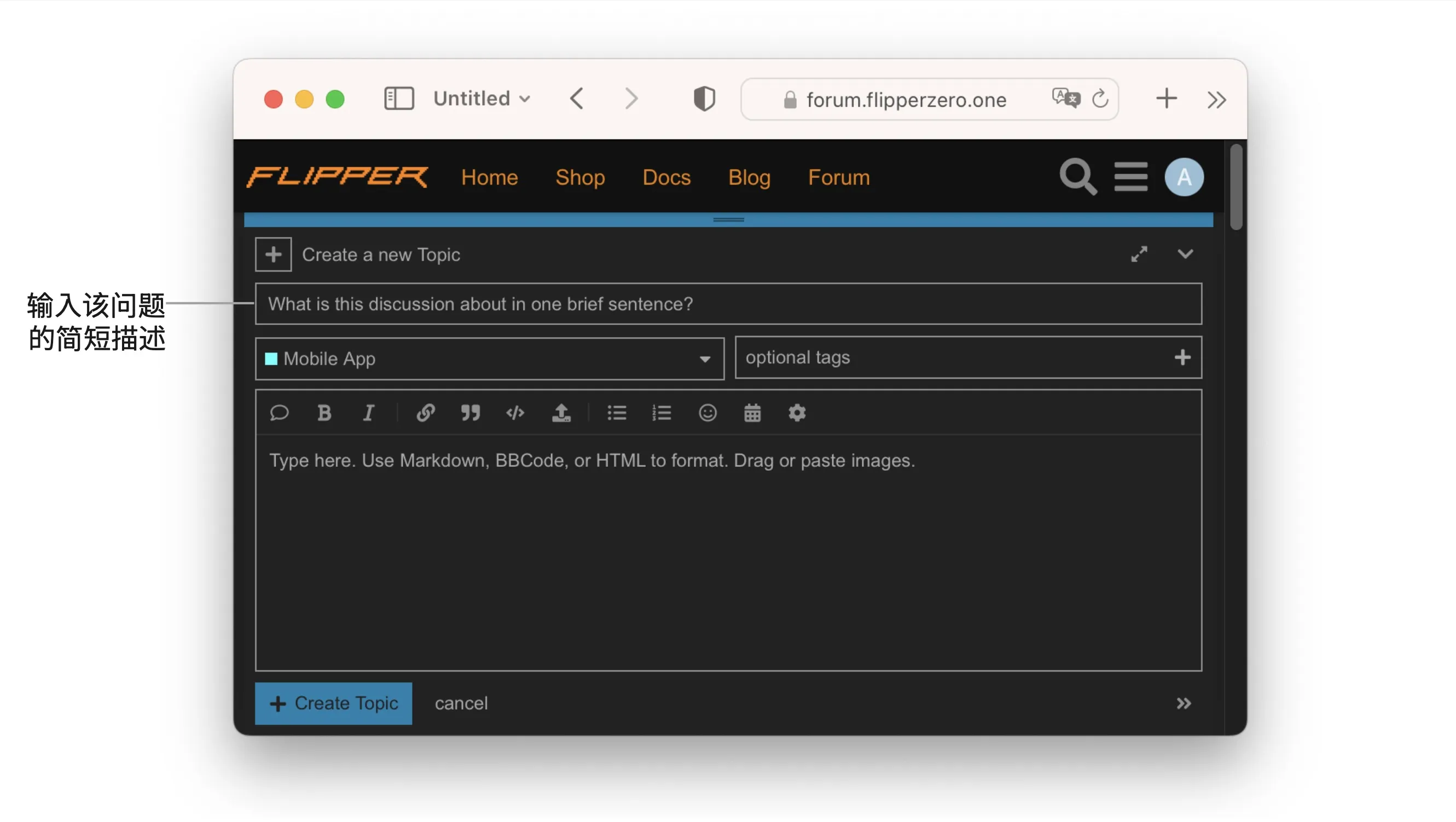
点击 + 图标,选择你的手机操作系统标签。
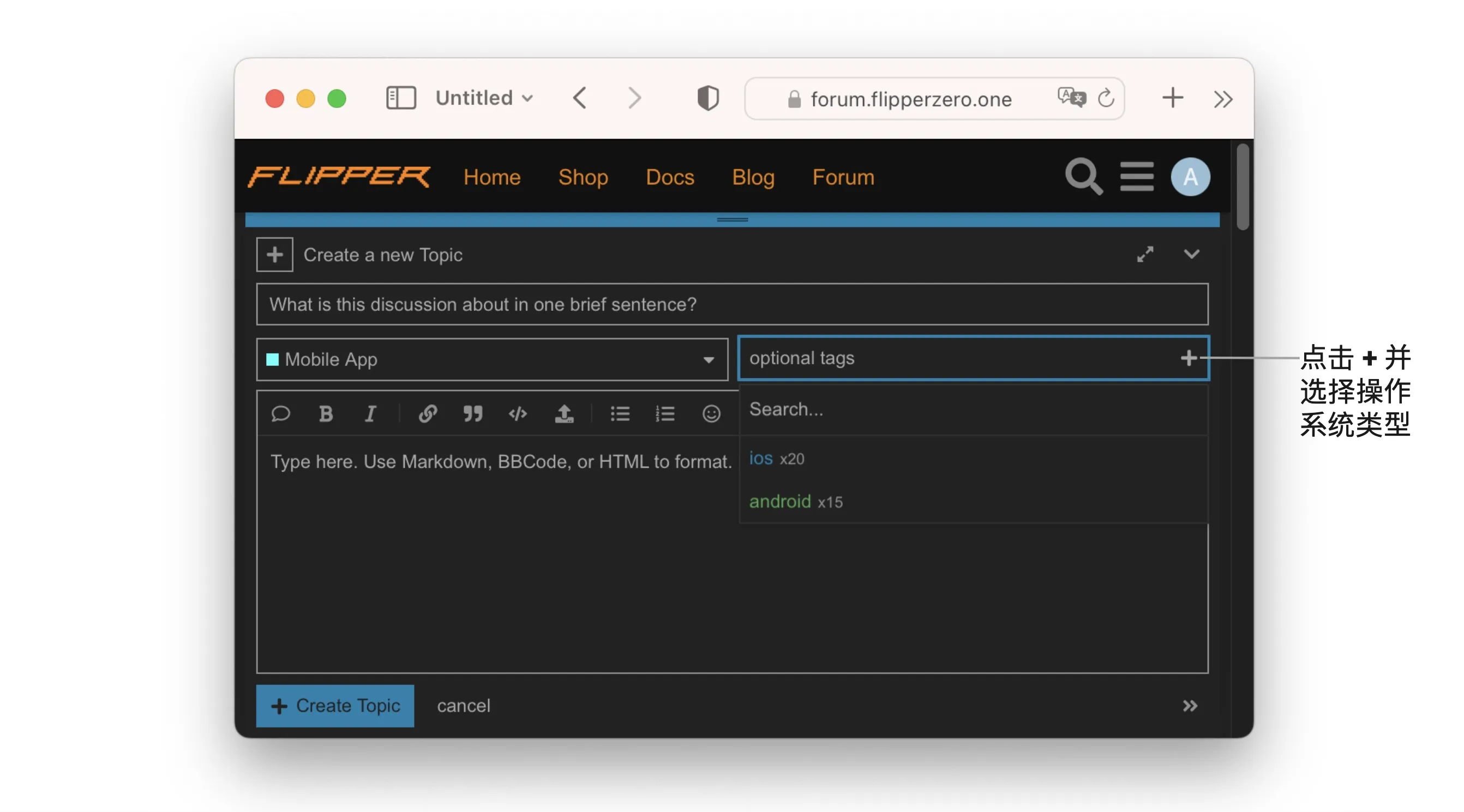
描述导致该问题的操作步骤,以及预期结果和实际结果。
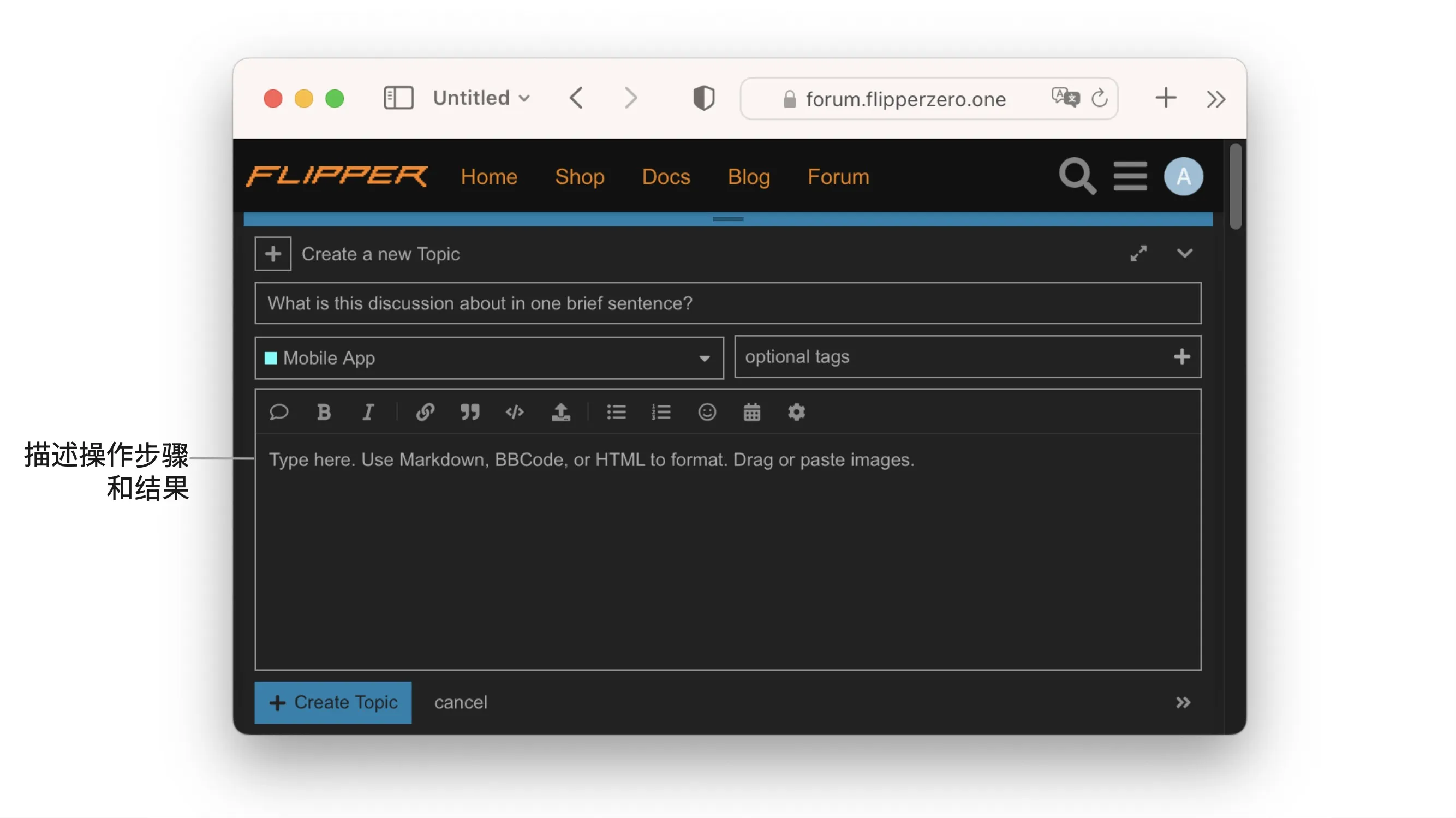
填写 Flipper Zero 的固件版本信息。
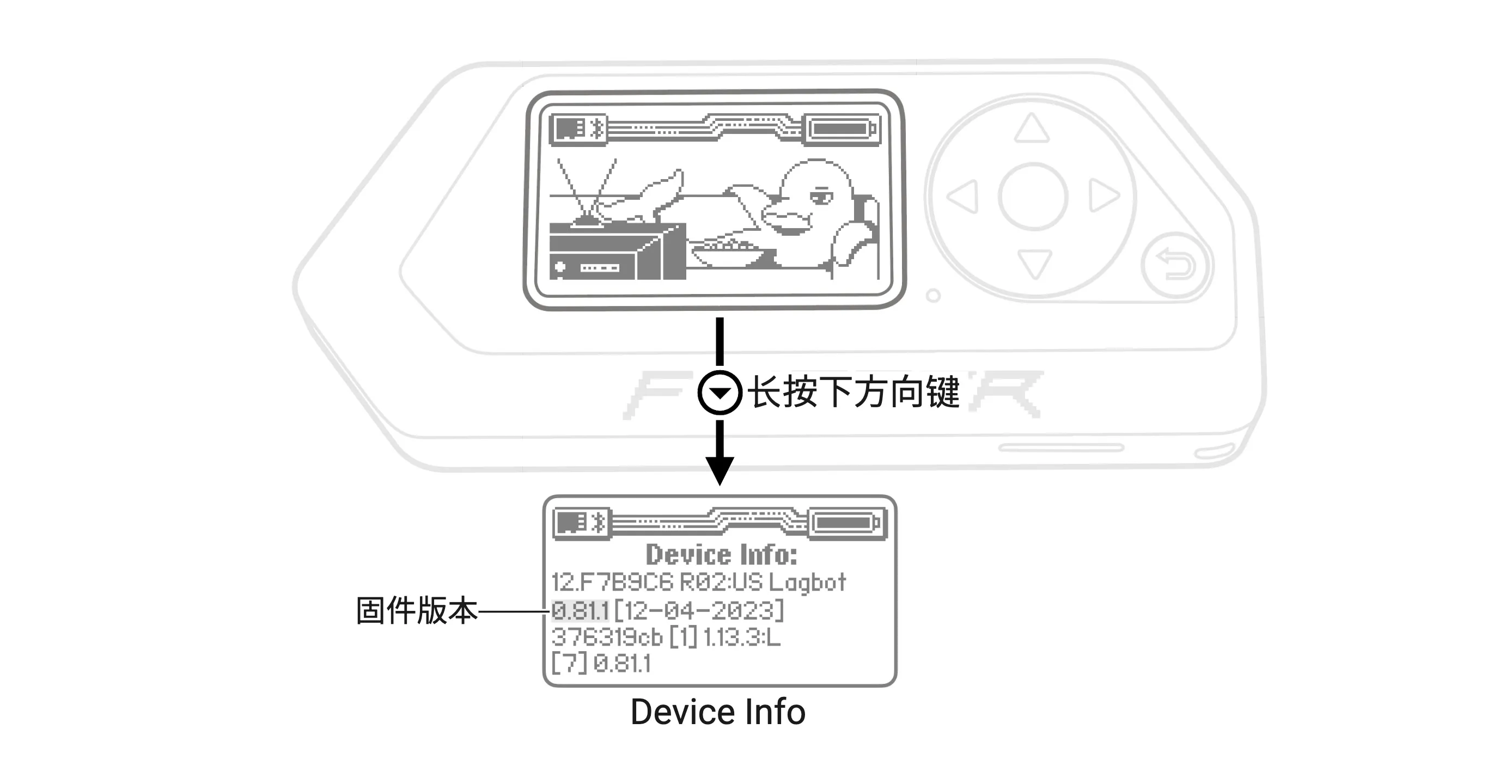
填写来自 Flipper Mobile App 的 issue ID。
(可选)如果你认为该问题影响到了设备,请收集 Flipper Zero 的日志和设备信息。
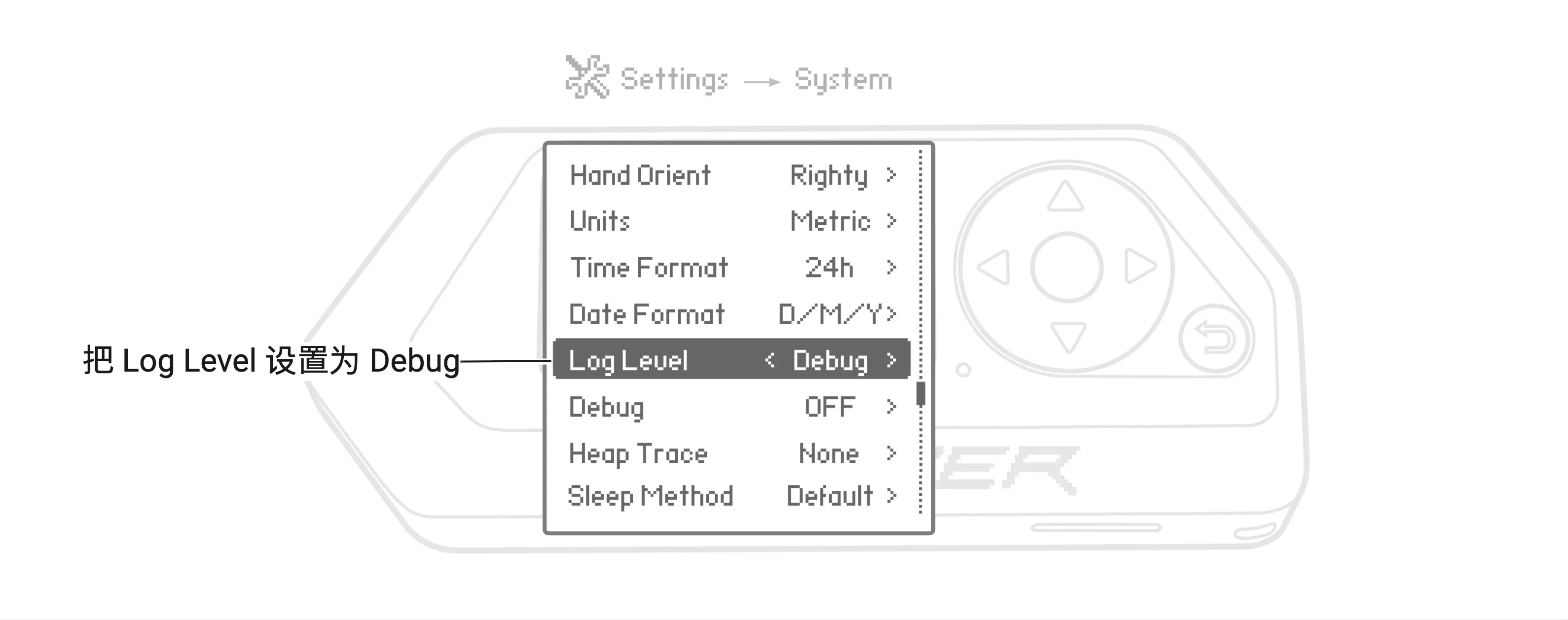
9.1. 在 Flipper Zero 上,转到 Main Menu → Settings → System。
9.2. 把 Log Level 设置为 Debug。
9.3. 用 USB 线把 Flipper Zero 连接到计算机。
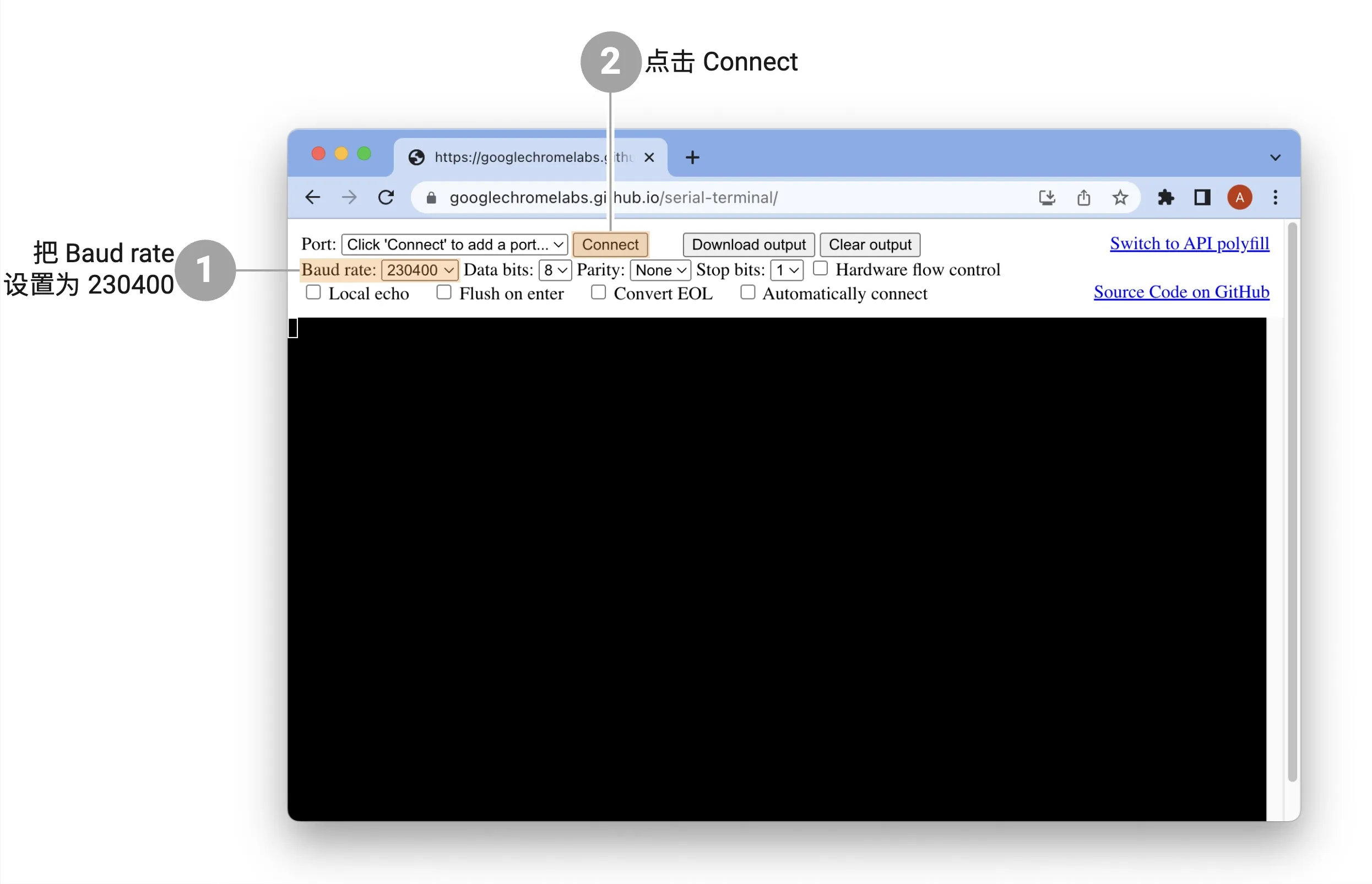
9.4. 在计算机上运行 Google Chrome 或其他 Chromium 内核浏览器,并打开在线终端。
9.5. 在在线终端中,把 Baud rate 参数设置为 230400,然后点击 Connect。
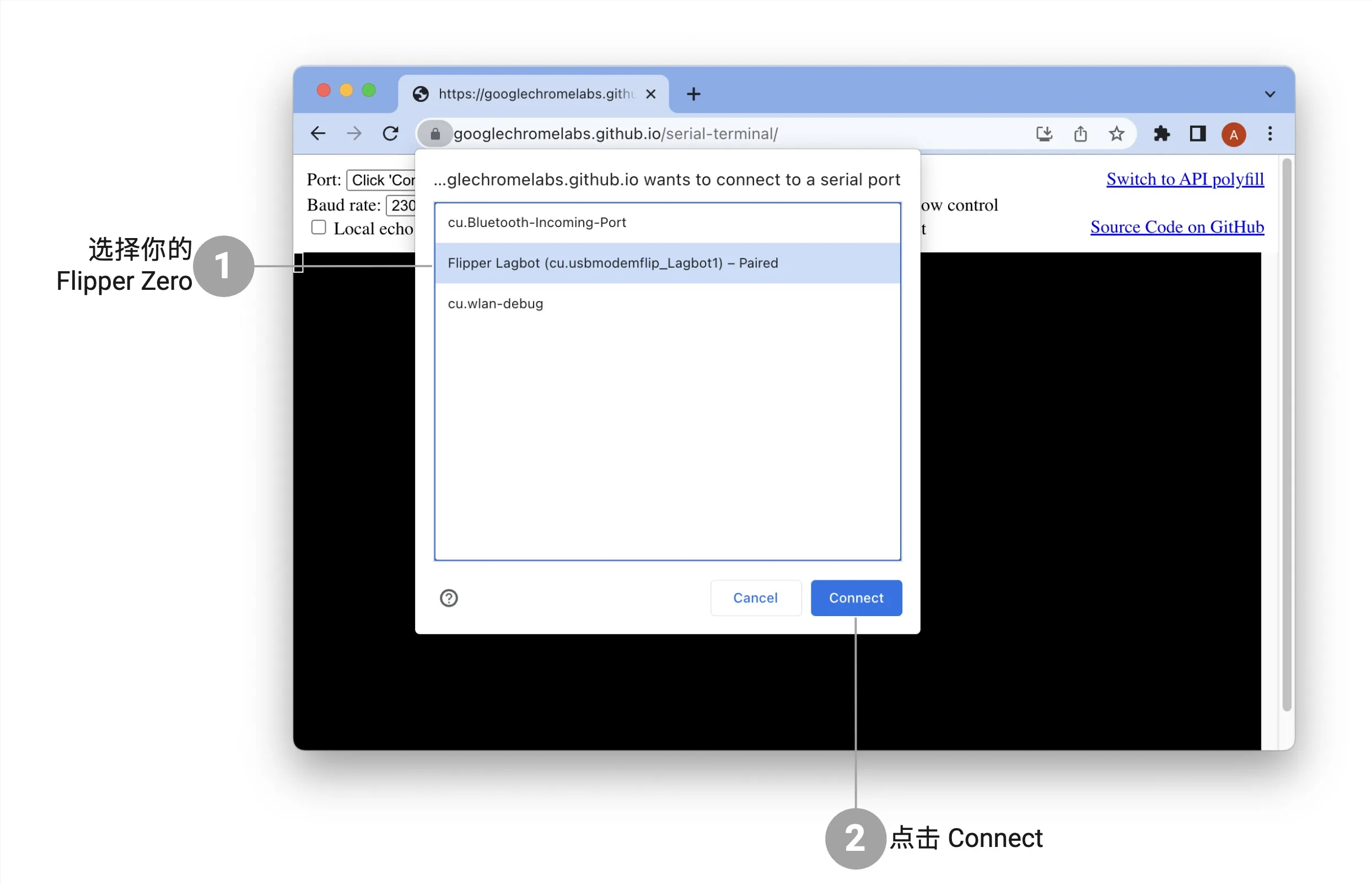
9.6. 从设备列表中选择你的 Flipper Zero,然后点击 Connect。
9.7. 在打开的 Flipper Zero CLI 中,输入 info device 命令并按回车键。
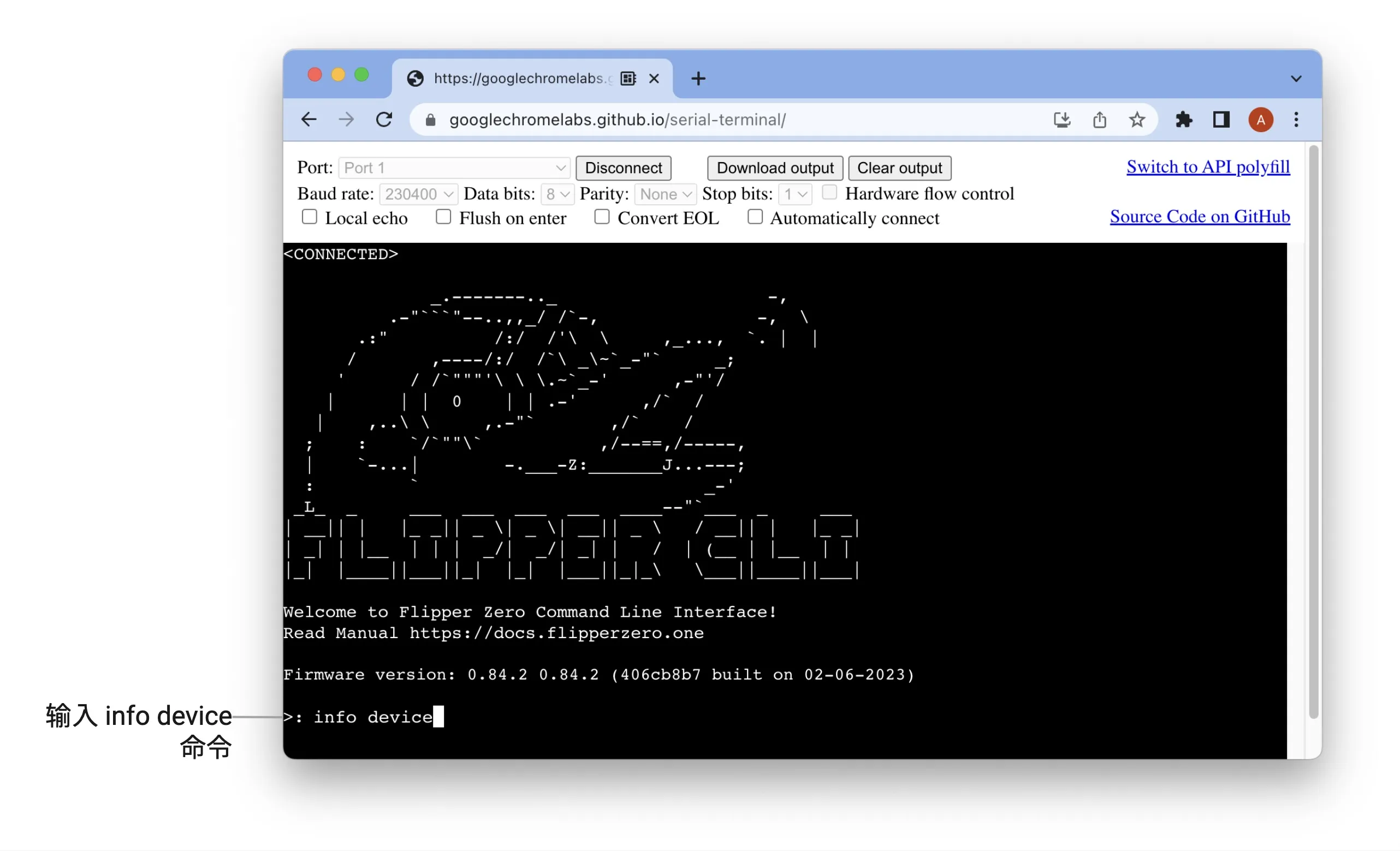
9.8. 获取到设备信息后,输入 log 命令并按回车键。
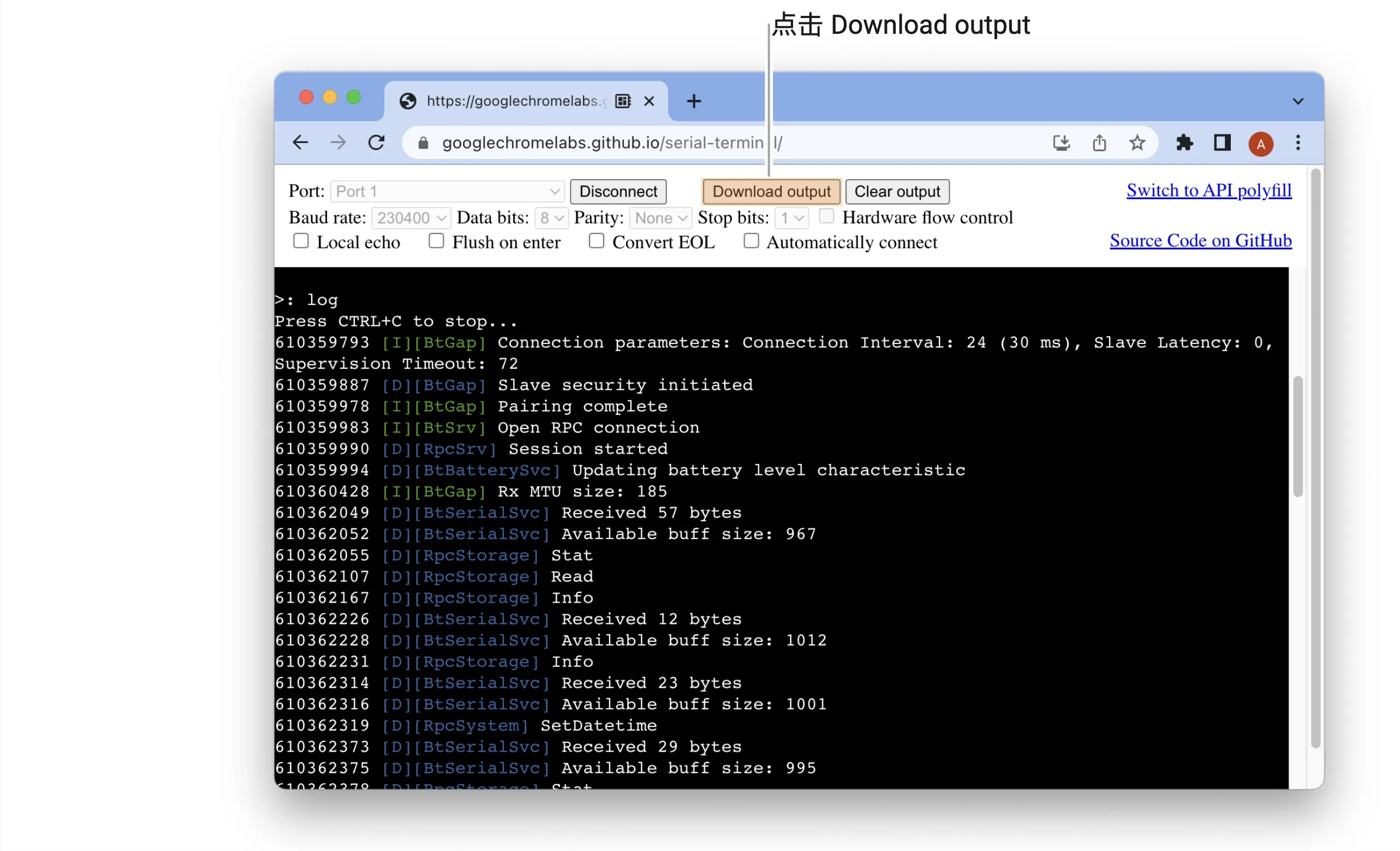
9.9. 在 Flipper Mobile App 中,重复导致 Flipper Zero 出问题的那些操作。
9.10. 点击 Download output 按钮,下载包含设备数据和日志的文件。
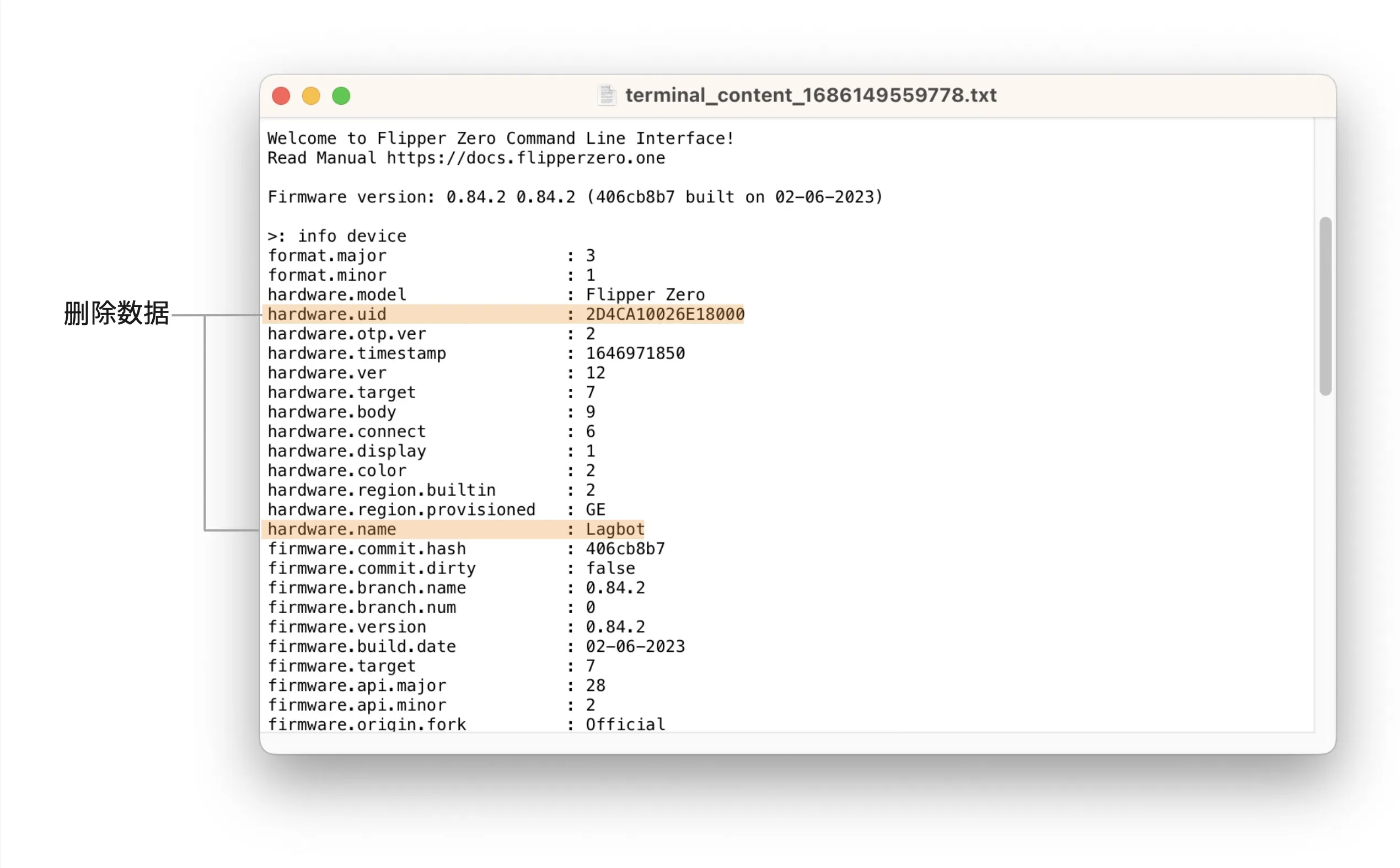
9.11. 用文本编辑器打开该文件,出于隐私考虑,删除 hardware.uid 和 hardware.name 两行中的数据。
9.12. 点击 Upload 图标,把编辑好的文件附加到帖子中。
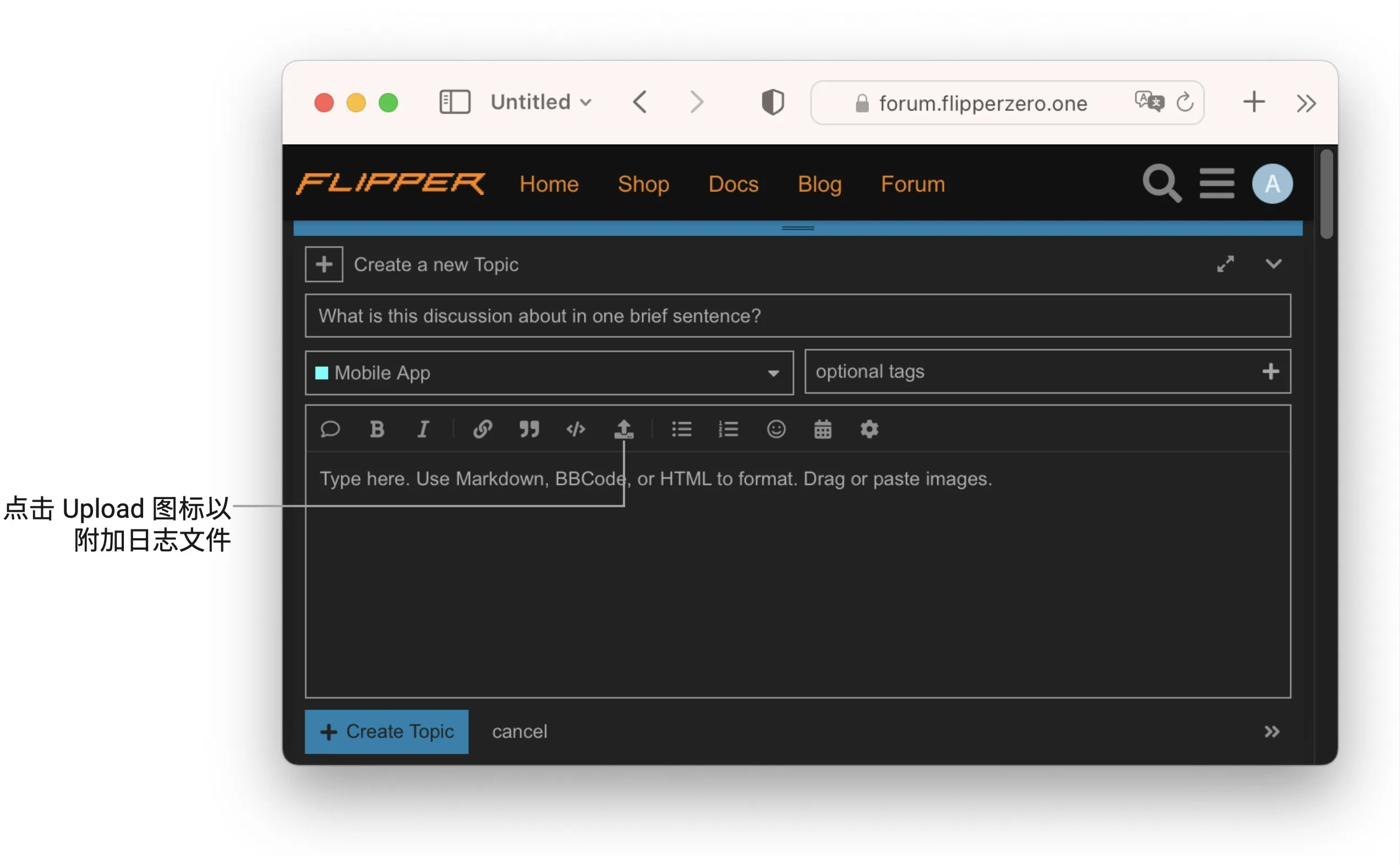
点击 Create Topic 按钮,把这些信息发布到论坛上。